

 Bahasa Indonesia
 Deutsch
 English
 Español
 Français
 Português (Brasil)
 Türkçe
 ไทย
 中文(简体)
 日本語
 한국어
組裝機器人
在這個教學中,你會用 Robot Customizer 組裝入門機器人。本文件所有的範例都使用這台機器人,所以完成之後,你就準備好為它撰寫程式了。
它花費 3000 預算中的 2400。
開啟 Robot Customizer。它一開始有預設的零件:兩個輪子和四個距離感測器。如果你之前用過它,請按下頂端的重設按鈕重新開始。
雖然輸入框上寫的是 mm,但位置的單位其實是十分之一毫米:機器人機身的半徑大約是 370。
-
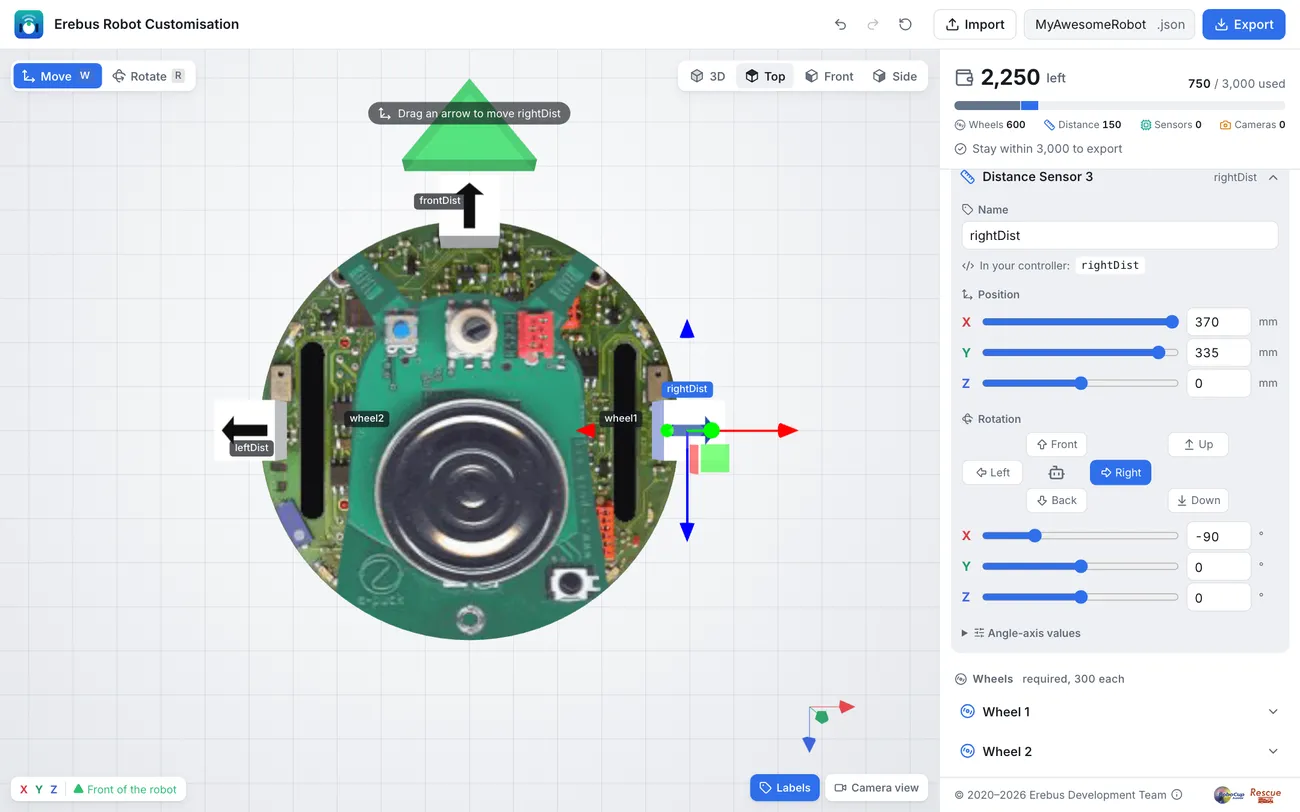
設定距離感測器。 在 Distance sensors 下方按一次
−,保留三個。然後點選每個感測器展開它,並設定它的名稱、位置和旋轉:感測器 名稱 X Y Z 旋轉 Distance Sensor 1 leftDist-370 335 0 Left Distance Sensor 2 frontDist0 335 -370 Front Distance Sensor 3 rightDist370 335 0 Right 在滑桿旁邊的輸入框中輸入數值,並按下旋轉按鈕。Top 會從上方顯示機器人,前方朝上,讓你可以確認每個感測器都朝向正確的方向:
-
為輪子命名。 展開位於機器人右側的 Wheel 1,將它命名為
right wheel。將 Wheel 2 命名為left wheel。你的程式會以right wheel motor和left wheel motor使用它們,如 In your controller 下方所示。 -
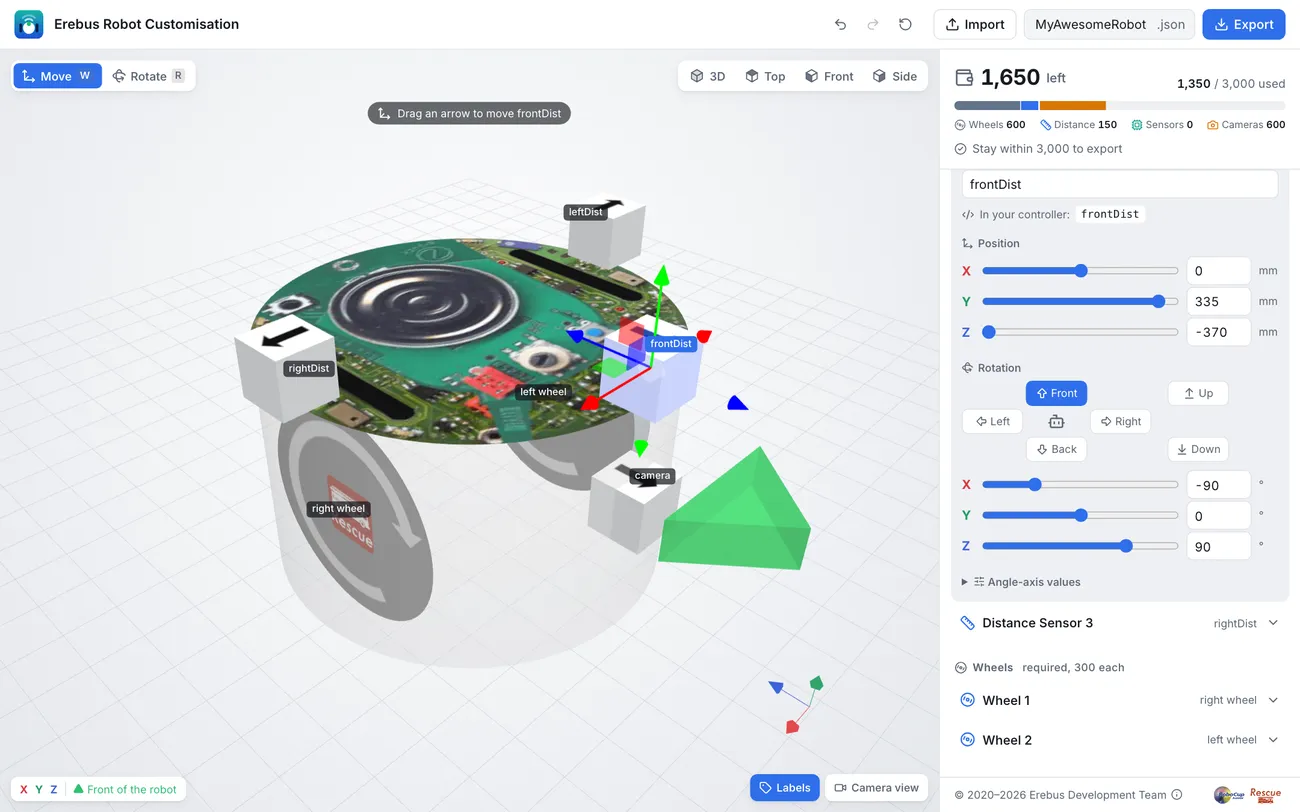
加入攝影機。 開啟 Camera 1,並設定:
- 名稱:
camera - 解析度:寬度 64px,高度 40px
- 位置:X
0、Y90、Z-370 - 旋轉:Front
- 名稱:
-
加入顏色感測器。 開啟 Colour sensor,並設定:
- 名稱:
color - 位置:X
0、Y-41、Z-370 - 旋轉:Down
顏色感測器必須朝下才能看到地板。把它放在前端,機器人就能在輪子到達坑洞之前先看到它。
- 名稱:
-
加入 GPS、陀螺儀和加速度計。 開啟 GPS、Gyro 和 Accelerometer。它們的預設名稱
gps、gyro和accelerometer,以及預設位置都可以直接使用。 -
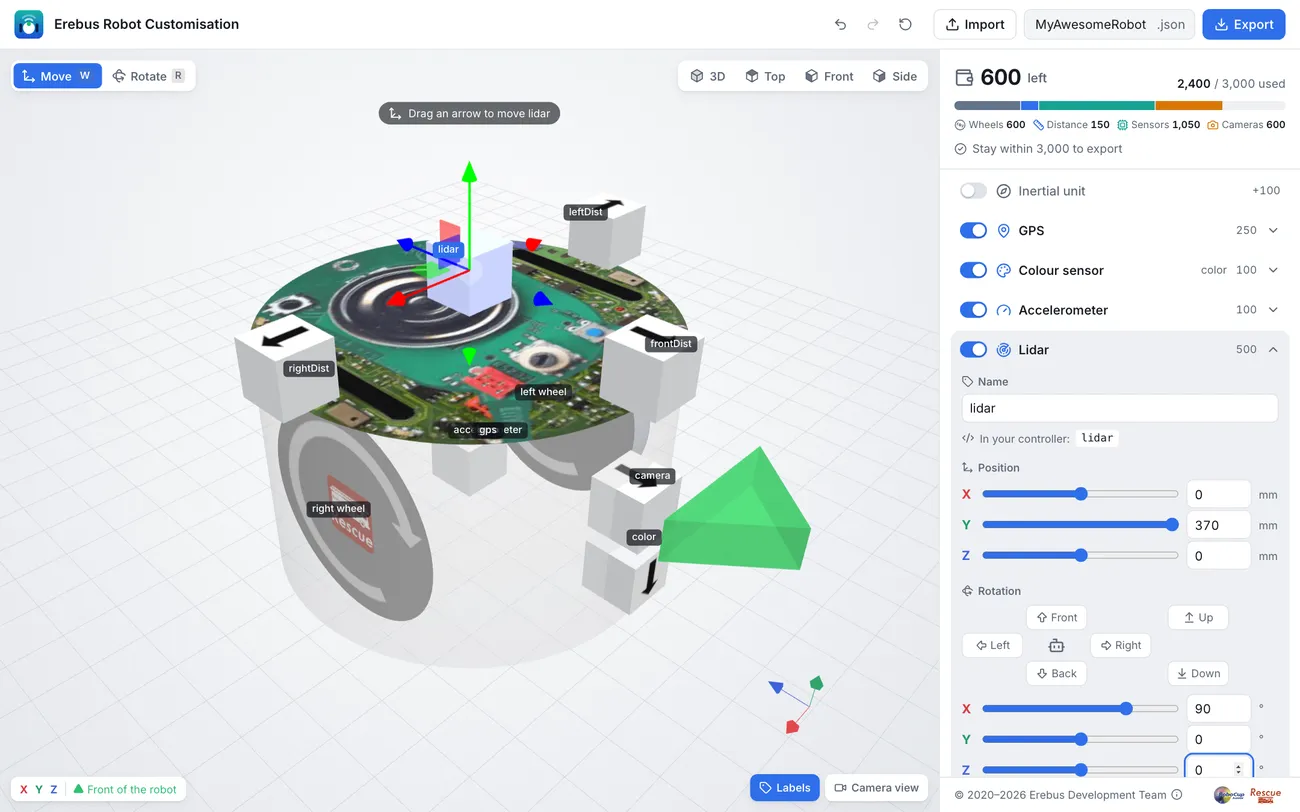
加入光達。 開啟 Lidar,並設定:
- 位置:X
0、Y370、Z0 - 旋轉:輸入 X
90、Y0、Z0
光達必須放在機器人頂部,否則會被機身擋住;它也必須保持水平,才能掃描周圍一整圈。旋轉按鈕無法讓它保持水平,所以請直接輸入數值。
- 位置:X
-
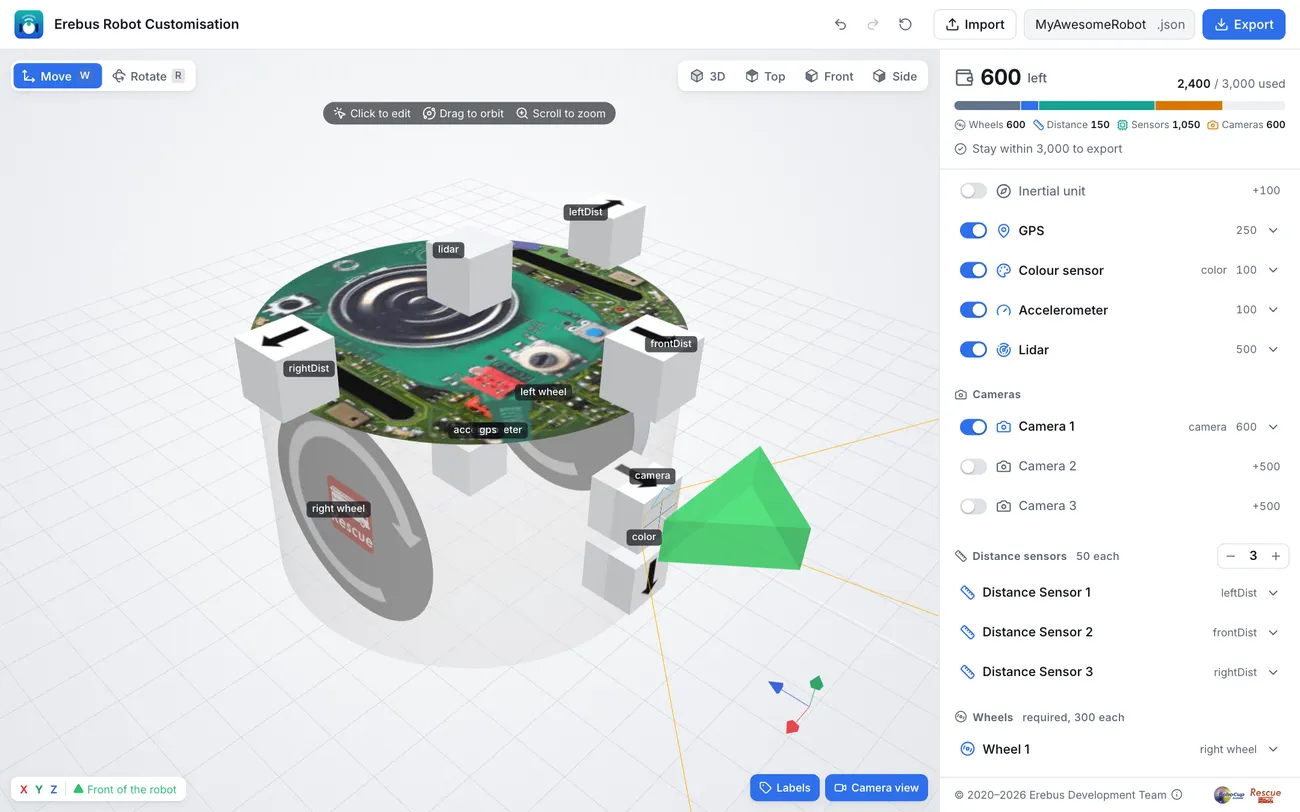
檢查機器人。 右上角的預算應該顯示 2,400 / 3,000 used。開啟 Labels 可以看到每個名稱,開啟 Camera view 可以看到攝影機將會看到的畫面。
-
匯出。 在頂端輸入
starter-robot作為檔案名稱,然後按下 Export。請保留starter-robot.json檔案:之後你可以用 Import 匯入它來修改機器人。
如果過程中出了問題,請和完成的機器人比較:下載 starter-robot.json 並匯入它。

Erebus 是 RoboCupJunior Rescue 的一部分。
新聞、活動與隊伍文件:RCJ Rescue 社群網站
© 2020–2026 Erebus Development Team