

 Bahasa Indonesia
 Deutsch
 English
 Español
 Français
 Português (Brasil)
 Türkçe
 ไทย
 中文(简体)
 日本語
 한국어
World Editor
當你的機器人已經能應付內建的地圖和簡單的迷宮之後,你可能會想挑戰更困難的內容,或想測試內建地圖沒有涵蓋的特定情境。
為此,你可以使用線上的 Erebus World Editor。你在瀏覽器中繪製地圖,它會匯出一個可以在 Erebus 中執行的 .wbt 世界檔。
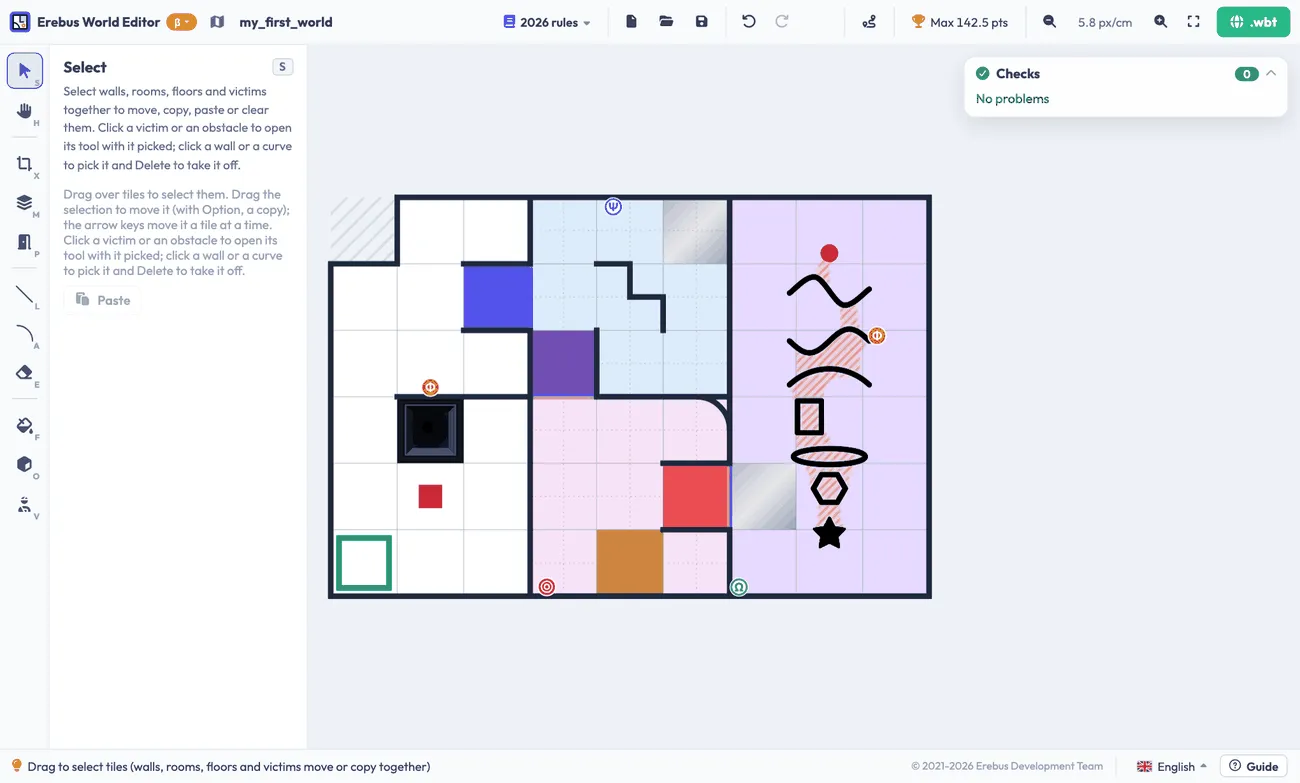
如果你只是製作小型地圖來測試,場地是否符合規則可能不太重要。但如果你打算製作比賽用的場地,請閱讀官方的模擬規則。編輯器會在你工作時依照規則檢查你的地圖。
編輯器內建了指南:按下右下角的 Guide,可以選擇製作範例地圖的實作課程(約 15 分鐘)、畫面導覽,或 Room 4 的課程。編輯器的語言可以在它旁邊切換。
開始製作地圖
Section titled “開始製作地圖”開啟編輯器時,請選擇要依照哪一年的規則,然後按下 New map。Erebus v26 請選擇 2026 年規則。 2027 年規則是下一版 Erebus 的草案。
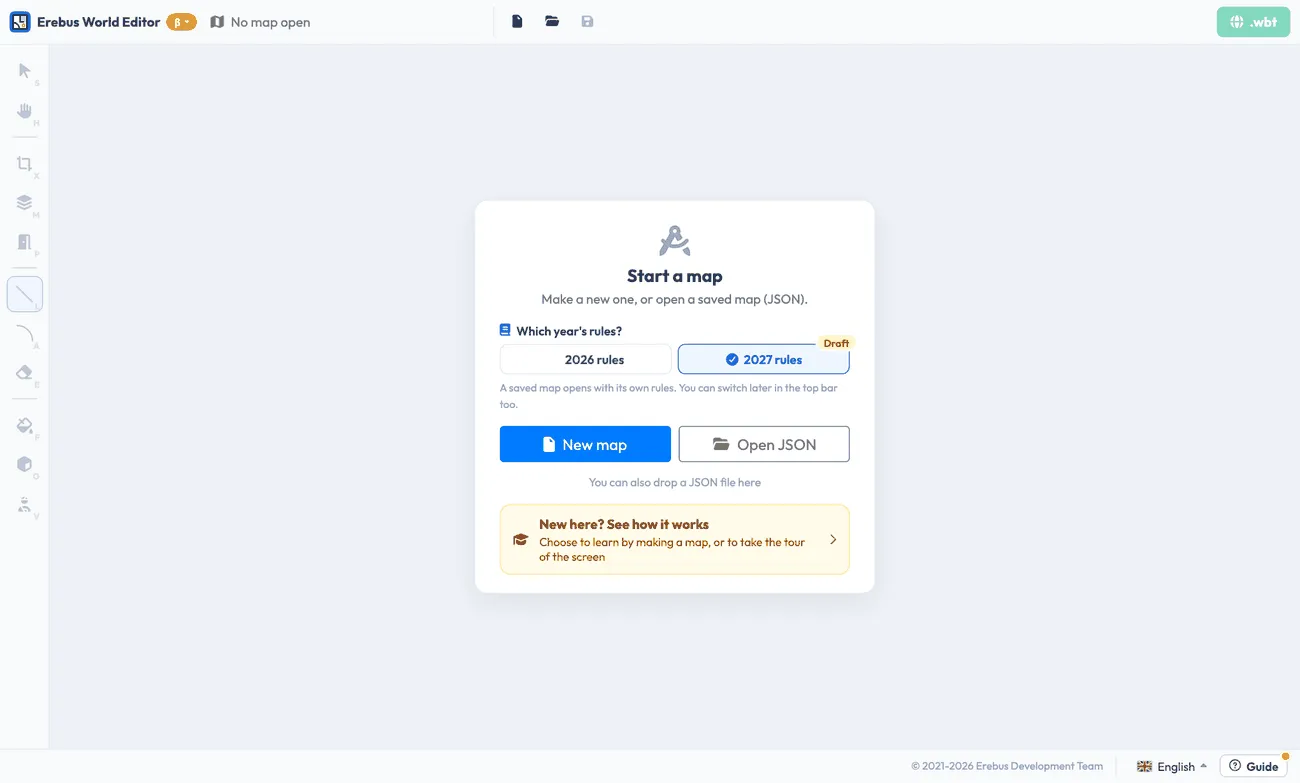
你的作品會保存在瀏覽器中,但換到其他瀏覽器或清除瀏覽資料時就會消失。重要的地圖請用頂端列的儲存按鈕存成 JSON,之後再用開啟按鈕重新開啟。
建議的製作順序是:大小和外框、房間、通道、牆壁、地板、障礙物和受害者、Room 4,最後是檢查和匯出。工具位於左側,每個工具都有鍵盤快速鍵。所選工具的設定會顯示在旁邊的面板中。
| 工具 | 按鍵 | 用途 |
|---|---|---|
| Select | S |
選取、移動、複製和貼上地圖的部分 |
| Move | H |
移動視角 |
| Outline | X |
設定地圖的大小和形狀 |
| Rooms | M |
繪製 Room 1 到 4(即規則中的區域) |
| Passages | P |
用通道連接房間 |
| Line | L |
繪製牆壁 |
| Curve | A |
在 Room 3 中繪製弧形牆 |
| Eraser | E |
移除牆壁、地板、障礙物和受害者 |
| Floor | F |
設定檢查點、坑洞、沼澤和起始地塊 |
| Obstacle | O |
放置障礙物 |
| Victims | V |
放置字母受害者、認知目標和假目標 |
滑鼠滾輪可以縮放,按住空白鍵拖曳可以移動視角,復原則是 ⌘Z 或 Ctrl+Z。
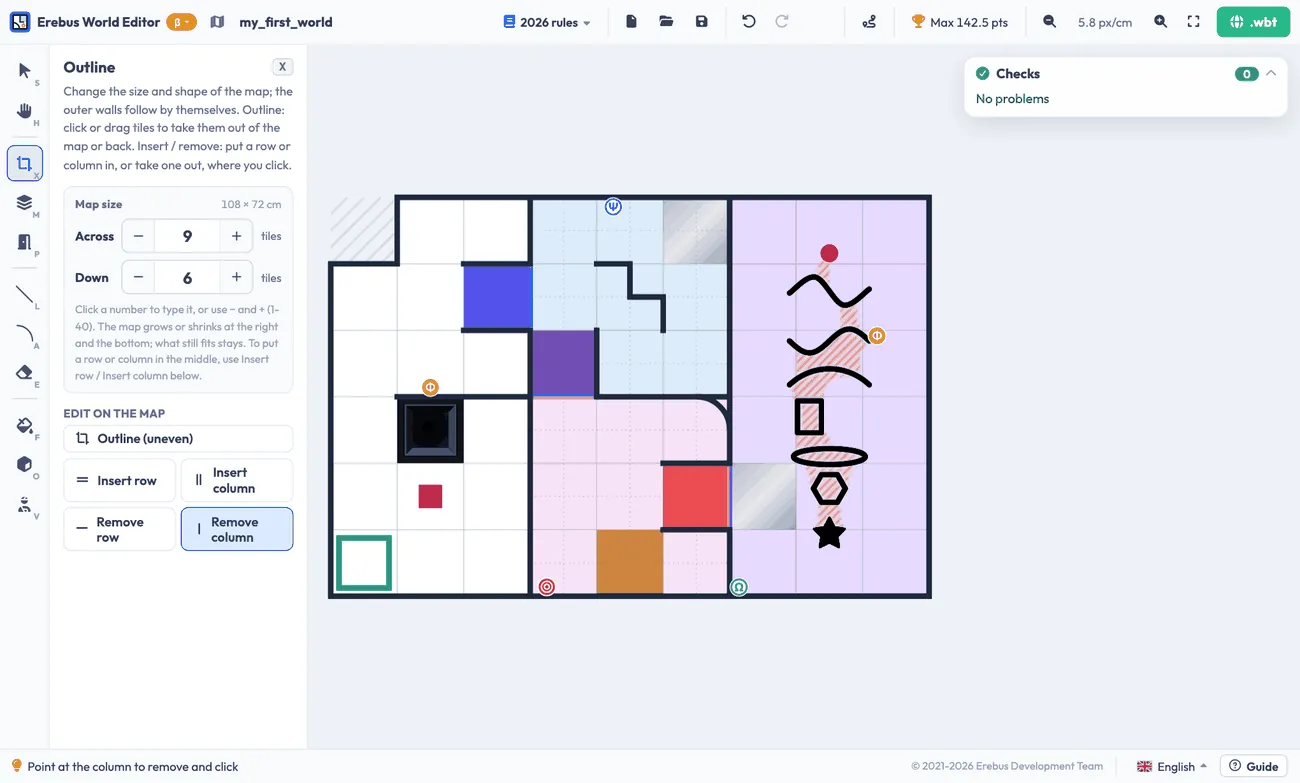
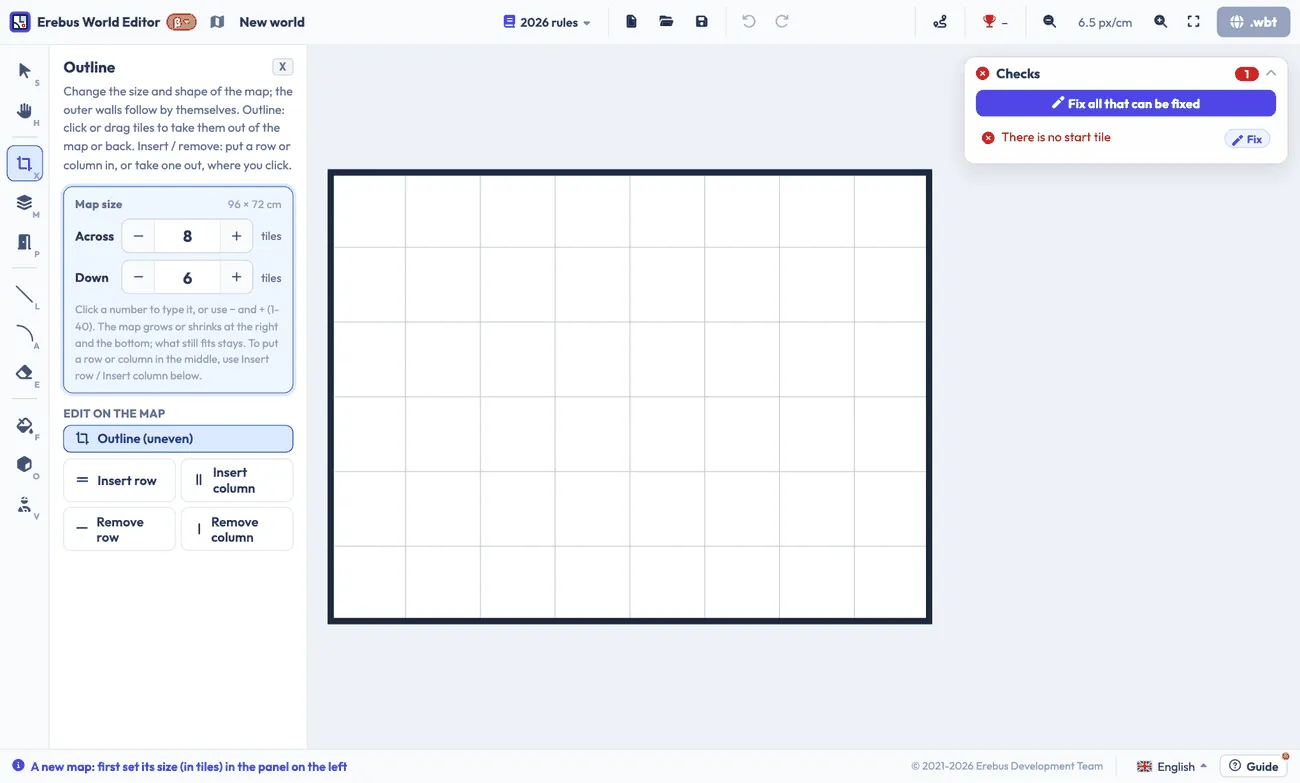
用 Outline 工具以地塊為單位設定地圖的大小。外牆會自動產生。Outline (uneven) 讓你點選地塊,把它們從地圖中移除;你也可以在點選的位置插入或移除列和行。
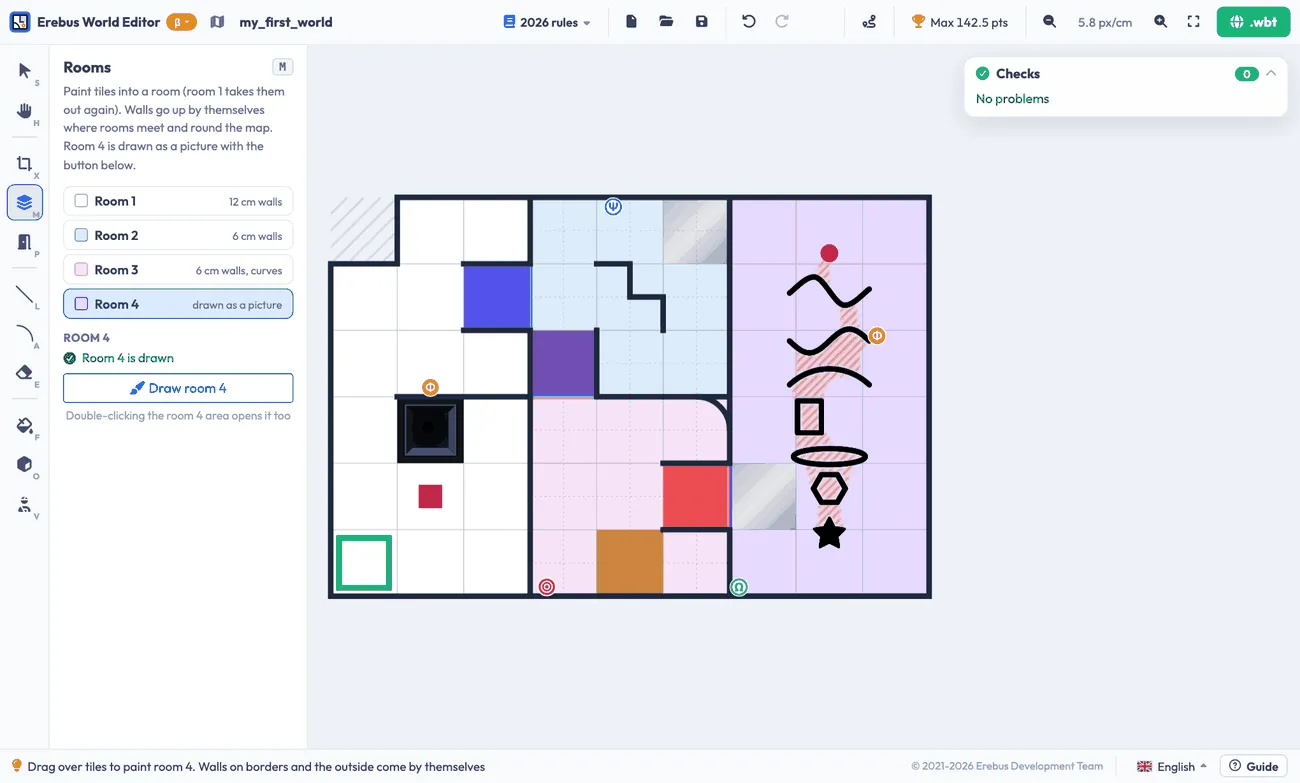
用 Rooms 工具繪製每個房間(Room)的地塊。房間之間的邊界會自動加上牆壁。接著,用 Passages 工具連接房間:每條通道的顏色會依照它所連接的房間來決定。
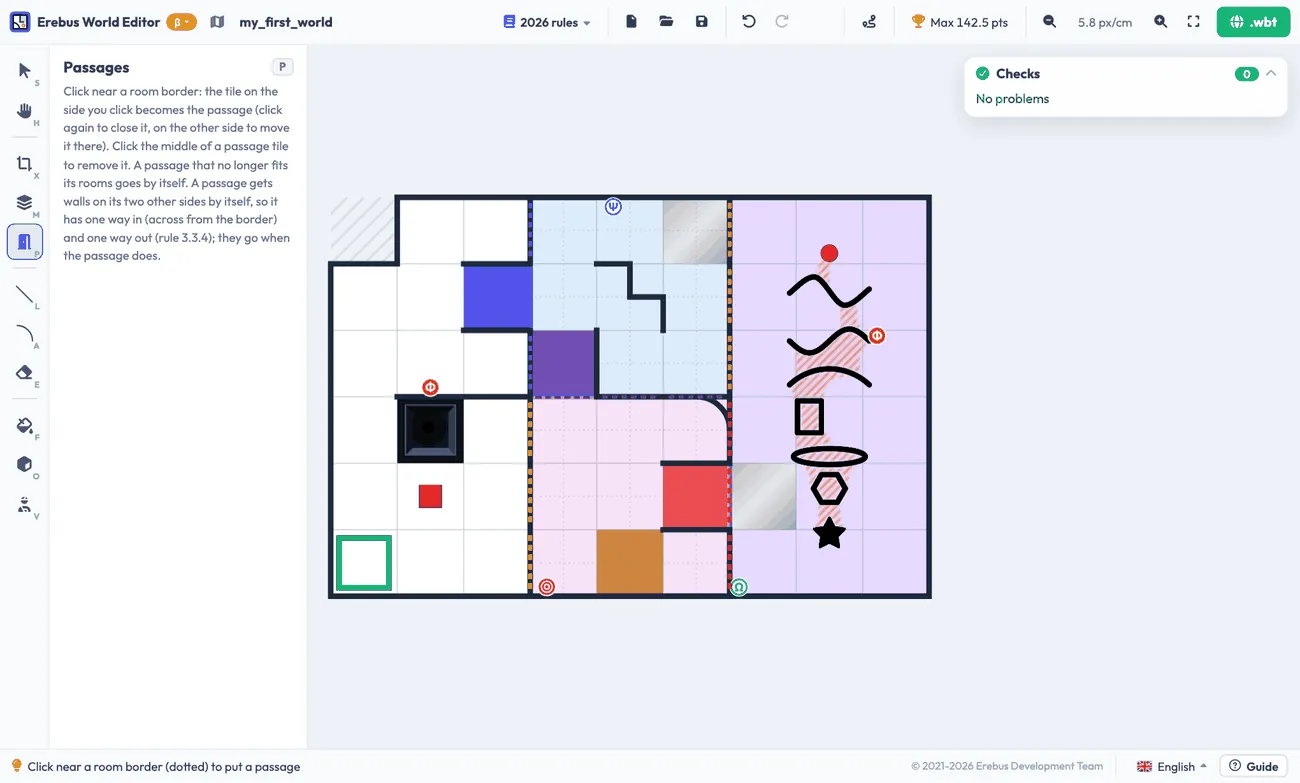
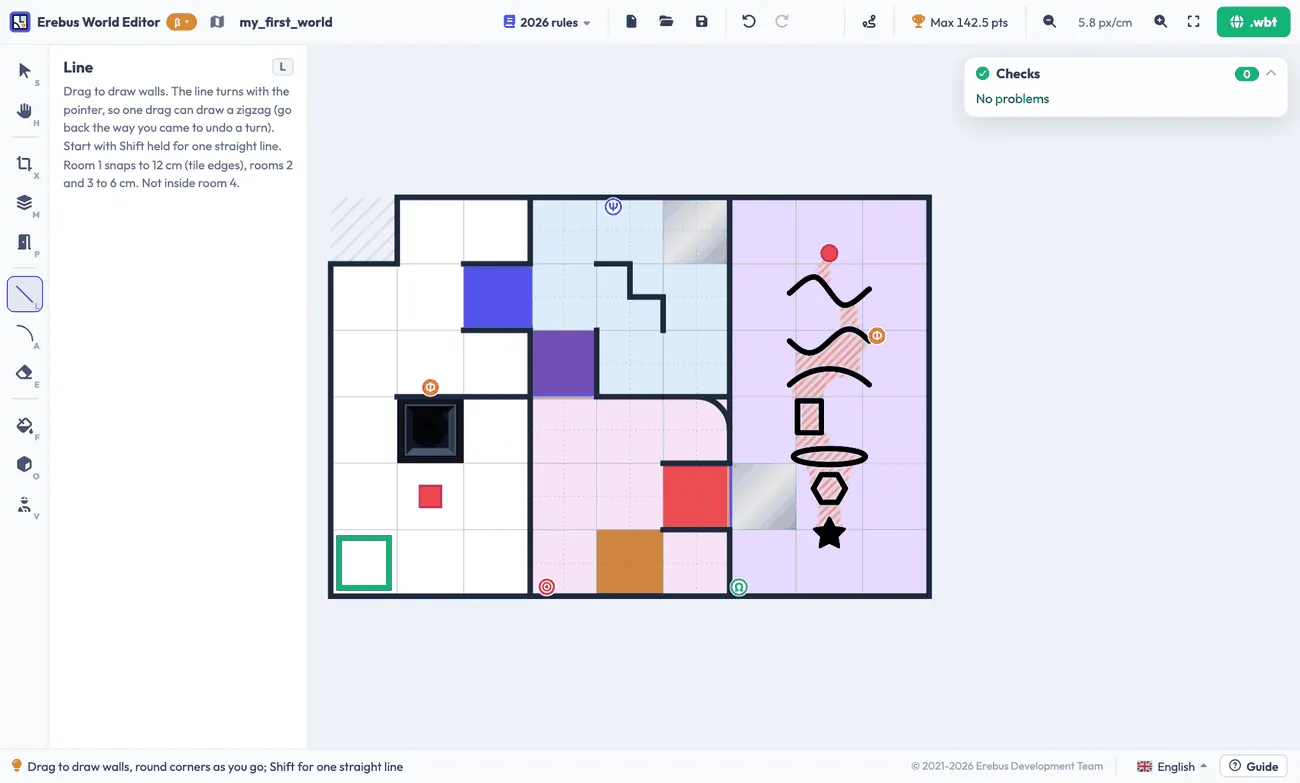
用 Line 工具繪製牆壁:在 Room 1 中畫在地塊邊緣上,在 Room 2 和 3 中則畫在四分之一地塊上。在 Room 3 中使用 Curve 工具,指向地塊的四分之一來選擇弧線。再點一次同一條弧線就會移除它。
地板和障礙物
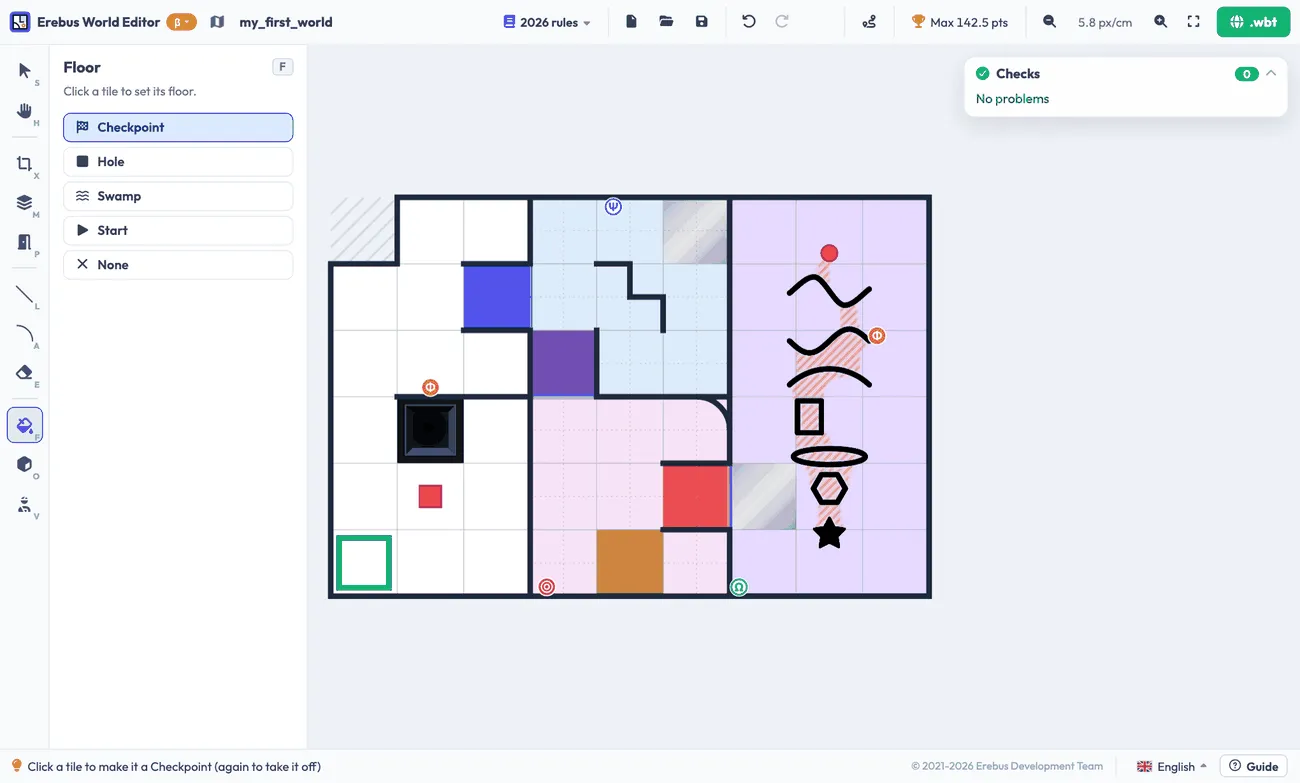
Section titled “地板和障礙物”用 Floor 工具選擇地板類型,然後點選地塊進行設定。起始地塊必須是 Room 1 中的地塊,沒有起始地塊就無法匯出世界。一個地塊只能是坑洞、沼澤、檢查點、障礙物、起點或通道其中之一。
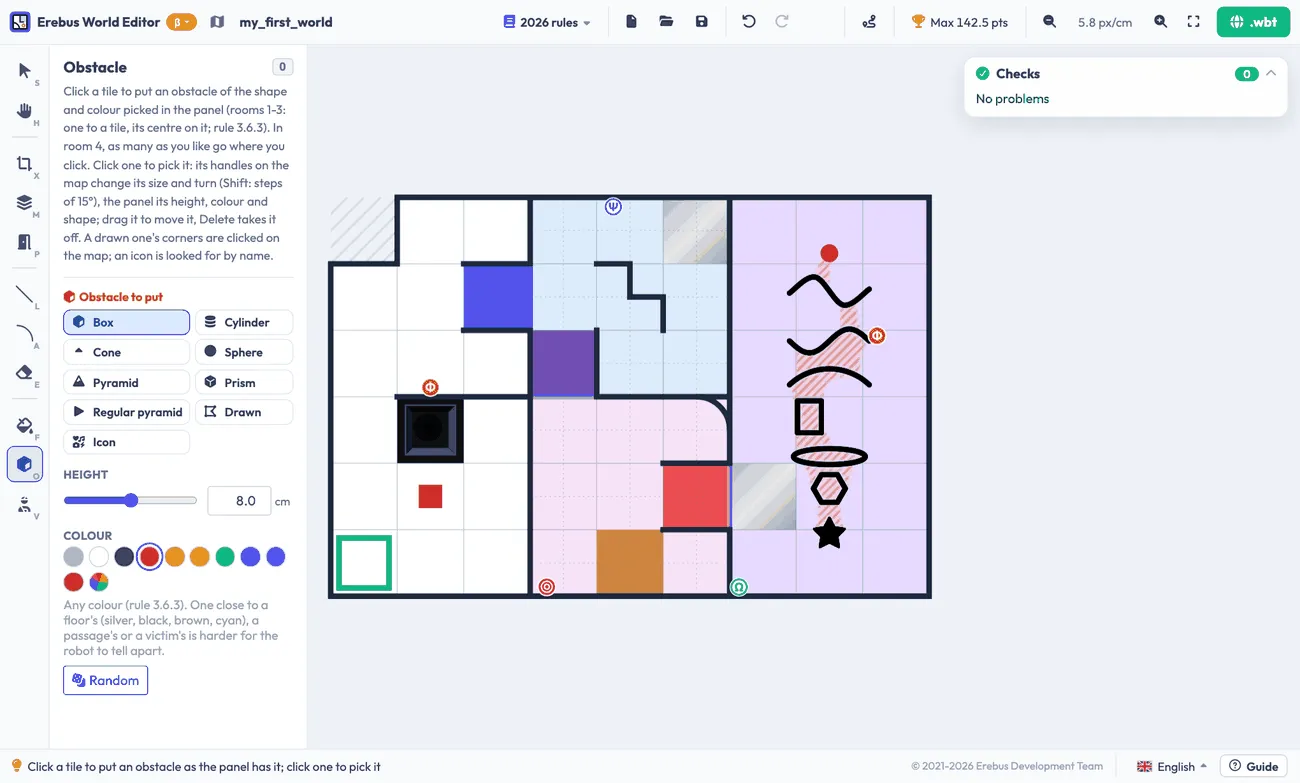
用 Obstacle 工具選擇形狀,然後點選地塊。在 Room 1 到 3 中,每個地塊只能有一個障礙物,而且它的中心要在該地塊上。點選障礙物後,可以用它的控制點和面板改變它的大小、高度、顏色和旋轉。
受害者和認知目標
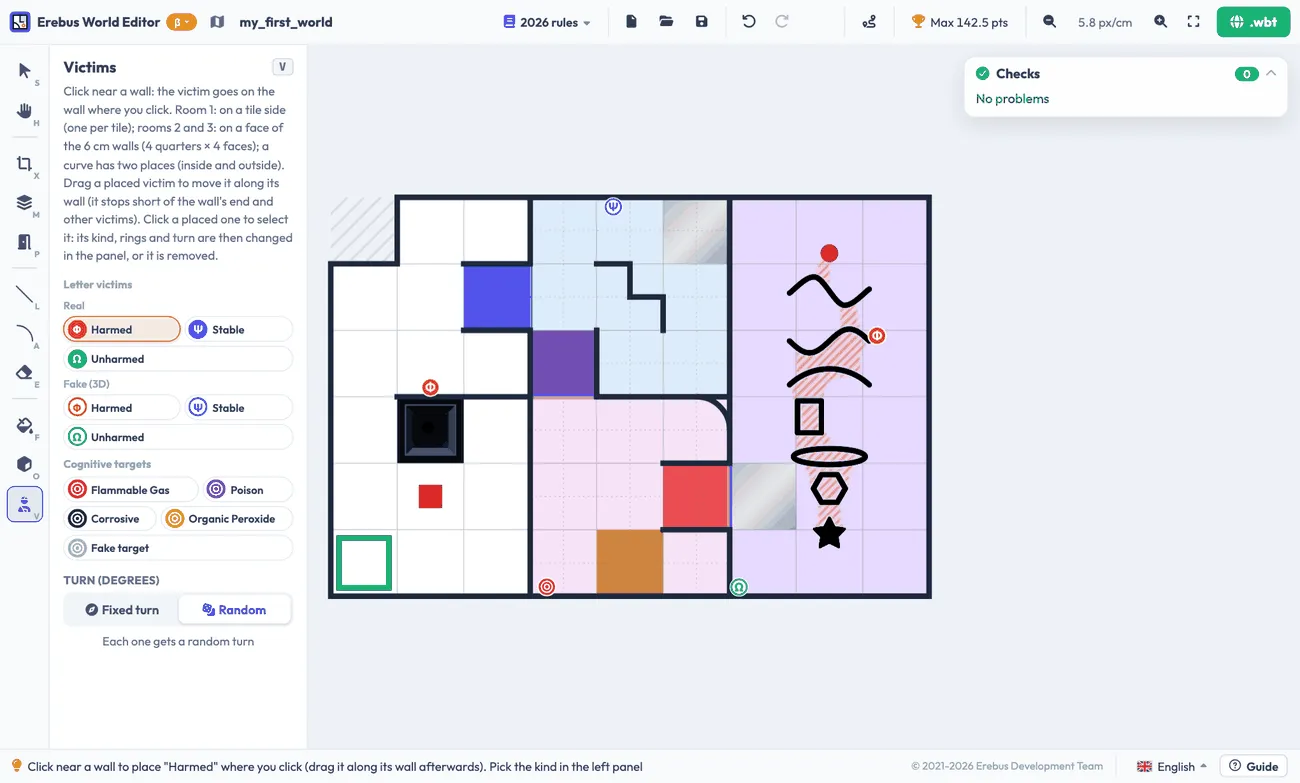
Section titled “受害者和認知目標”用 Victims 工具選擇種類,然後在牆壁附近點選。你可以放置:
- 真的字母受害者:受傷(harmed)、穩定(stable)和未受傷(unharmed)
- 帶有立體符號的假字母受害者
- 認知目標:選擇危險物品類型,如果想要也可以自己選擇圓環的顏色。畫面會顯示總和,而總和決定了類型
- 假目標,它們的圓環總和不在 0 到 3 之間
在 Room 1 中,每個地塊的每一邊可以有一個受害者。在 Room 2 和 3 中,受害者放在 6 cm 牆面上,而弧形牆有內側和外側兩個位置。在 Turn 下方,可以選擇固定的旋轉角度,或讓每個新標記隨機旋轉。點選已放置的標記可以修改或移除它,也可以沿著牆拖曳它。
Room 4
Section titled “Room 4”Room 4 不是以地塊為基礎,所以要用畫圖的方式繪製。用 Rooms 工具繪製 Room 4,然後按下 Draw room 4(或雙擊該房間)開啟 Room 4 建立工具。
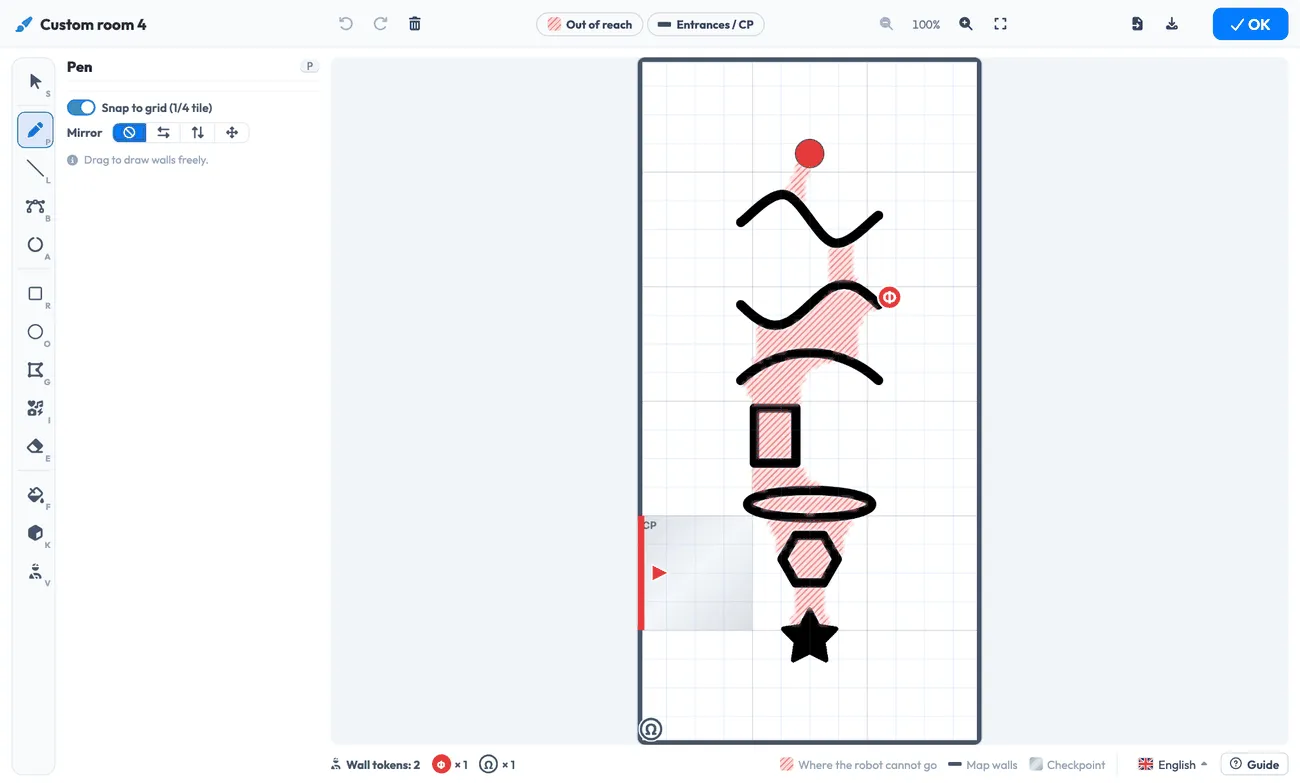
你用黑色畫的部分會變成牆壁。建立工具提供了徒手繪圖,以及繪製直線、曲線、圓弧、矩形、橢圓、多邊形和圖示形狀的工具,還有放置受害者和障礙物的工具。Room 4 中可以放置任意數量的障礙物。紅色條紋表示機器人無法進入的地方,而你必須留下大約一個地塊寬的通路讓機器人通過。
完成後,按下 OK:這張圖會以 Room 4 的形式出現在地圖上,並包含在匯出的世界中。建立工具右上角的按鈕可以把圖存成 PNG,讓你在其他地圖中使用同一個 Room 4,也可以開啟 PNG 或 JPEG 圖片。
檢查你的地圖
Section titled “檢查你的地圖”每次修改都會依照規則進行檢查,結果顯示在右上角的 Checks 卡片中。紅色的 ✕ 是會阻止世界匯出的問題,黃色的 ! 則是值得留意的警告。點選項目就會跳到該處。Fix 會修正一個項目,Fix all that can be fixed 則會修正所有可以修正的項目。
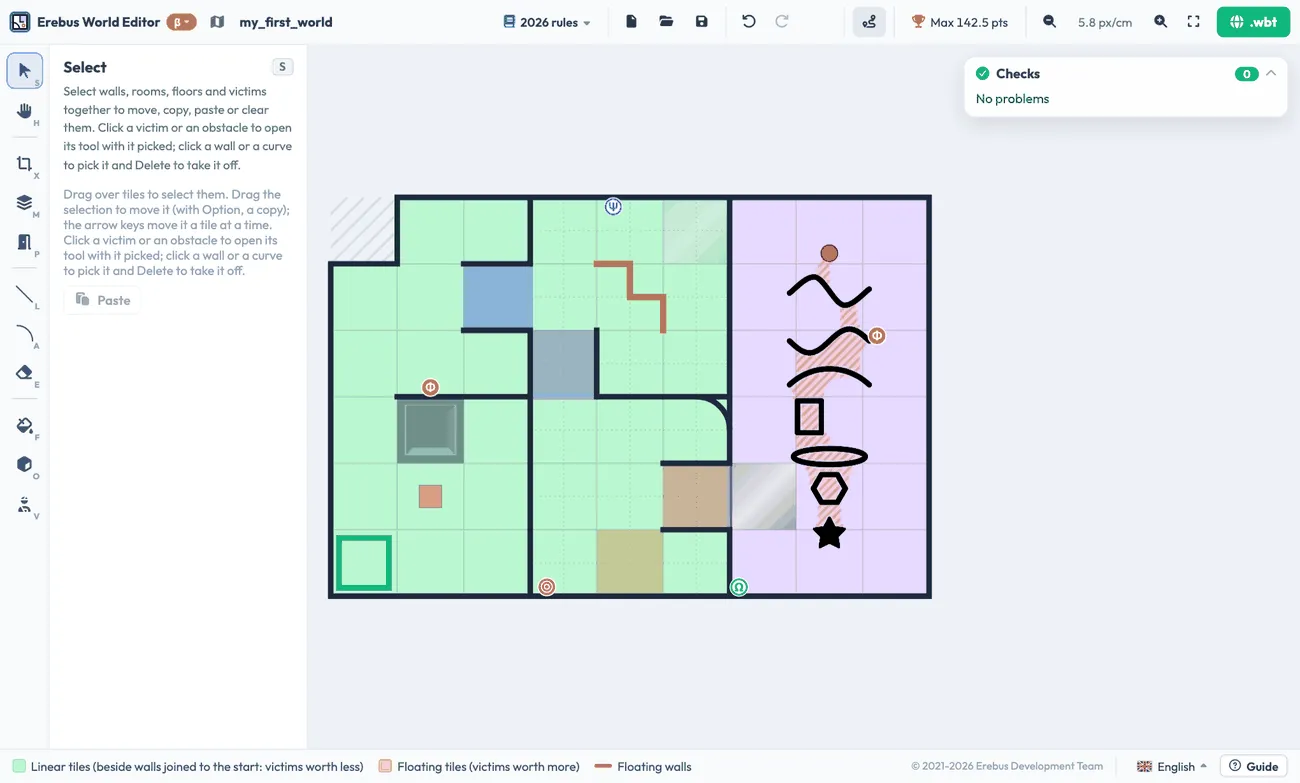
頂端列的 Linear 按鈕會把每個地塊標示為線性地塊或浮動地塊,這決定了標記的分數。
頂端列的獎盃會顯示地圖的最高分數,這是依照計分規則計算的,並列出各房間所佔的分數,以及加上出口加成和地圖加成後的分數。
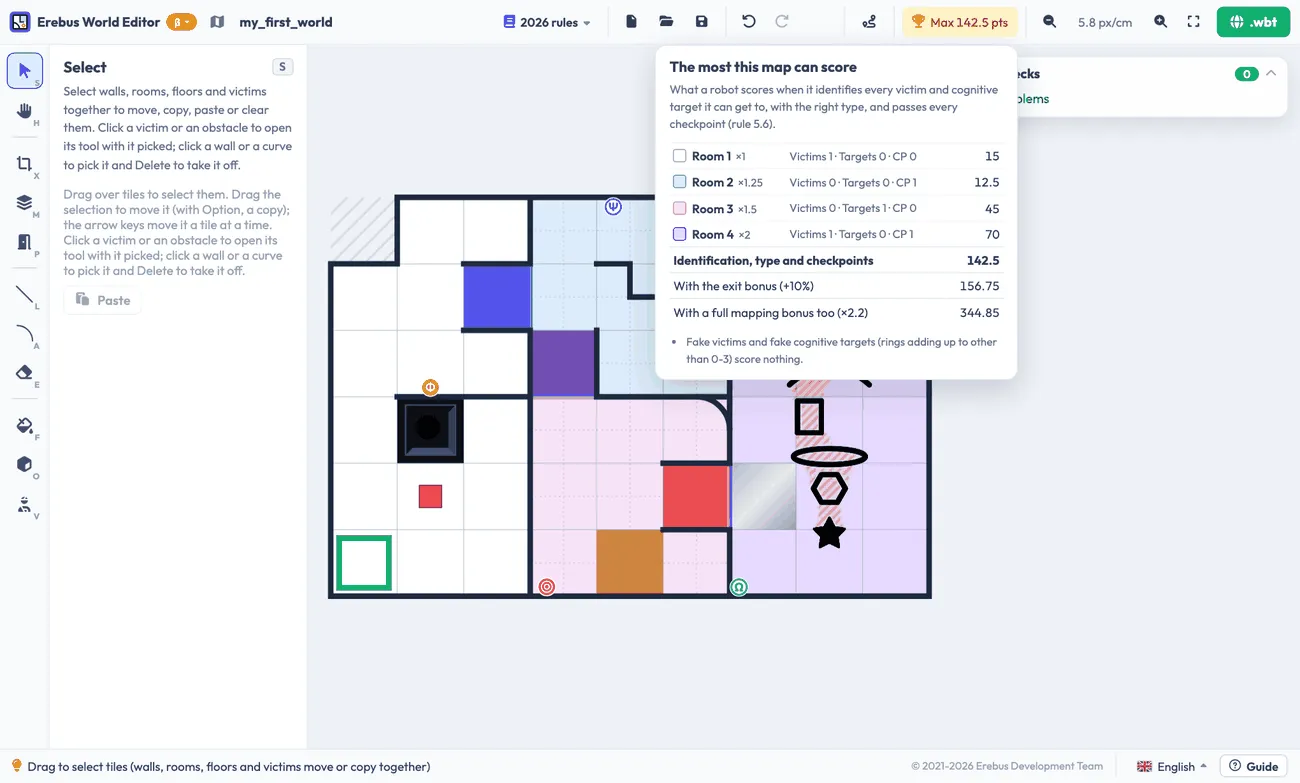
匯出並執行你的世界
Section titled “匯出並執行你的世界”在頂端列設定地圖的名稱,然後按下右上角的 .wbt 按鈕。接著:
- 把
.wbt檔案複製到 Erebus 的game/worlds資料夾中。它必須放在這個資料夾裡,因為世界會使用 Erebus 中的檔案。 - 在 Webots 中開啟它,或用控制視窗的 Worlds 按鈕選擇它。
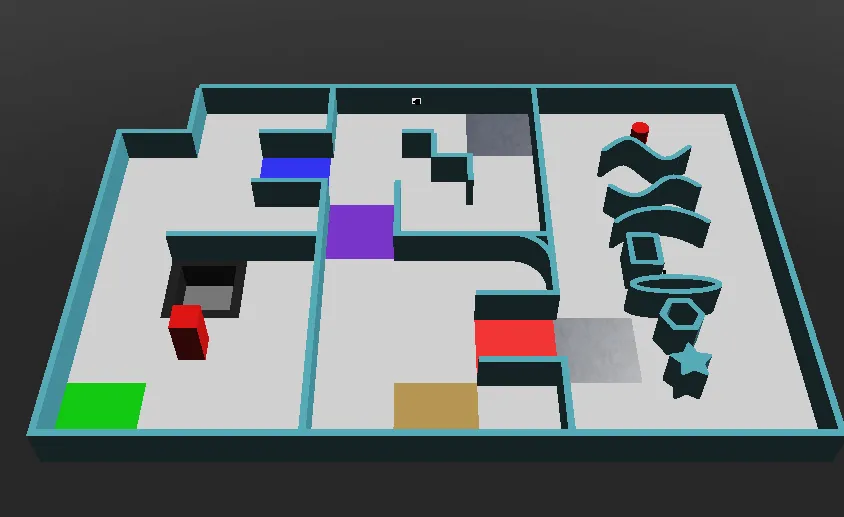
編輯器指南中的範例地圖,在 Erebus v26.1 中執行。
.wbt 檔案無法轉回可以編輯的地圖,所以請一併保留 JSON 檔案。

Erebus 是 RoboCupJunior Rescue 的一部分。
新聞、活動與隊伍文件:RCJ Rescue 社群網站
© 2020–2026 Erebus Development Team