

 Bahasa Indonesia
 Deutsch
 English
 Español
 Français
 Português (Brasil)
 Türkçe
 ไทย
 中文(繁體)
 日本語
 한국어
World Editor
当你的机器人能够应对自带的地图和简单的迷宫之后,也许你会想要更有挑战性的地图,或者想测试一些自带地图没有涵盖的特定场景。
为此,可以使用在线的 Erebus World Editor。你在浏览器中绘制地图,它会导出一个可以在 Erebus 中运行的 .wbt 世界文件。
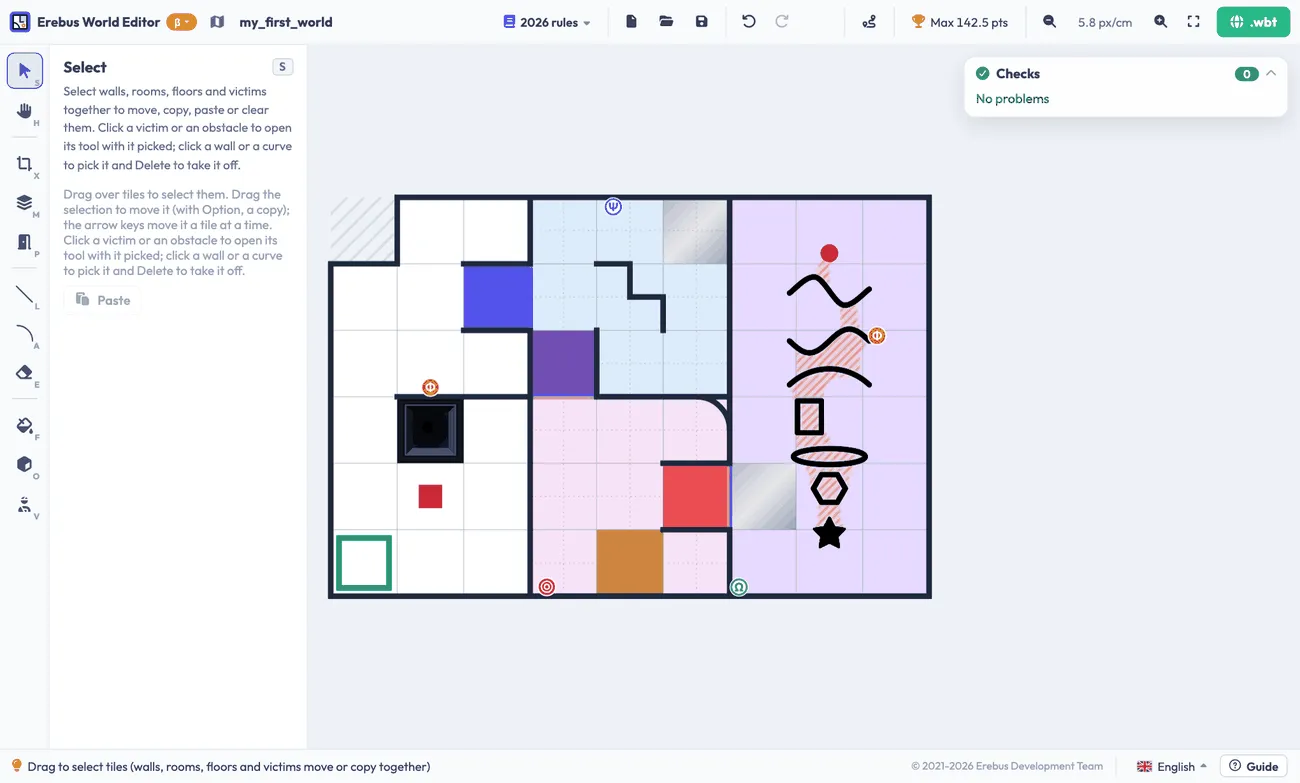
如果你只是制作用于测试的小地图,场地是否符合规则可能并不重要。但如果你打算制作比赛用的场地,请阅读官方的仿真规则。编辑器会在你工作时根据规则检查你的地图。
编辑器内置了指南:按右下角的 Guide,可以选择一堂制作示例地图的实践课(约 15 分钟)、一次界面导览,或者一堂关于房间 4 的课。编辑器的语言可以在它旁边切换。
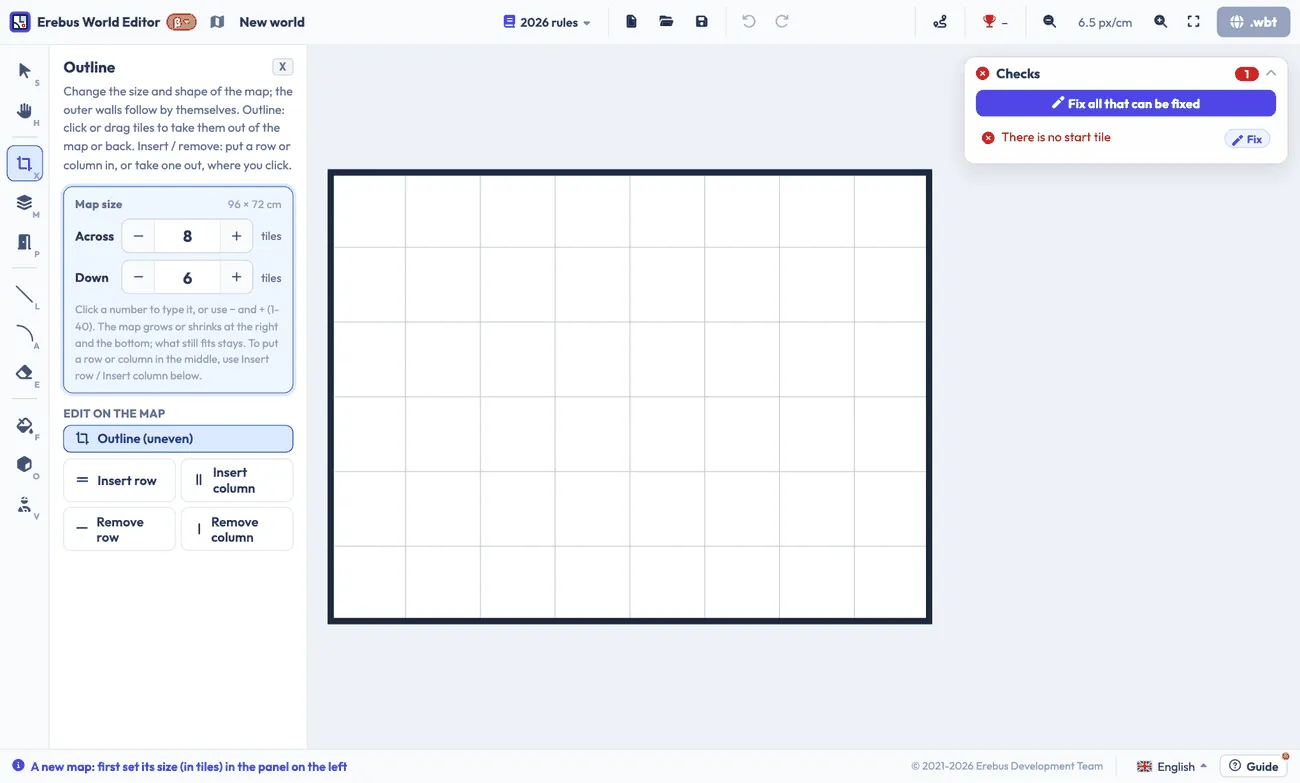
开始制作地图
Section titled “开始制作地图”打开编辑器时,选择你想遵循哪一年的规则,然后按 New map。Erebus v26 请选择 2026 年规则。 2027 年规则是为下一个 Erebus 版本准备的草案。
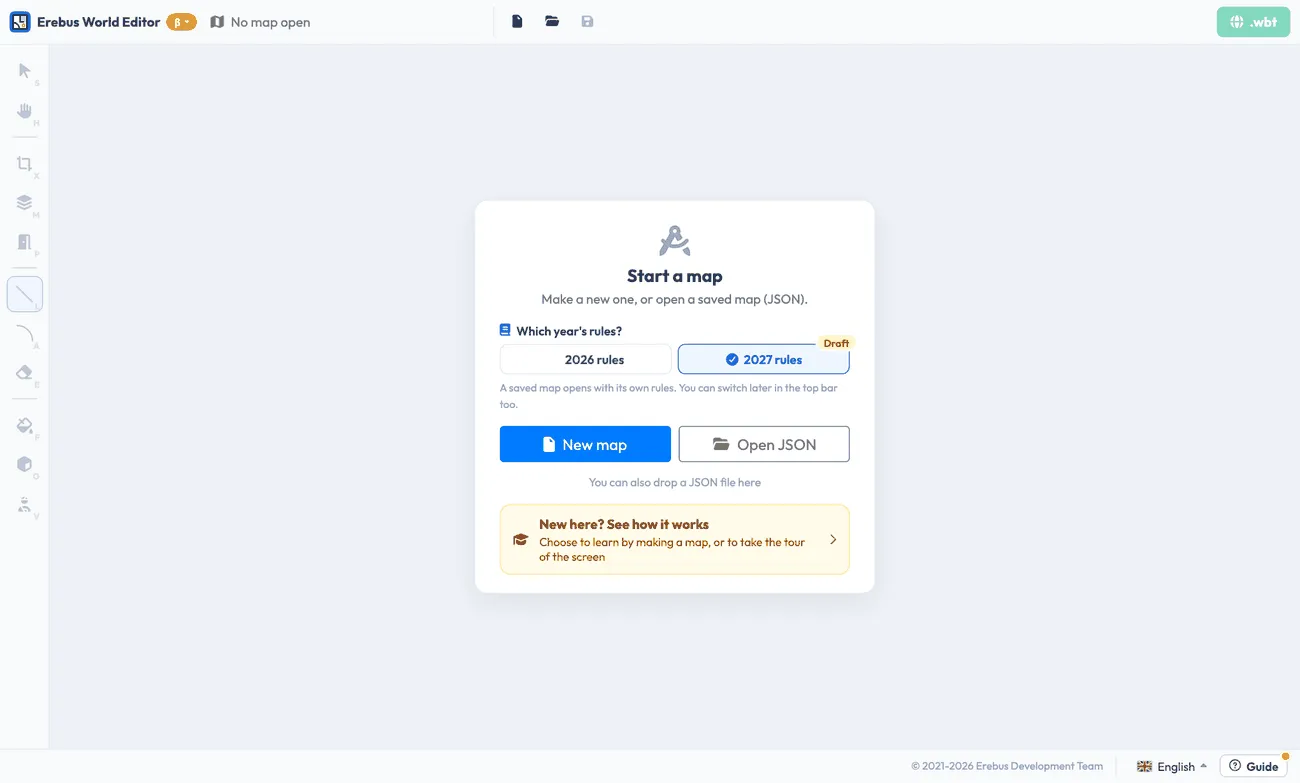
你的工作会保存在浏览器中,但换一个浏览器或者清除浏览数据后就会丢失。对于重要的地图,请用顶部栏中的保存按钮把它们保存为 JSON,之后可以用打开按钮重新打开。
推荐的工作顺序是:尺寸和轮廓、房间、通道、墙壁、地面、障碍物和受害者、房间 4,最后是检查和导出。工具位于左侧,每个工具都有键盘快捷键。所选工具的设置会显示在旁边的面板中。
| 工具 | 快捷键 | 用途 |
|---|---|---|
| Select | S |
选择、移动、复制和粘贴地图的一部分 |
| Move | H |
移动视图 |
| Outline | X |
设置地图的尺寸和形状 |
| Rooms | M |
绘制房间 1 到 4(即规则中的区域) |
| Passages | P |
用通道连接房间 |
| Line | L |
绘制墙壁 |
| Curve | A |
在房间 3 中绘制弧形墙 |
| Eraser | E |
删除墙壁、地面、障碍物和受害者 |
| Floor | F |
设置检查点、坑洞、沼泽和起始地块 |
| Obstacle | O |
放置障碍物 |
| Victims | V |
放置字母受害者、认知目标和假标识 |
鼠标滚轮可以缩放,按住空格键拖动可以移动视图,撤销是 ⌘Z 或 Ctrl+Z。
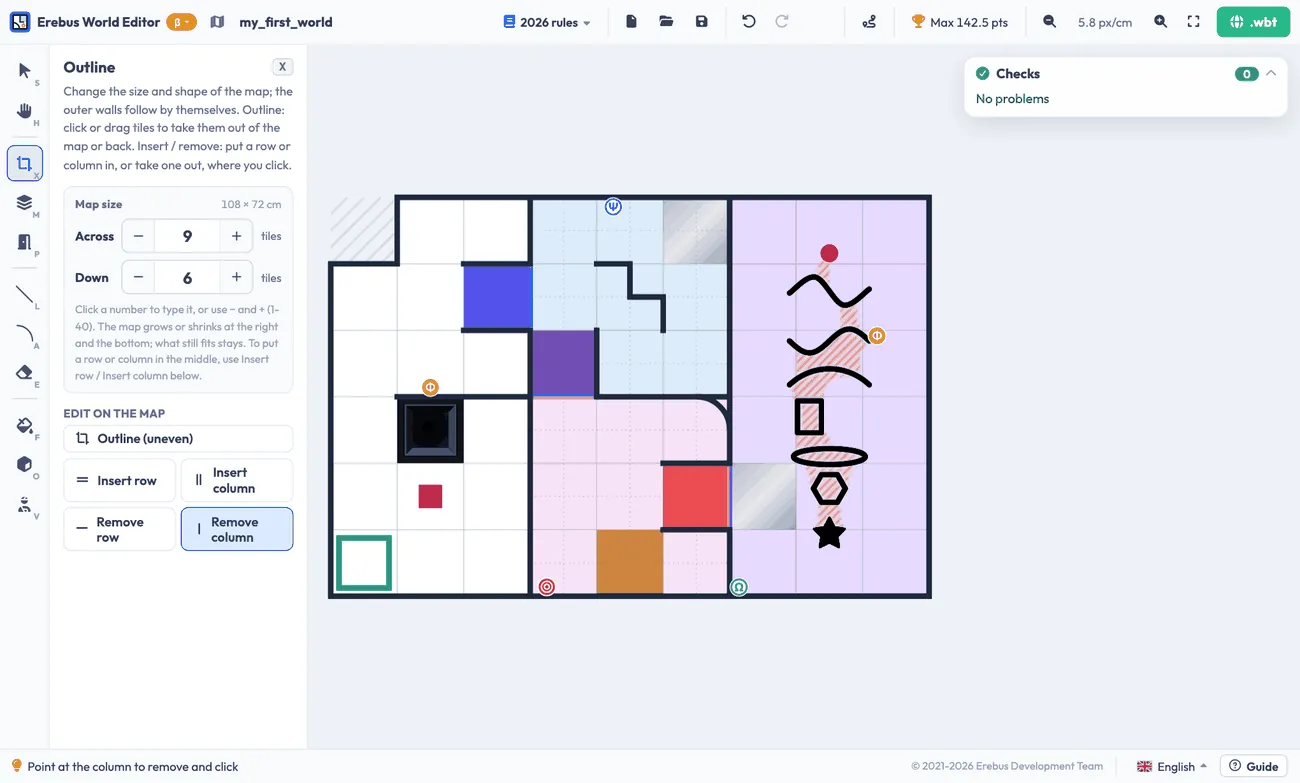
用 Outline 工具以地块为单位设置地图的尺寸。外墙会自动生成。Outline (uneven) 让你可以点击地块,把它们从地图中去掉;你还可以在点击的位置插入或删除行和列。
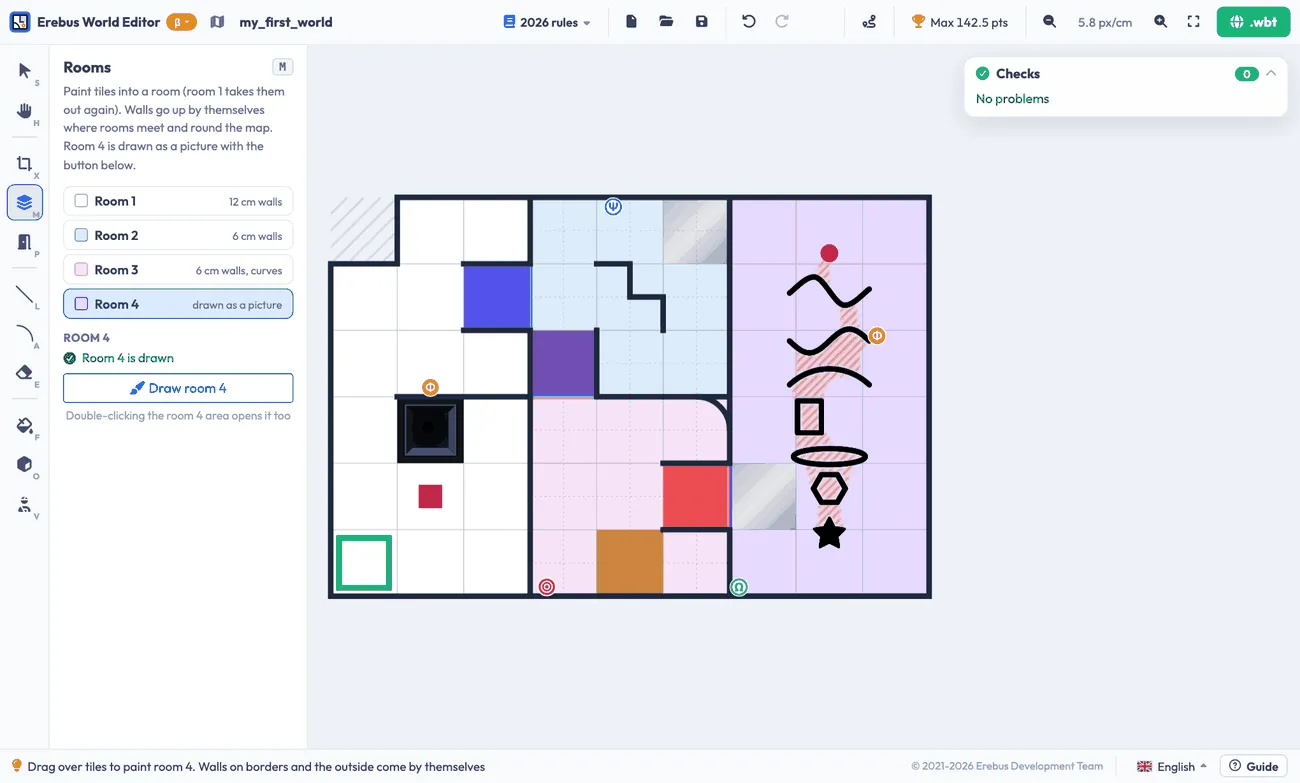
用 Rooms 工具绘制每个房间的地块。房间之间的边界上会自动添加墙壁。然后用 Passages 工具连接各个房间:每个通道的颜色会根据它所连接的房间自动选择。
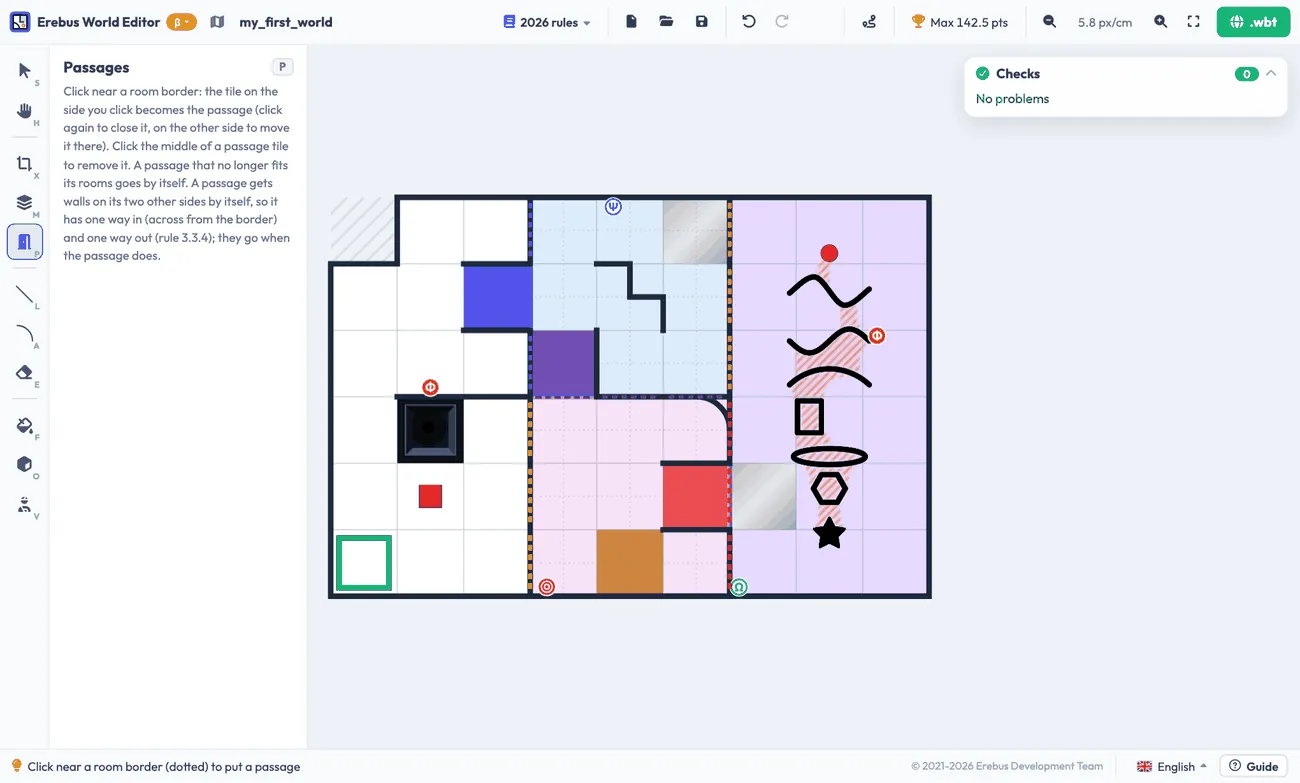
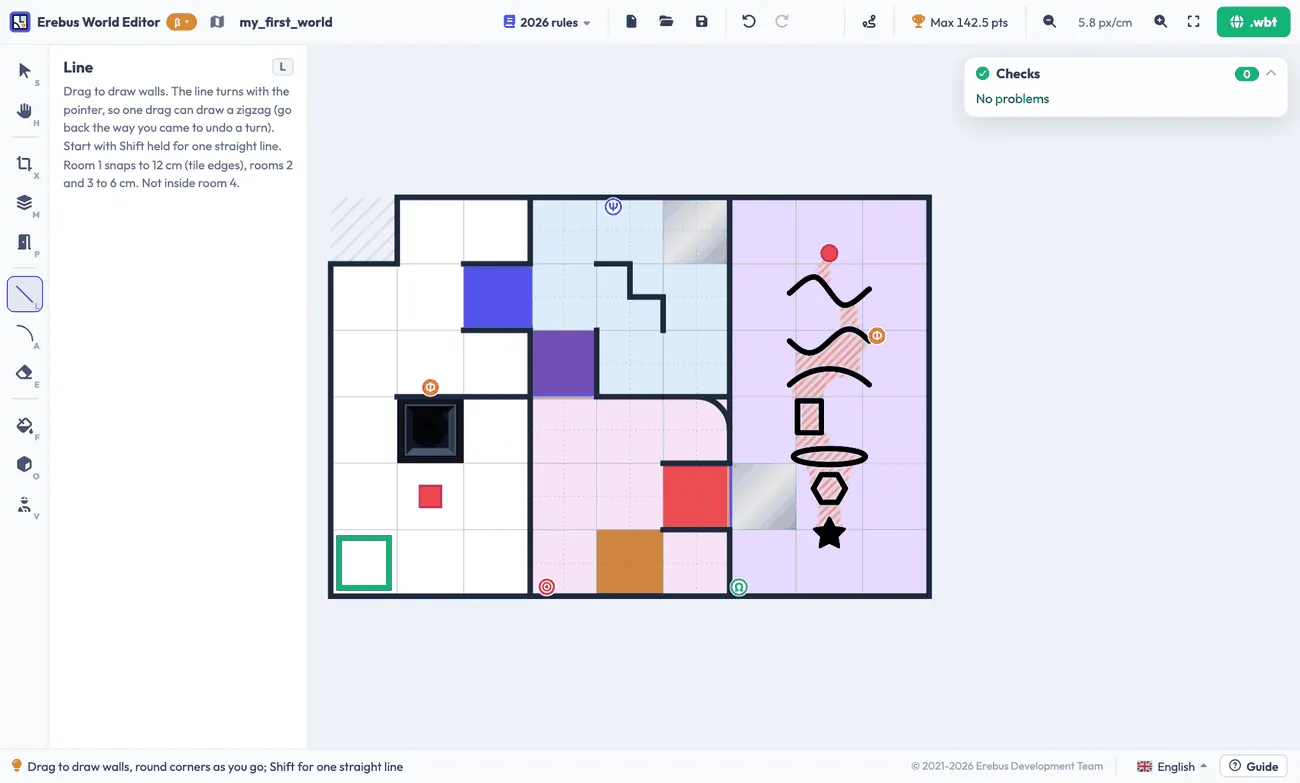
用 Line 工具绘制墙壁:在房间 1 中沿地块边缘绘制,在房间 2 和 3 中沿四分之一地块绘制。在房间 3 中使用 Curve 工具,指向地块的某个四分之一来选择弧线。再次点击同一条弧线就会删除它。
地面和障碍物
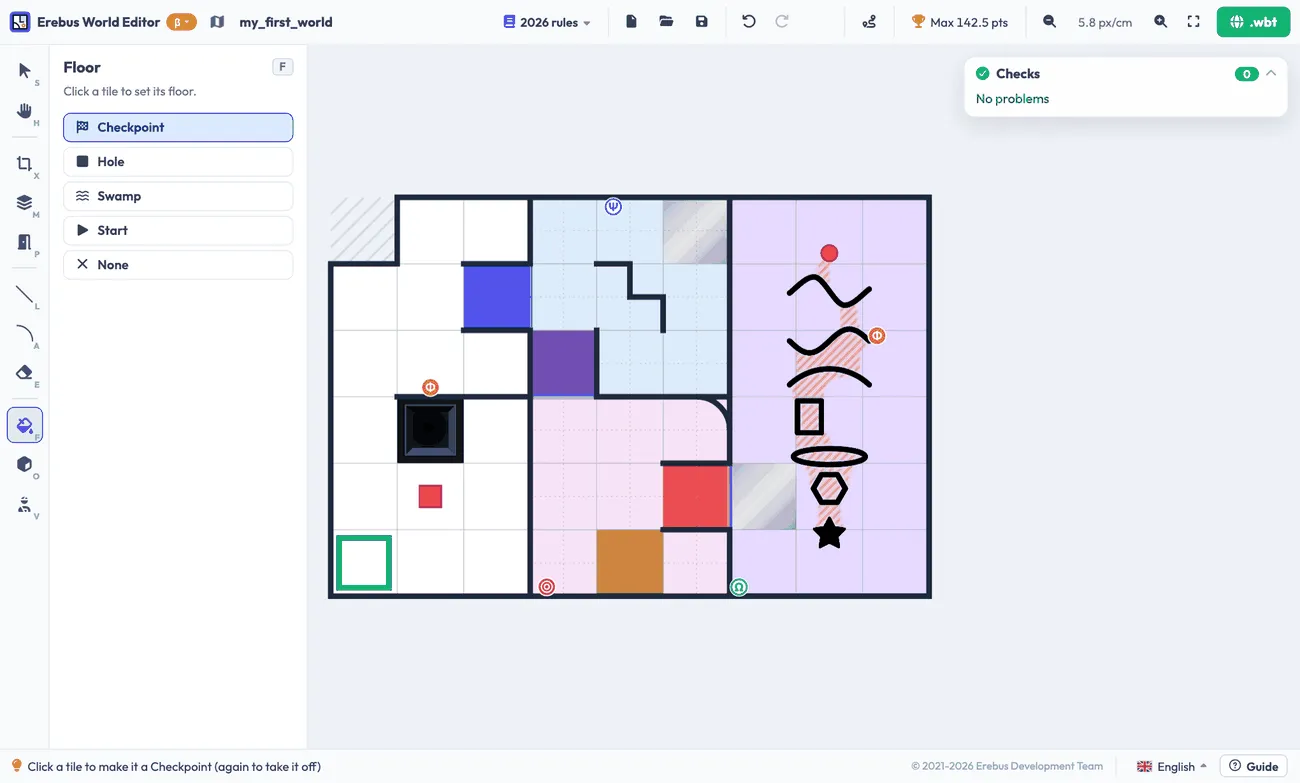
Section titled “地面和障碍物”用 Floor 工具选择一种地面类型,然后点击地块来设置。起始地块必须是房间 1 中的地块,没有起始地块的世界无法导出。一个地块只能是坑洞、沼泽、检查点、障碍物、起点或通道中的一种。
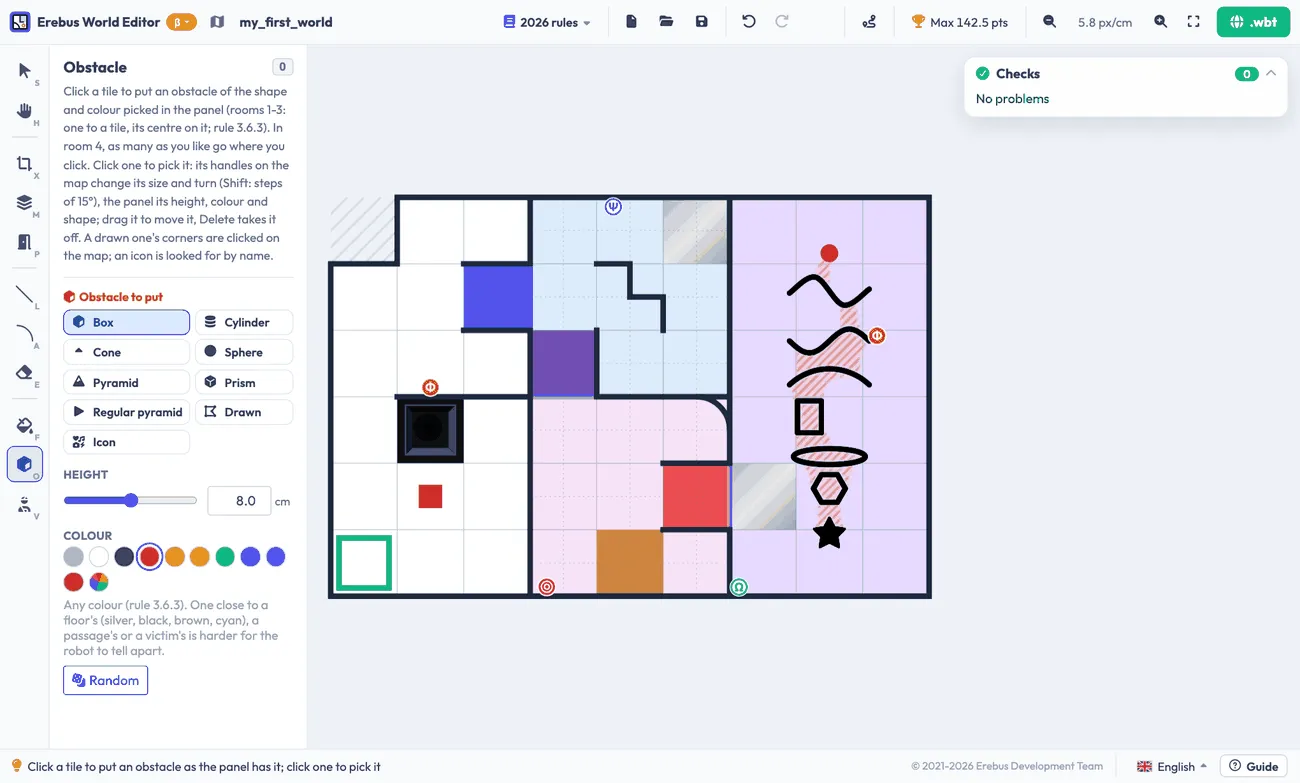
用 Obstacle 工具选择一种形状,然后点击地块。在房间 1 到 3 中,每个地块上最多放一个障碍物,其中心位于该地块上。点击一个障碍物,就可以用它的控制柄和面板修改它的尺寸、高度、颜色和旋转角度。
受害者和认知目标
Section titled “受害者和认知目标”用 Victims 工具选择一种类型,然后在墙附近点击。你可以放置:
- 真实的字母受害者:受伤、稳定和未受伤
- 带有立体符号的假字母受害者
- 认知目标:选择危险品类型,如果需要,还可以选择各个圆环的颜色。编辑器会显示数值之和,它决定了类型
- 假认知目标,其圆环数值之和不在 0 到 3 之间
在房间 1 中,每条地块边上可以放置一个受害者。在房间 2 和 3 中,受害者放在 6 cm 墙的各个面上,而弧形墙有内侧和外侧两个位置。在 Turn 下,可以选择固定的旋转角度,或者让每个新标识随机旋转。点击已放置的标识可以修改或删除它,也可以沿着它所在的墙拖动它。
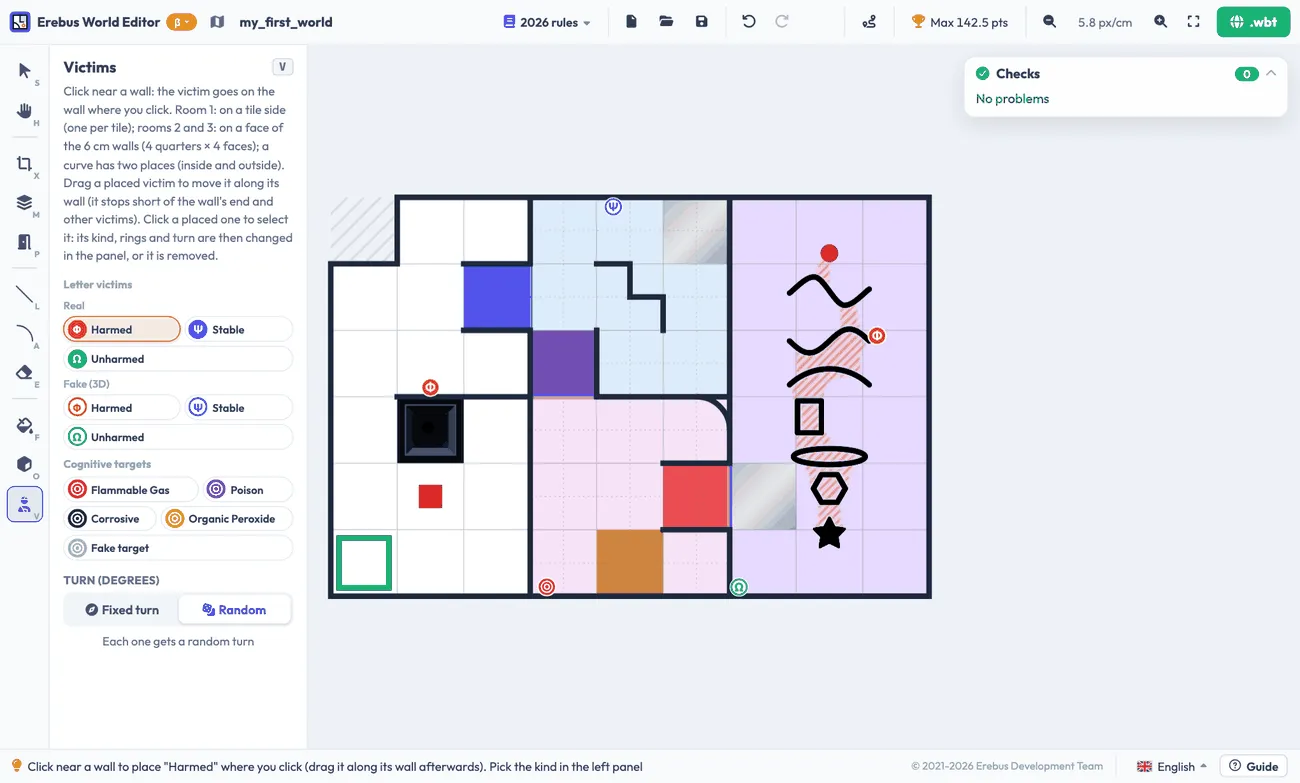
房间 4 不是基于地块的,所以要以图片的形式绘制。用 Rooms 工具绘制房间 4,然后按 Draw room 4(或者双击这个房间)打开房间 4 创建器。
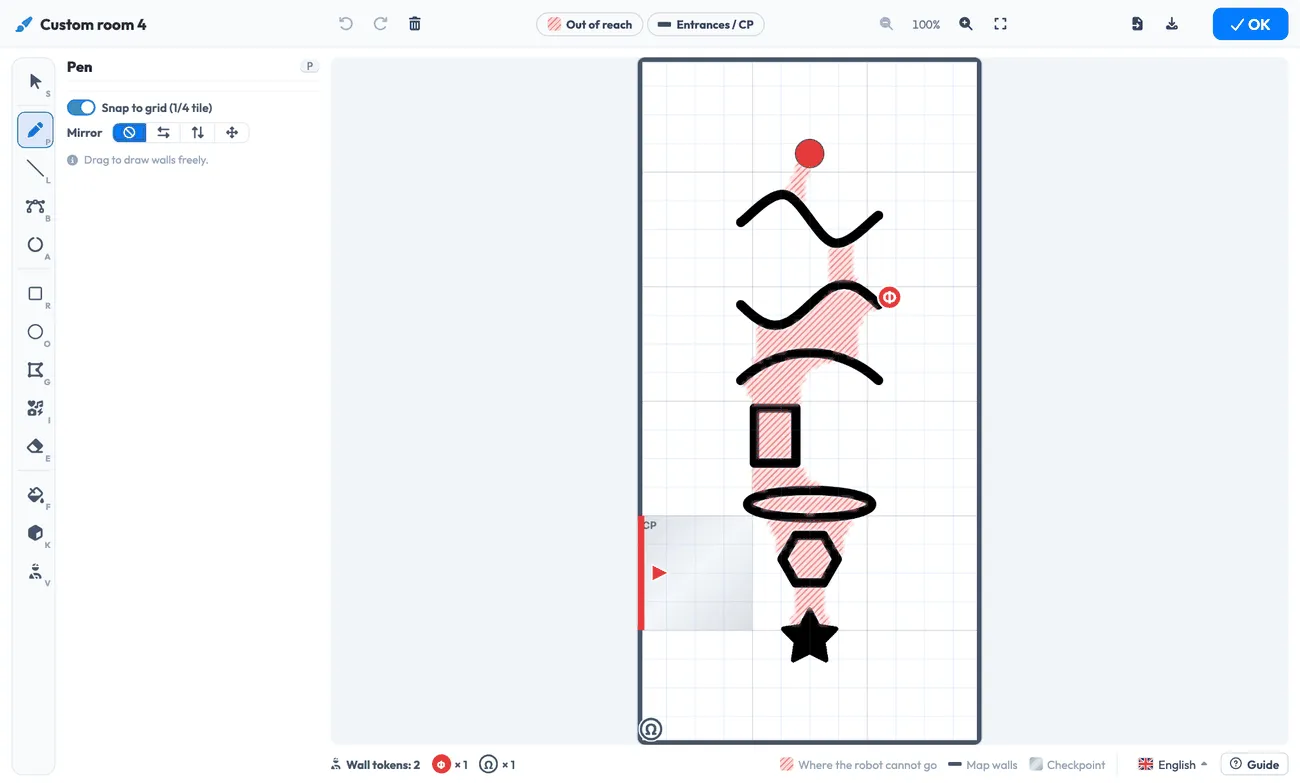
你用黑色绘制的部分会变成墙壁。创建器提供了自由绘制的工具,以及绘制直线、曲线、圆弧、矩形、椭圆、多边形和图标形状的工具,还有放置受害者和障碍物的工具。房间 4 中可以放置任意数量的障碍物。红色条纹表示机器人无法到达的地方,而且你必须留出一条大约一个地块宽的路径,让机器人能够通过。
完成后按 OK:图片会作为房间 4 出现在地图上,并包含在导出的世界中。创建器右上角的按钮可以把图片保存为 PNG,这样你就可以在另一张地图中使用同一个房间 4;也可以打开 PNG 或 JPEG 图片。
检查你的地图
Section titled “检查你的地图”每次修改都会根据规则进行检查,结果显示在右上角的 Checks 卡片中。红色的 ✕ 是会阻止世界导出的问题,黄色的 ! 是值得留意的警告。点击某一项可以跳转到它。Fix 修复单个项目,Fix all that can be fixed 修复所有可以修复的项目。
顶部栏中的 Linear 按钮会把每个地块标记为线性地块或浮动地块,这决定了标识的分值。
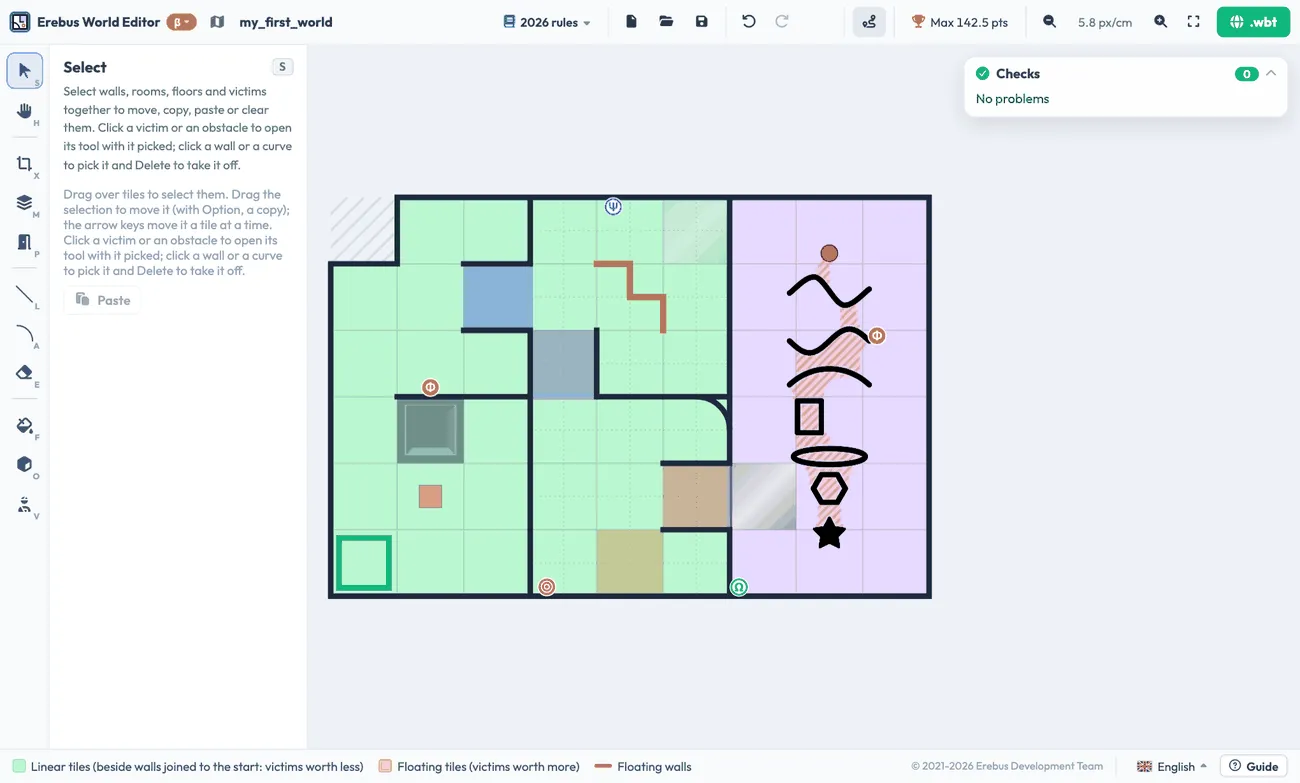
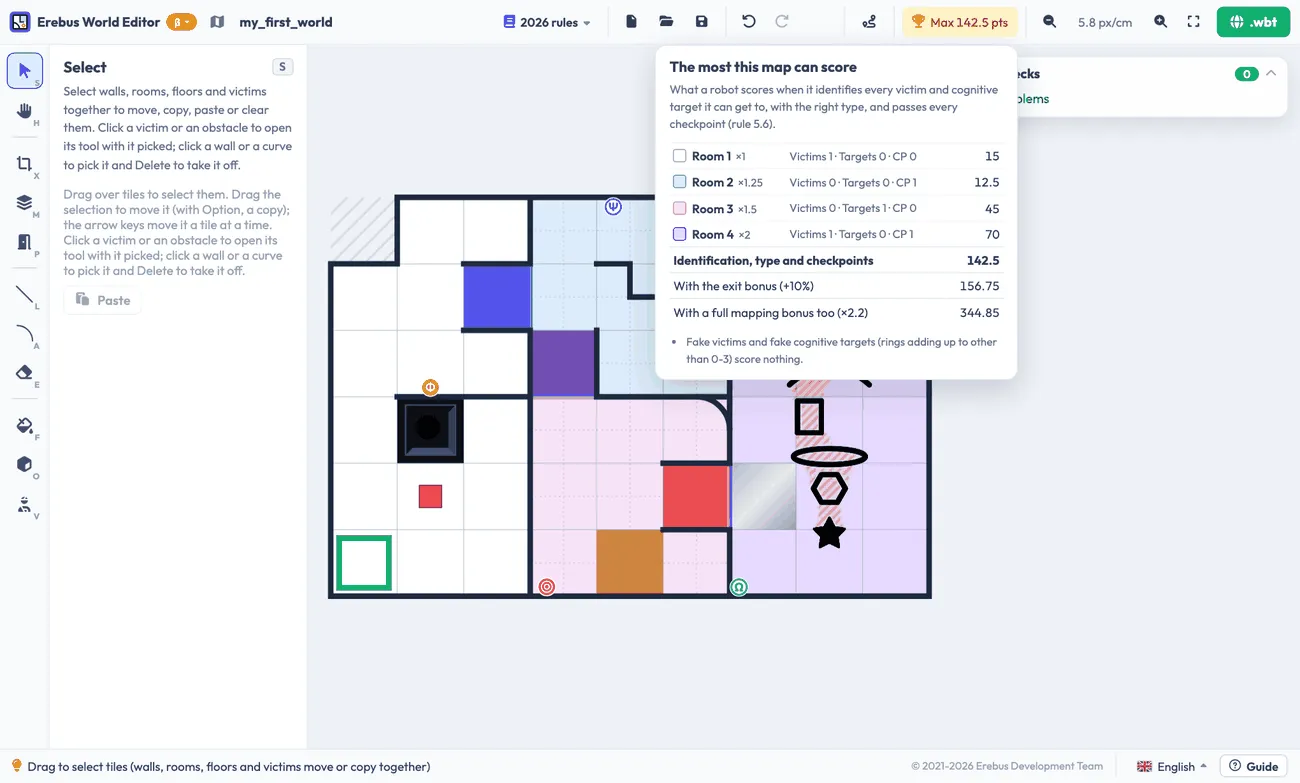
顶部栏中的奖杯图标显示根据计分规则计算出的地图最高得分,包括每个房间所占的分数,以及加上离场奖励和地图奖励后的得分。
导出并运行你的世界
Section titled “导出并运行你的世界”在顶部栏中设置地图的名称,然后按右上角的 .wbt 按钮。然后:
- 把
.wbt文件复制到 Erebus 的game/worlds文件夹中。它必须放在这个文件夹里,因为世界会用到 Erebus 中的文件。 - 在 Webots 中打开它,或者用控制窗口的 Worlds 按钮选择它。
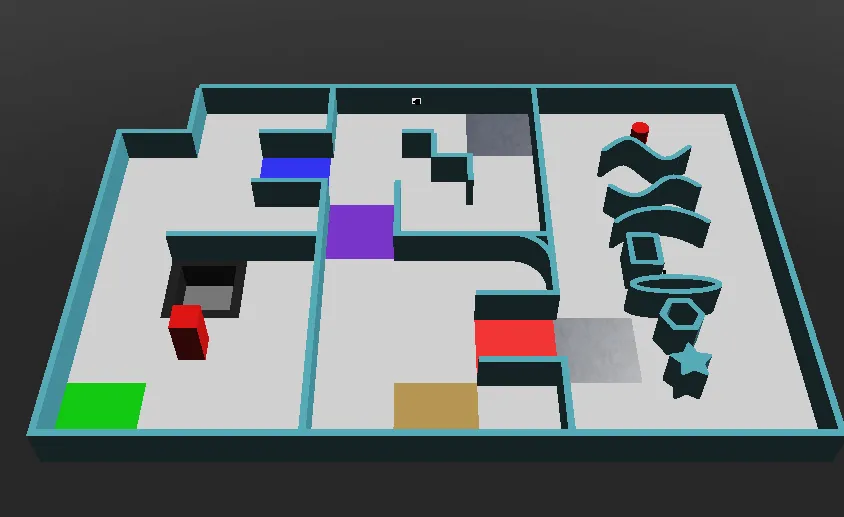
编辑器指南中的示例地图,在 Erebus v26.1 中运行。
.wbt 文件无法转换回可以编辑的地图,所以也请保留 JSON 文件。

Erebus 是 RoboCupJunior Rescue 的一部分。
新闻、活动和队伍文档:RCJ Rescue 社区网站
© 2020–2026 Erebus Development Team