

 Bahasa Indonesia
 Deutsch
 English
 Español
 Français
 Português (Brasil)
 ไทย
 中文(简体)
 中文(繁體)
 日本語
 한국어
World Editor
Arka plan
Bölüm başlığı “Arka plan”Robotun Erebus’la gelen haritaları ve basit labirentleri aşabildiğinde daha zorlayıcı bir şey isteyebilir ya da hazır haritaların kapsamadığı belirli senaryoları test etmek isteyebilirsin.
Bunun için çevrim içi Erebus World Editor var. Haritayı tarayıcında çizersin; editör de onu Erebus’ta çalıştırabileceğin bir .wbt dünya dosyası olarak dışa aktarır.
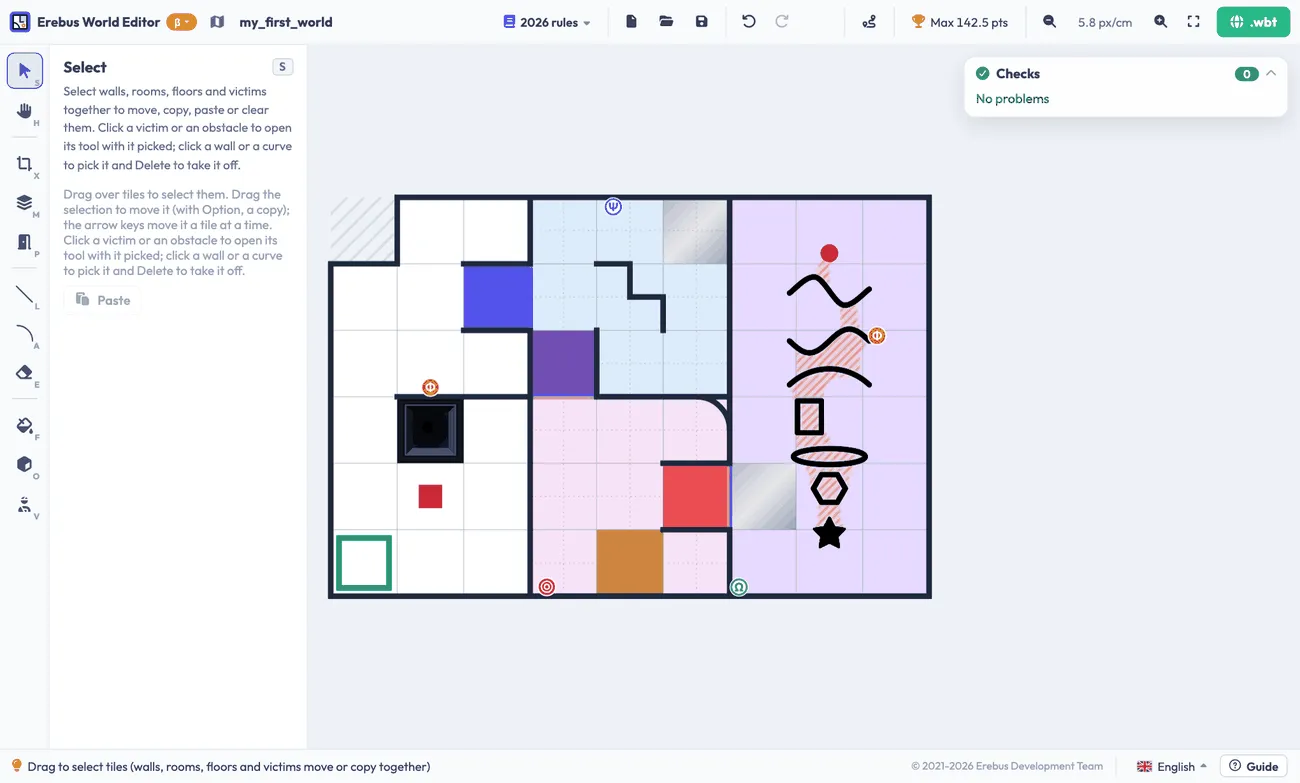
Yalnızca test için küçük haritalar yapıyorsan sahanın kurallara uyup uymadığı muhtemelen pek önemli değildir. Ama bir yarışma sahası yapmayı planlıyorsan resmî Simülasyon Kurallarını oku. Editör, sen çalışırken haritanı kurallara göre kontrol eder.
Editörün yerleşik bir rehberi var: örnek bir harita yapan uygulamalı bir ders (yaklaşık 15 dakika), ekranın tanıtımı ya da Room 4 (4. oda) hakkında bir ders için sağ alttaki Guide düğmesine bas. Editörün dili hemen yanından değiştirilebilir.
Harita başlatma
Bölüm başlığı “Harita başlatma”Editörü açtığında hangi yılın kurallarını izlemek istediğini seç ve New map düğmesine bas. Erebus v26 için 2026 kurallarını seç. 2027 kuralları, Erebus’un bir sonraki sürümü için bir taslaktır.
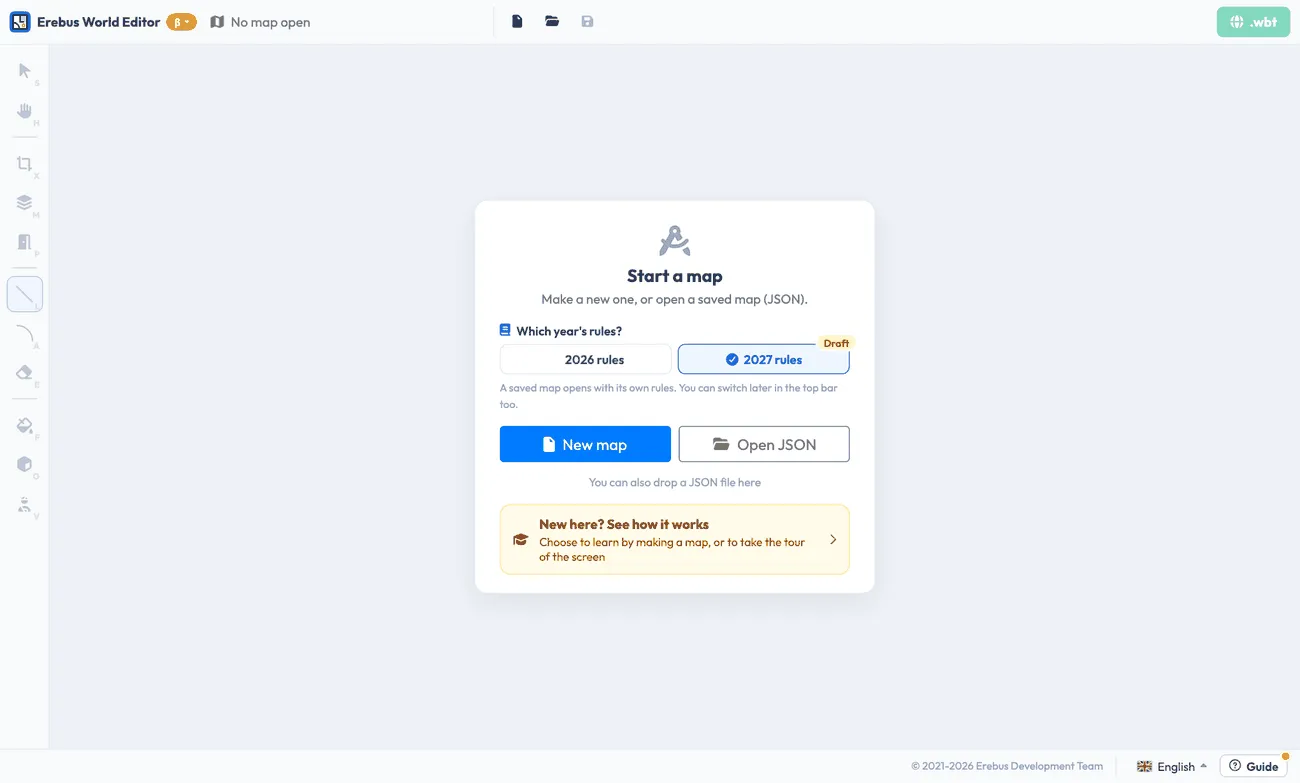
Çalışman tarayıcıda saklanır, ama başka bir tarayıcıda açıldığında ya da tarama verileri temizlendiğinde kaybolur. Önemli haritaları üst çubuktaki kaydet düğmesiyle JSON olarak kaydet ve aç düğmesiyle yeniden aç.
Çalışmak için iyi bir sıra şöyledir: boyut ve dış hat, odalar, geçitler, duvarlar, zeminler, engeller ve kazazedeler, Room 4 ve son olarak kontroller ile dışa aktarma. Araçlar soldadır ve her birinin bir klavye kısayolu vardır. Seçili aracın ayarları, araçların yanındaki panelde görünür.
| Araç | Tuş | Kullanım |
|---|---|---|
| Select | S |
Haritanın parçalarını seç, taşı, kopyala ve yapıştır |
| Move | H |
Görünümü taşı |
| Outline | X |
Haritanın boyutunu ve şeklini belirle |
| Rooms | M |
1-4 numaralı odaları (kurallardaki alanlar) boya |
| Passages | P |
Odaları bir geçitle birleştir |
| Line | L |
Duvar çiz |
| Curve | A |
3. odada kavisli duvarlar çiz |
| Eraser | E |
Duvarları, zeminleri, engelleri ve kazazedeleri kaldır |
| Floor | F |
Kontrol noktalarını, çukurları, bataklıkları ve başlangıç karesini belirle |
| Obstacle | O |
Engel yerleştir |
| Victims | V |
Harf kazazedeleri, bilişsel hedefleri ve sahteleri yerleştir |
Fare tekerleği yakınlaştırır, Space tuşu basılıyken sürüklemek görünümü taşır; geri alma kısayolu ise ⌘Z ya da Ctrl+Z’dir.
Boyut ve dış hat
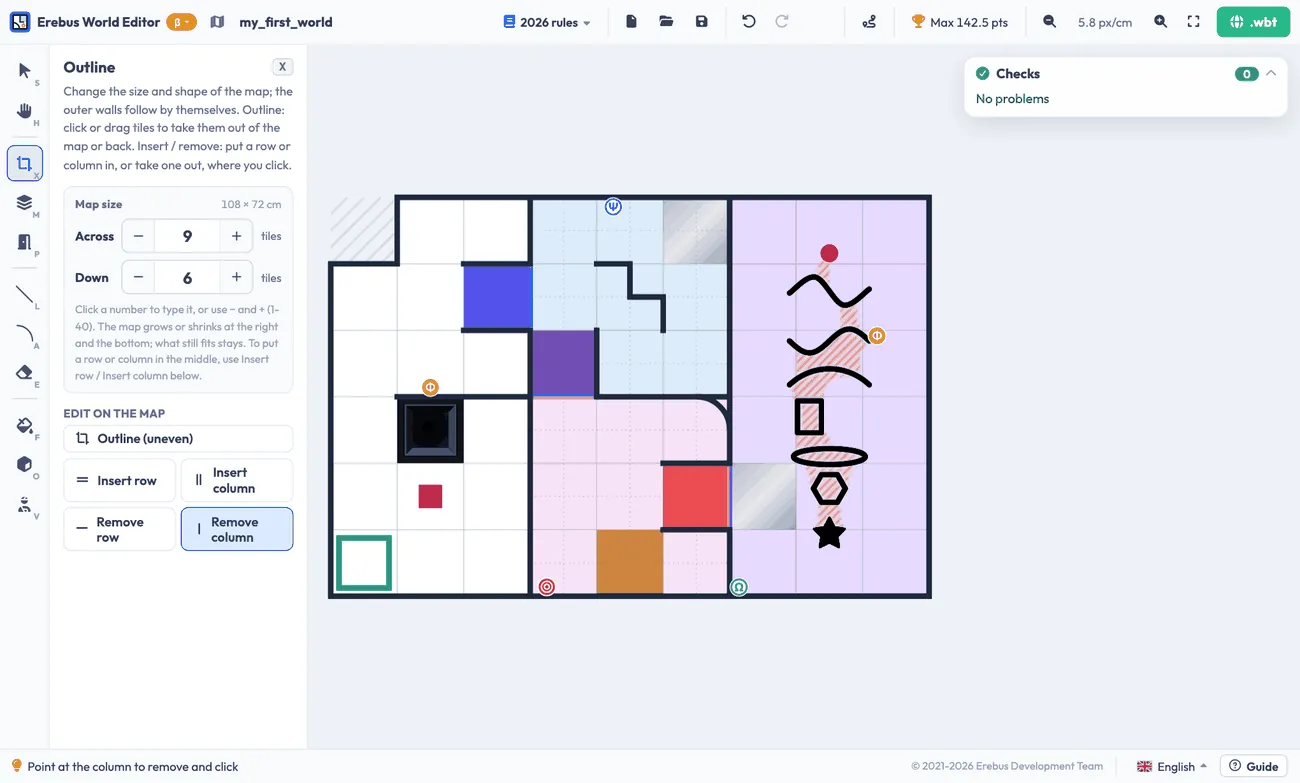
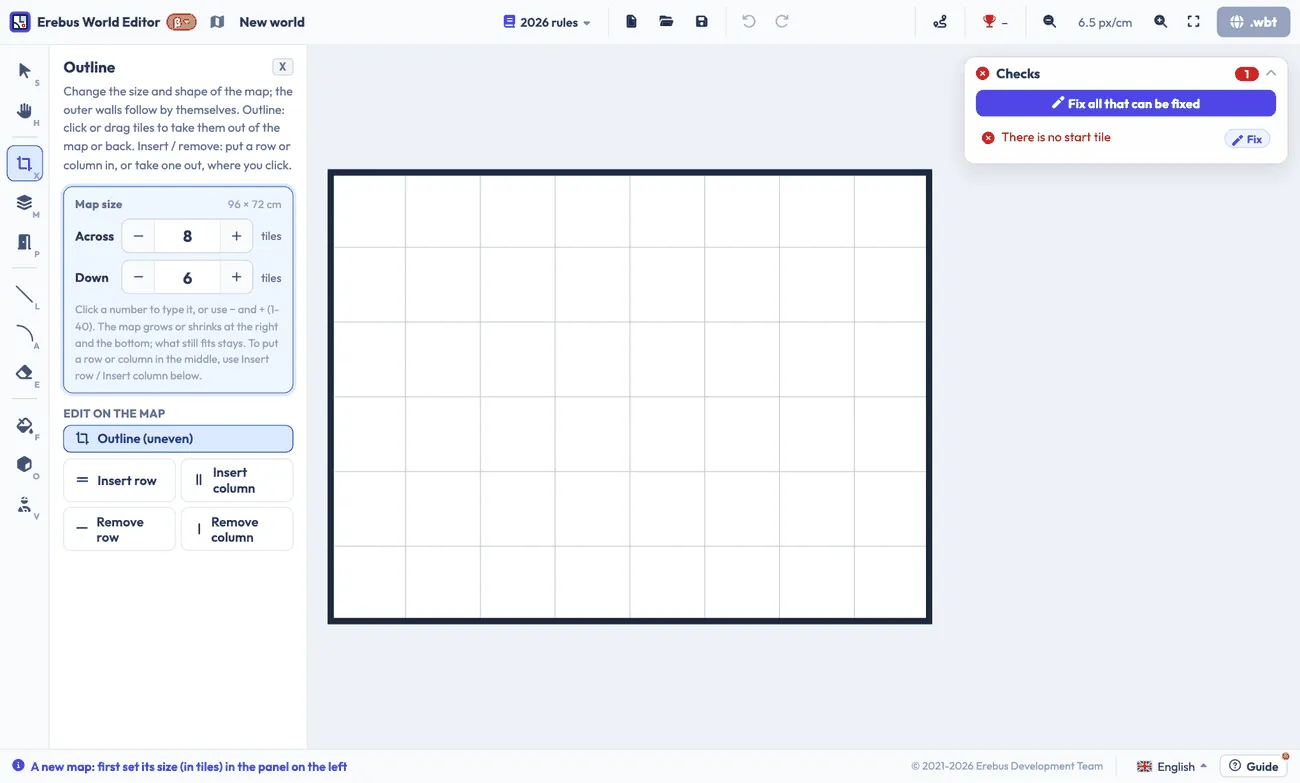
Bölüm başlığı “Boyut ve dış hat”Outline aracıyla haritanın boyutunu kare cinsinden belirle. Dış duvarlar otomatik olarak eklenir. Outline (uneven) ile kareleri tıklayarak haritadan çıkarabilir, ayrıca tıkladığın yere satır ve sütun ekleyip kaldırabilirsin.
Odalar ve geçitler
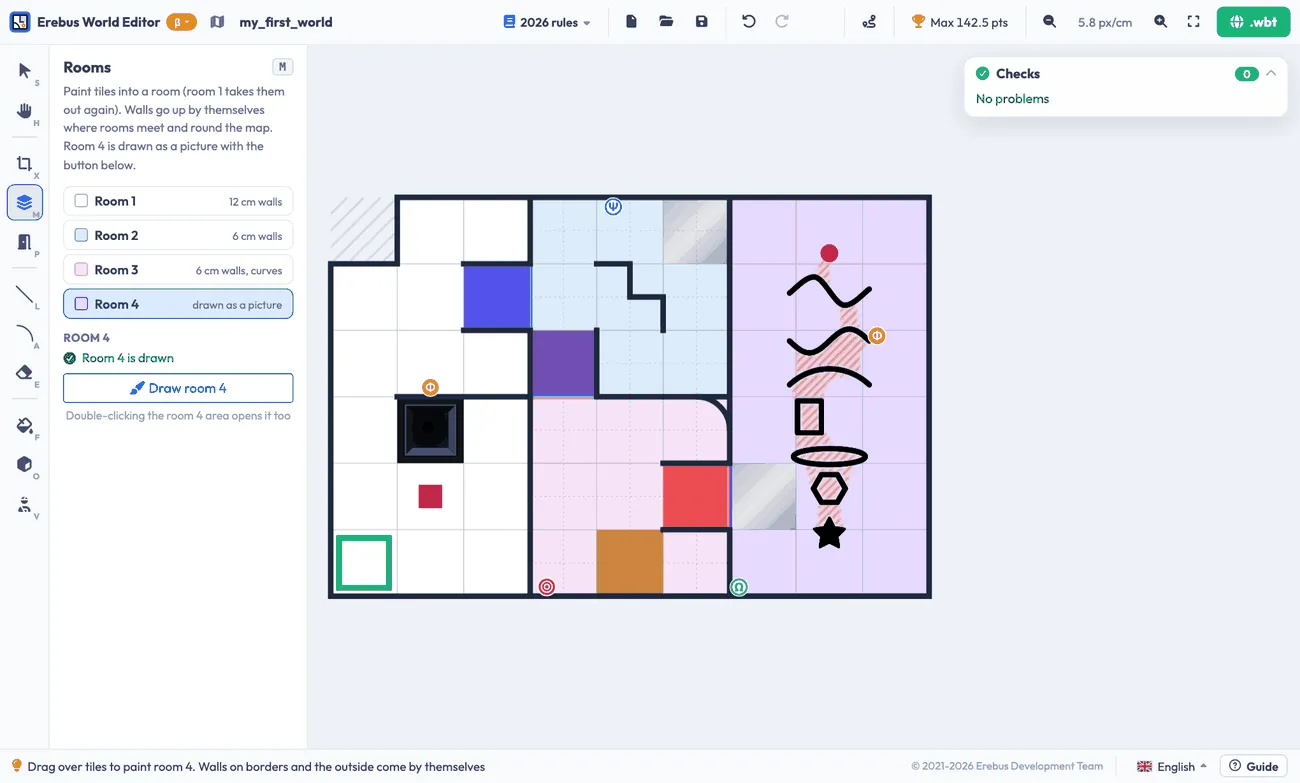
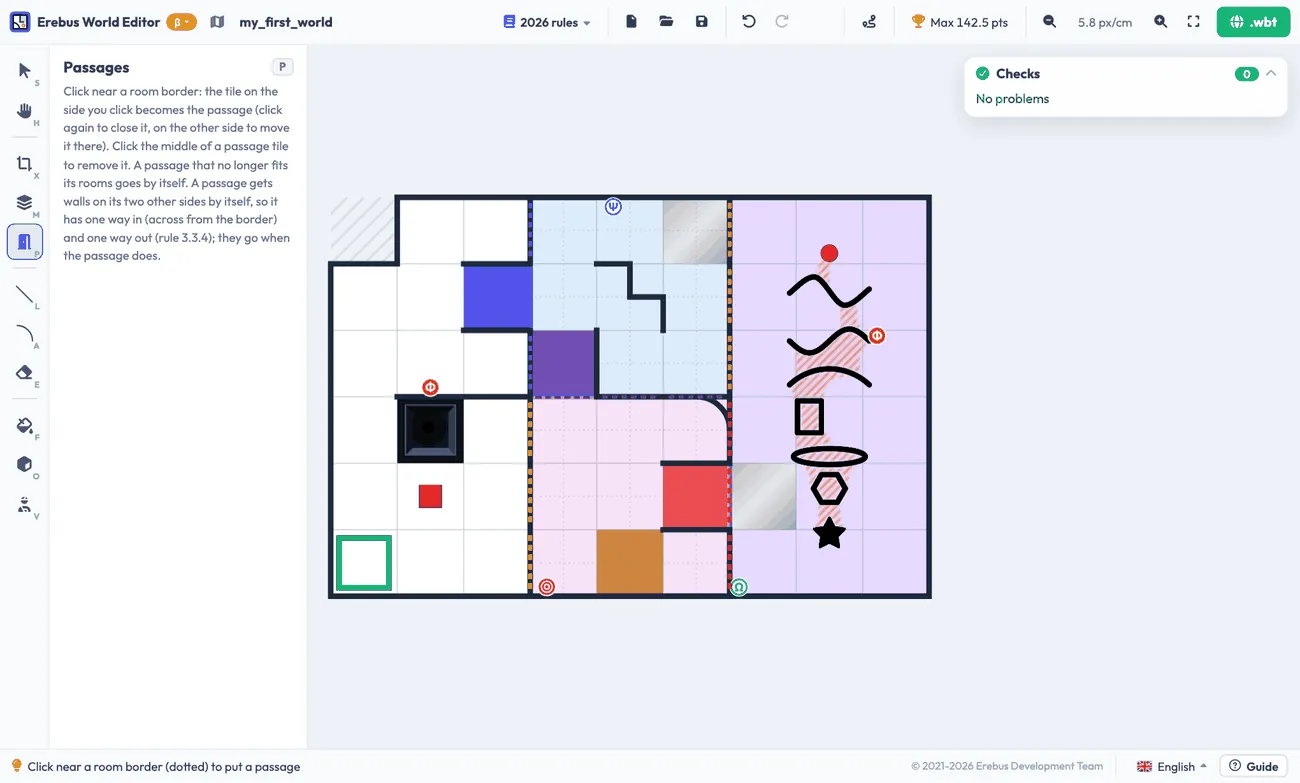
Bölüm başlığı “Odalar ve geçitler”Rooms aracıyla her odanın karelerini boya. Odalar arasındaki sınırlara duvarlar otomatik olarak eklenir. Sonra Passages aracıyla odaları birleştir: her geçidin rengi, bağladığı odalara göre seçilir.
Duvarlar
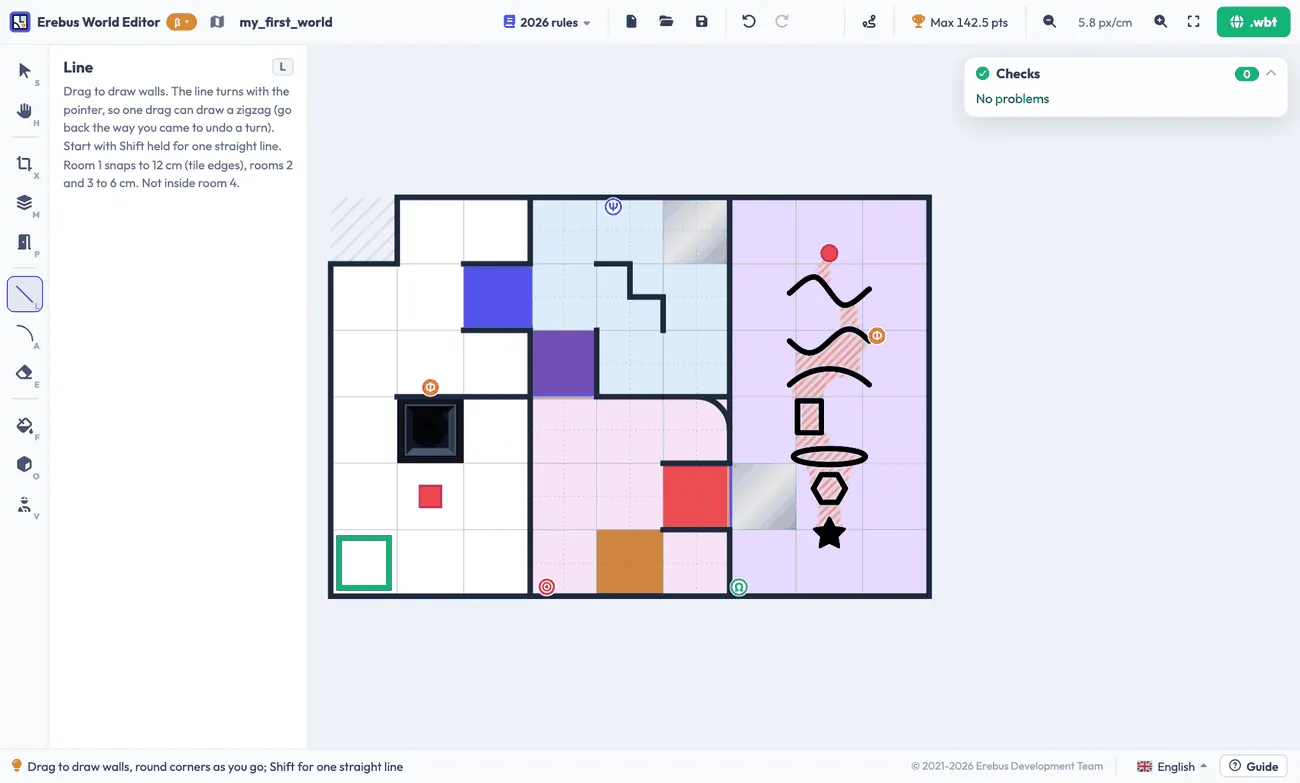
Bölüm başlığı “Duvarlar”Duvar çizmek için Line aracını kullan: 1. odada kare kenarlarına, 2. ve 3. odalarda çeyrek karelere çizilir. 3. odada Curve aracını kullan; kavisi seçmek için bir karenin bir çeyreğini işaret et. Aynı kavise tekrar tıklarsan kavis kaldırılır.
Zeminler ve engeller
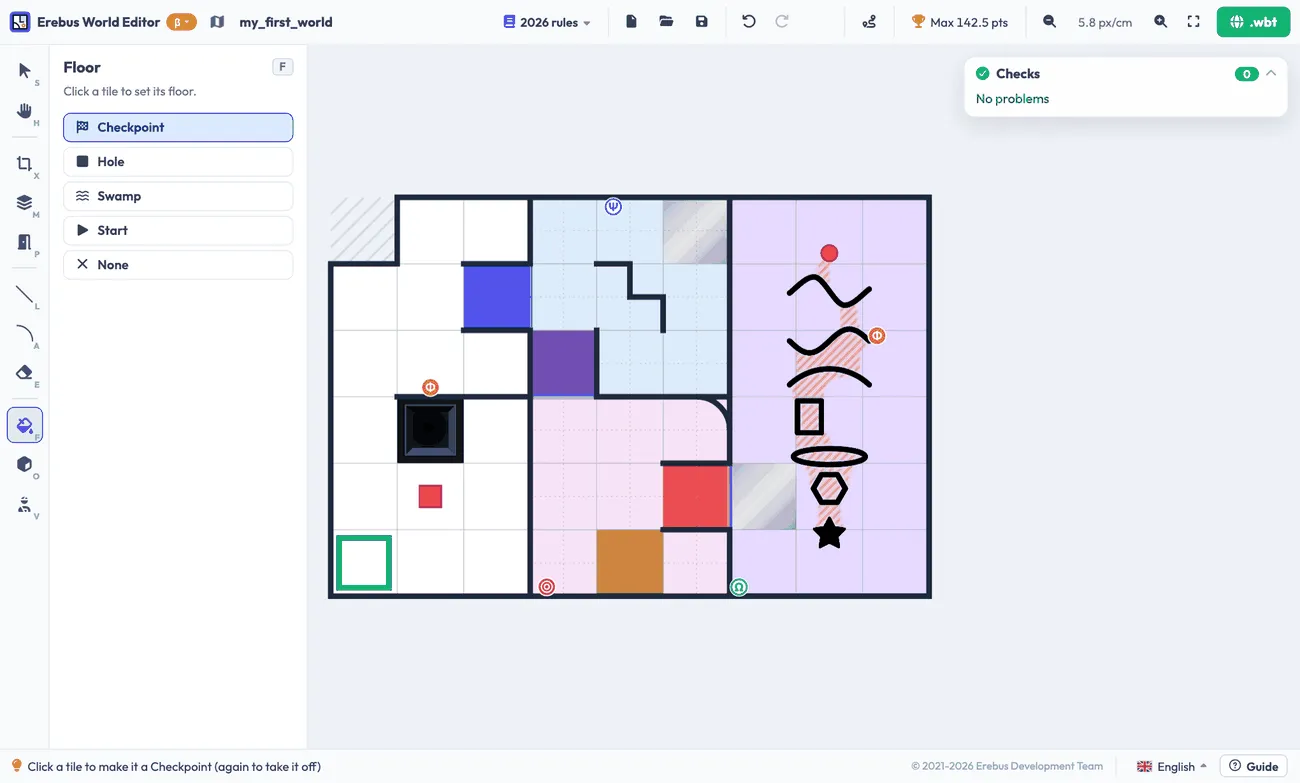
Bölüm başlığı “Zeminler ve engeller”Floor aracıyla bir zemin türü seç ve ayarlamak için bir kareye tıkla. Başlangıç karesi 1. odadaki bir kare olmalıdır ve o olmadan dünya dışa aktarılamaz. Bir kare yalnızca çukur, bataklık, kontrol noktası, engel, başlangıç ya da geçitten biri olabilir.
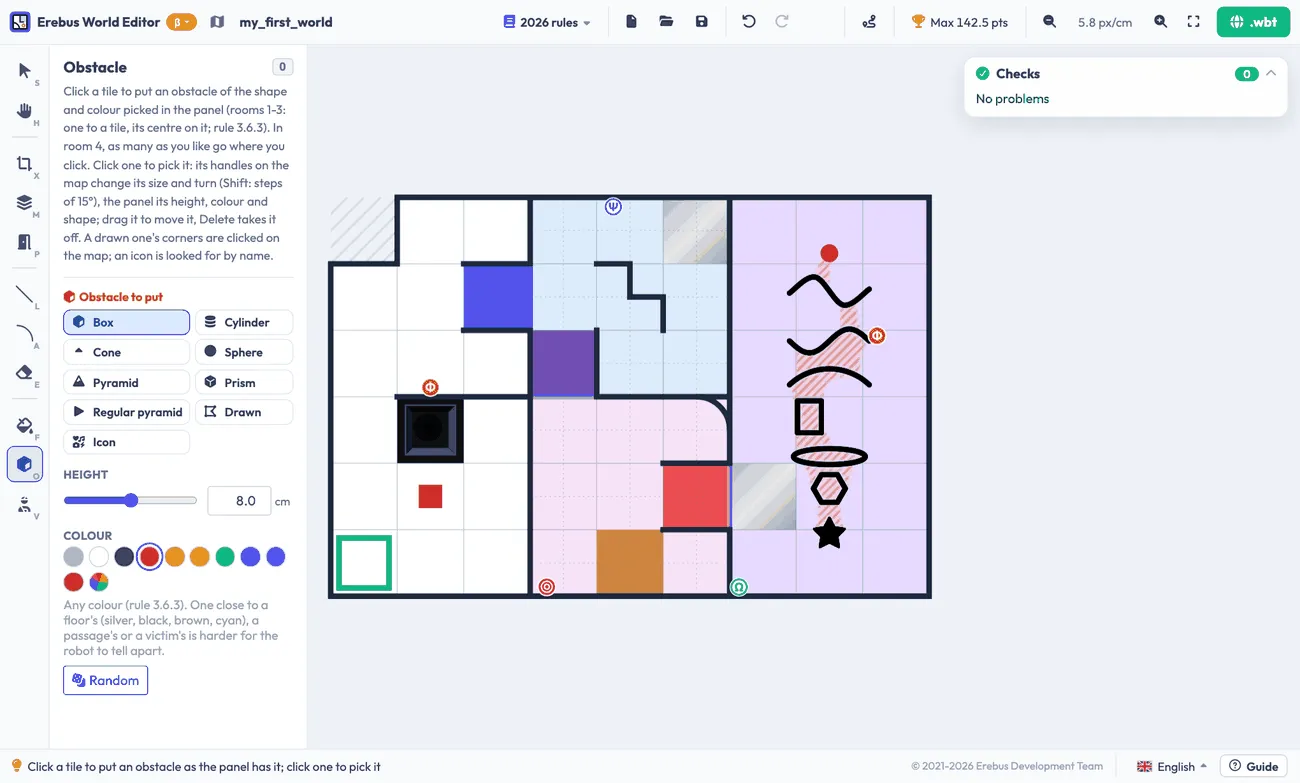
Obstacle aracıyla bir şekil seç ve bir kareye tıkla. 1-3 numaralı odalarda her karede bir engel olabilir ve engelin merkezi karenin üzerindedir. Bir engelin boyutunu, yüksekliğini, rengini ve dönüşünü değiştirmek için ona tıkla, sonra tutamaçlarını ve paneli kullan.
Kazazedeler ve bilişsel hedefler
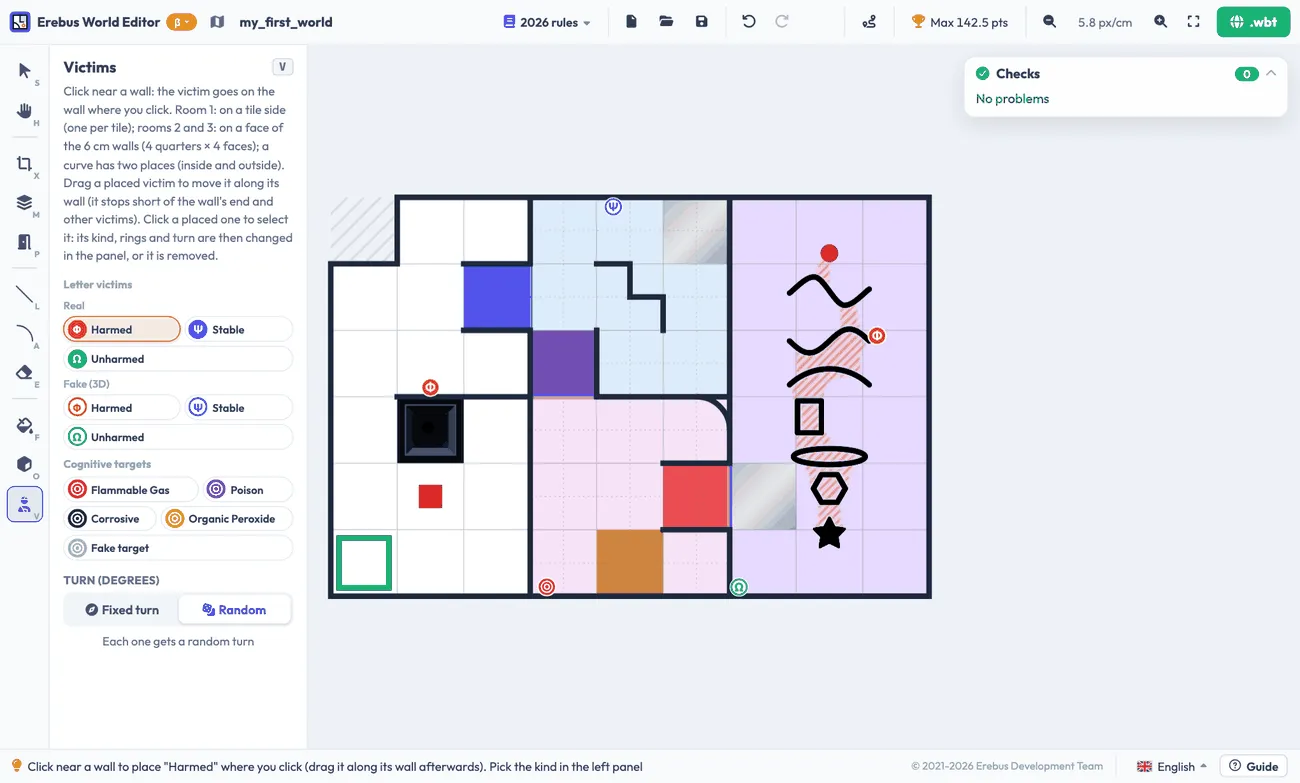
Bölüm başlığı “Kazazedeler ve bilişsel hedefler”Victims aracıyla bir tür seç ve bir duvarın yakınına tıkla. Şunları yerleştirebilirsin:
- Gerçek harf kazazedeler: yaralı, stabil ve yarasız
- Üç boyutlu sembollü sahte harf kazazedeler
- Bilişsel hedefler: tehlikeli madde türünü seç, istersen halkaların renklerini de seç. Toplam gösterilir ve türü o belirler
- Halkalarının toplamı 0 ile 3 dışında bir değer olan sahte hedefler
İlk odada (Room 1) her kare kenarında bir kazazede olabilir. 2. ve 3. odalarda kazazedeler 6 cm’lik duvarların yüzlerine yerleşir; kavislerde ise iç ve dış olmak üzere iki yer vardır. Turn altında sabit bir dönüş ya da her yeni işaret için rastgele bir dönüş seç. Yerleştirilmiş bir işareti değiştirmek ya da kaldırmak için ona tıkla veya duvarı boyunca sürükle.
Room 4
Bölüm başlığı “Room 4”Room 4 (4. oda) karelere dayanmaz, bu yüzden bir resim olarak çizilir. Rooms aracıyla Room 4’ü boya ve Room 4 oluşturucusunu açmak için Draw room 4 düğmesine bas (ya da odaya çift tıkla).
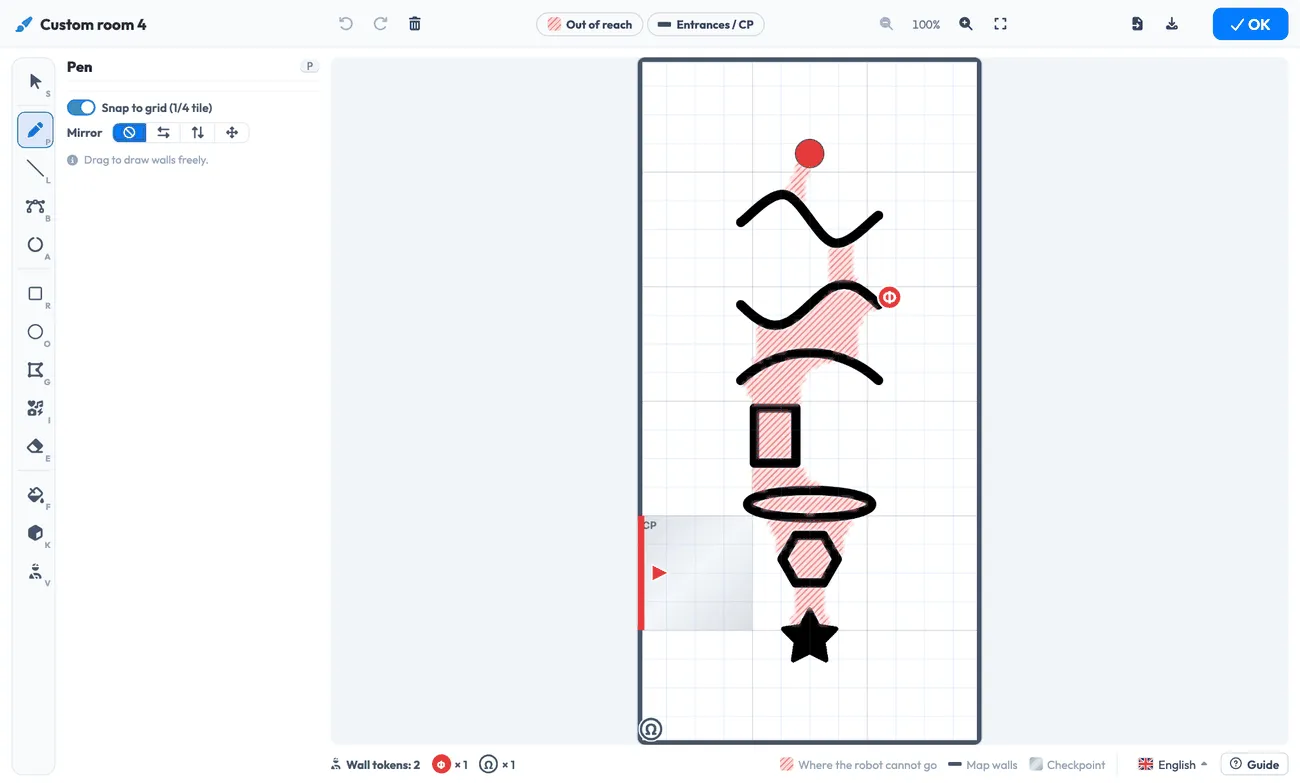
Siyahla çizdiğin her şey duvar olur. Oluşturucuda serbest çizim ve çizgi, kavis, yay, dikdörtgen, elips, çokgen ve simgelerden şekil çizme araçlarının yanı sıra kazazedeler ve engeller için araçlar vardır. Room 4’e istediğin kadar engel yerleştirebilirsin. Kırmızı çizgiler robotun gidemeyeceği yerleri gösterir; robotun geçebilmesi için yaklaşık bir kare genişliğinde bir yol bırakmalısın.
Bitirdiğinde OK düğmesine bas: resim haritada Room 4 olarak görünür ve dışa aktarılan dünyaya eklenir. Oluşturucunun sağ üstündeki düğmeler, aynı Room 4’ü başka bir haritada kullanabilmen için resmi PNG olarak kaydeder ve PNG ya da JPEG resimleri açar.
Haritanı kontrol etme
Bölüm başlığı “Haritanı kontrol etme”Her değişiklik, sağ üstteki Checks kartında kurallara göre kontrol edilir. Kırmızı bir ✕, dünyanın dışa aktarılmasını engelleyen bir sorundur; sarı bir ! ise göz atmaya değer bir uyarıdır. Bir öğeye gitmek için ona tıkla. Fix bir öğeyi düzeltir, Fix all that can be fixed ise düzeltilebilen her şeyi düzeltir.
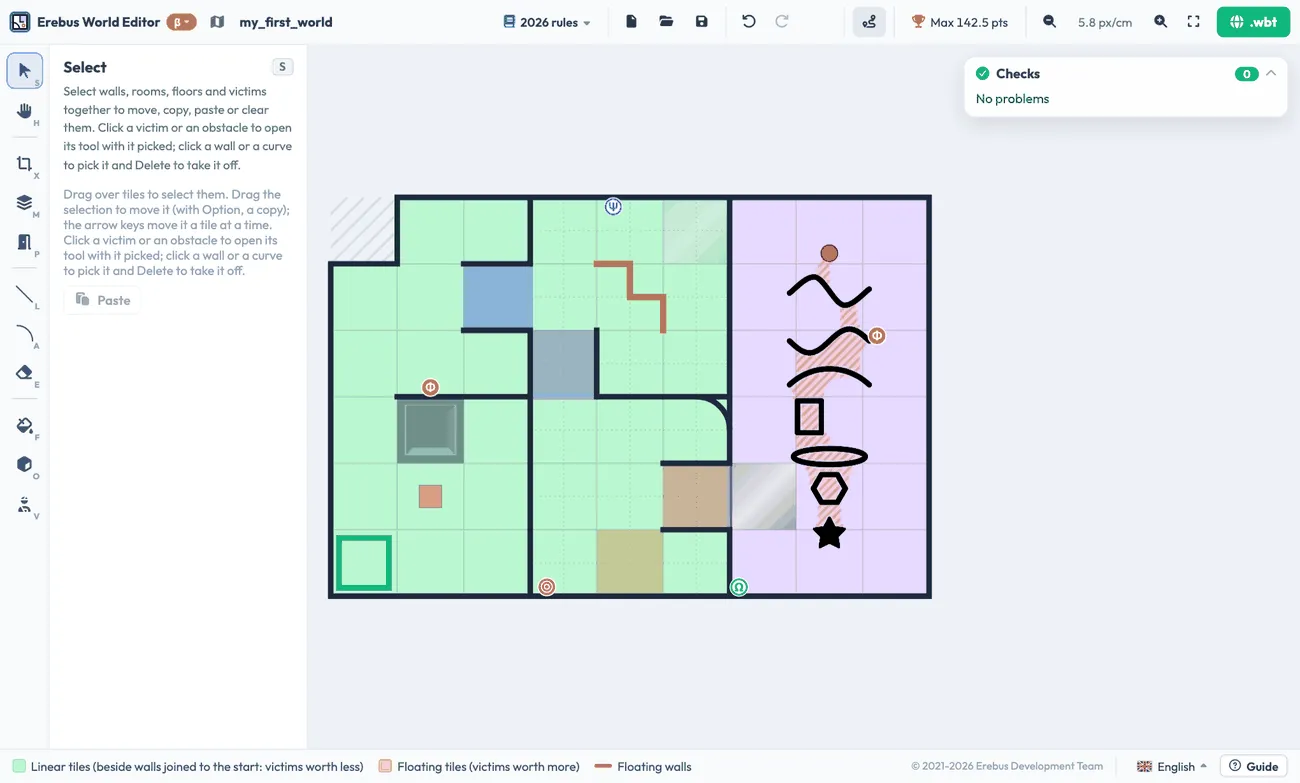
Üst çubuktaki Linear düğmesi her kareyi doğrusal ya da yüzen olarak renklendirir; bu da işaretlerin değerini belirler.
Üst çubuktaki kupa; puanlama kurallarıyla hesaplanan maksimum puanı, her odanın bu puandaki payını ve çıkış ile haritalama bonuslarıyla birlikte elde edilecek puanı gösterir.
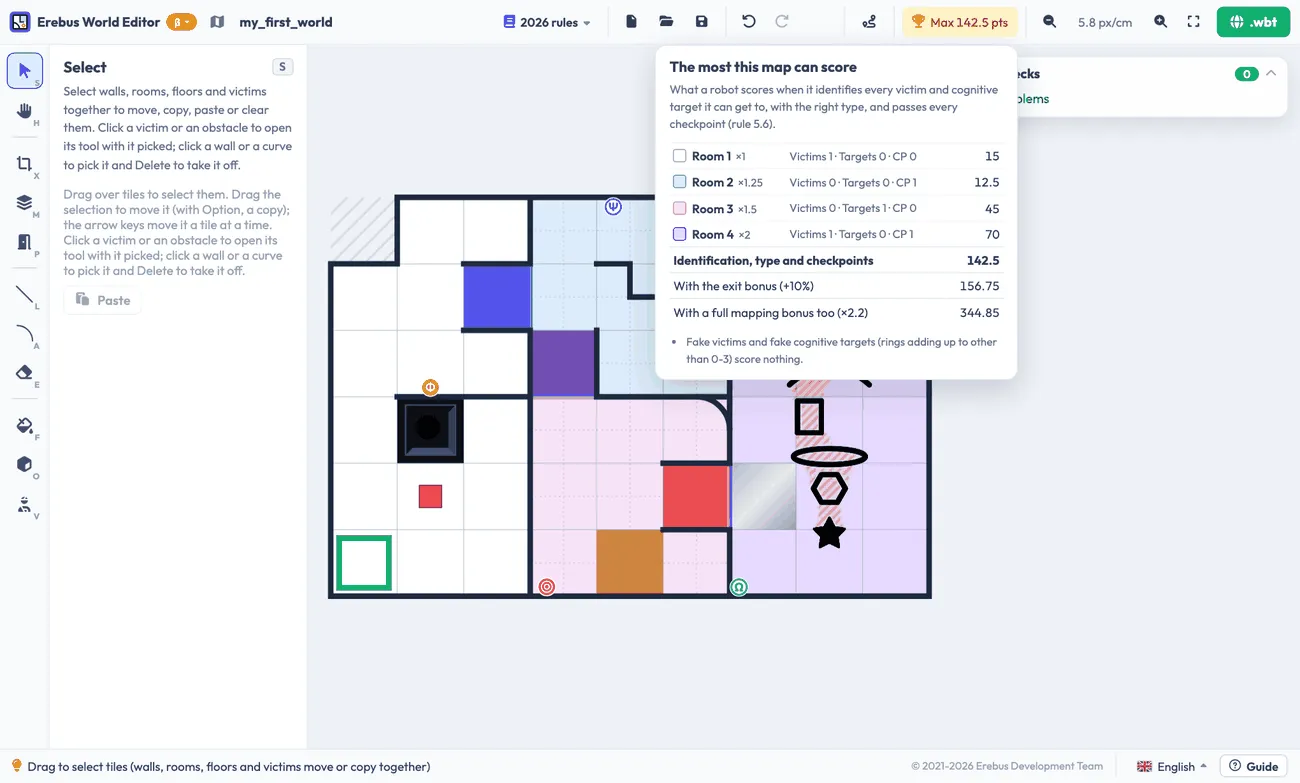
Dünyanı dışa aktarma ve çalıştırma
Bölüm başlığı “Dünyanı dışa aktarma ve çalıştırma”Üst çubukta haritanın adını belirle ve sağ üstteki .wbt düğmesine bas. Sonra:
.wbtdosyasını Erebus’ungame/worldsklasörüne kopyala. Dünya Erebus’taki dosyaları kullandığı için dosya o klasörde olmalıdır.- Onu Webots’ta aç ya da kontrol penceresinin Worlds düğmesiyle seç.
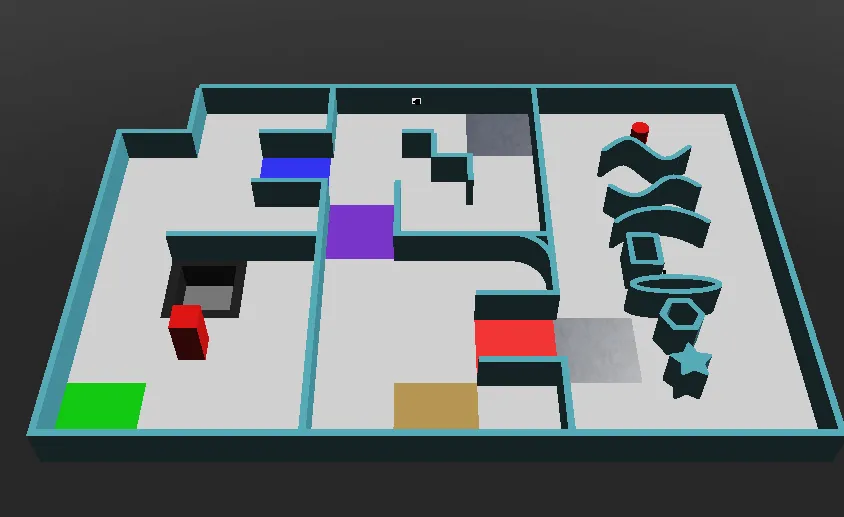
Editör rehberindeki örnek harita, Erebus v26.1’de çalışırken.
Bir .wbt dosyası düzenlenebilir bir haritaya geri dönüştürülemez, bu yüzden JSON dosyasını da sakla.

Erebus, RoboCupJunior Rescue programının bir parçasıdır.
Haberler, etkinlikler ve takım belgeleri: RCJ Rescue Topluluk Web Sitesi
© 2020–2026 Erebus Development Team