

 Bahasa Indonesia
 Deutsch
 English
 Español
 Français
 Português (Brasil)
 ไทย
 中文(简体)
 中文(繁體)
 日本語
 한국어
Robot Customizer başvurusu
Robot Customizer, robotunun sensörlerini ve nereye yerleştirileceklerini seçmeni sağlar. Tarayıcında çalışır ve Erebus’un yüklediği bir .json dosyası dışa aktarır.
Yeni mi başlıyorsun? Başlangıç robotunu adım adım yapan Robotunu yap sayfasıyla başla. Bu sayfa geri kalan her şeyi anlatır.
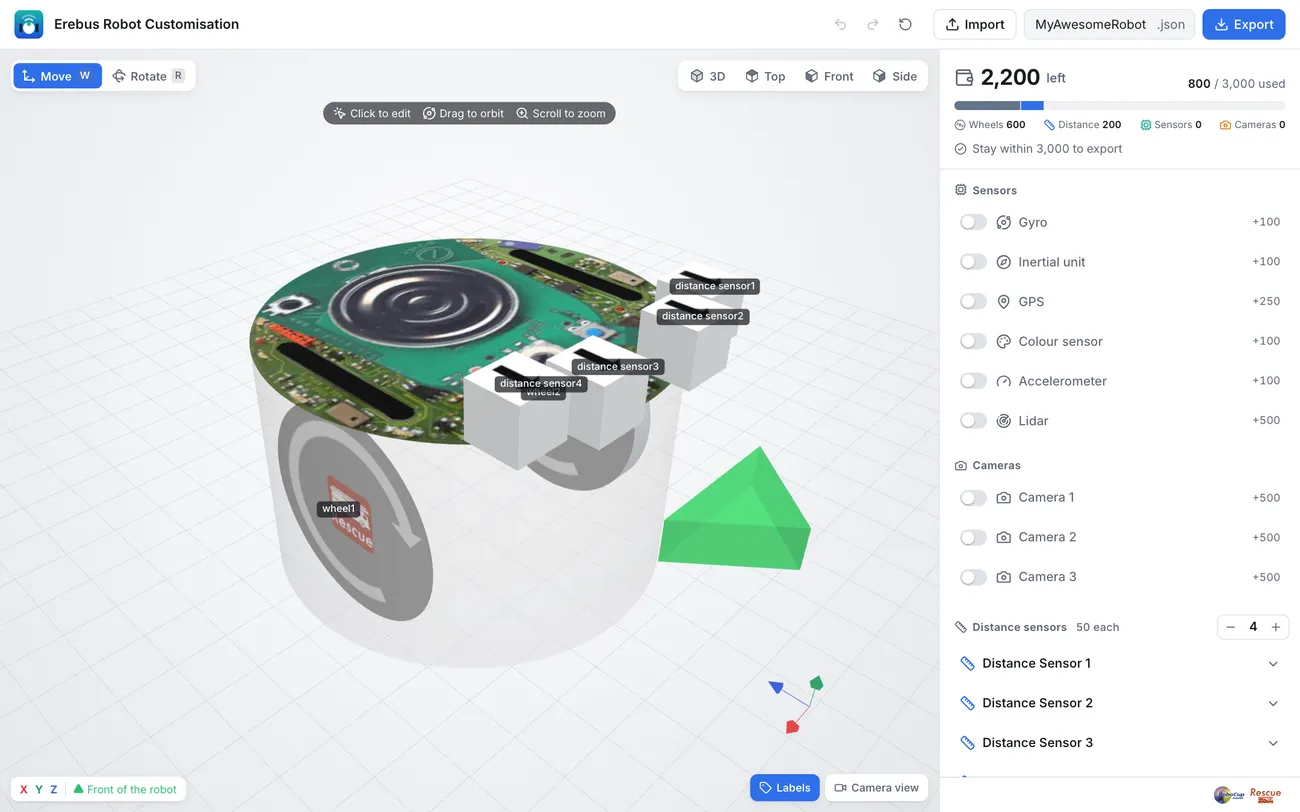
3B önizleme soldadır; bileşenler ve bütçe sağdadır.
- Bileşen ekle. İstediğin her sensörün ya da kameranın anahtarını aç ve mesafe sensörlerinin sayısını
−ve+ile ayarla. Her bileşenin maliyeti yanında gösterilir. - Bütçenin içinde kal. Sağ üst köşe, 3000’lik bütçenin ne kadarının kaldığını ve bunun tekerlekler, mesafe sensörleri, sensörler ve kameralar arasında nasıl bölündüğünü gösterir. Bütçeyi aşarsan ne kadar çıkarman gerektiğini söyler: robot bütçeye sığana kadar dışa aktarılamaz.
- Yerleştir. Ayarlarını açmak için listede ya da 3B görünümde bir bileşene tıkla. 3B görünümdeki okları Move (
W) ya da Rotate (R) ile sürükle veya değerleri yaz. Kutularda mm yazsa da konumlar milimetrenin onda biri cinsindendir. Y konumu -100 ile 370 arasındadır. Dönüş düğmeleri bir sensörü tek tıkla öne, arkaya, sola, sağa, yukarı ya da aşağı çevirir. Yeşil ok robotun önünü gösterir. - Ad ver. Programın, In your controller altında gösterildiği gibi bileşeni bu adla
getDevice()üzerinden bulur. Her tekerlek için iki cihaz oluşturulur:<name> motorve<name> sensor. Wheel 1 robotun sağ tarafında, Wheel 2 sol tarafındadır. - Kamera çözünürlüğünü ayarla. Her kameranın, maliyetini değiştiren bir genişliği ve yüksekliği vardır.
- Dışa aktar. Üstte bir dosya adı gir ve Export düğmesine bas. Dosyayı sakla: daha sonra üzerinde çalışmaya devam etmek için onu Import ile ya da sayfaya sürükleyip bırakarak geri yükleyebilirsin.
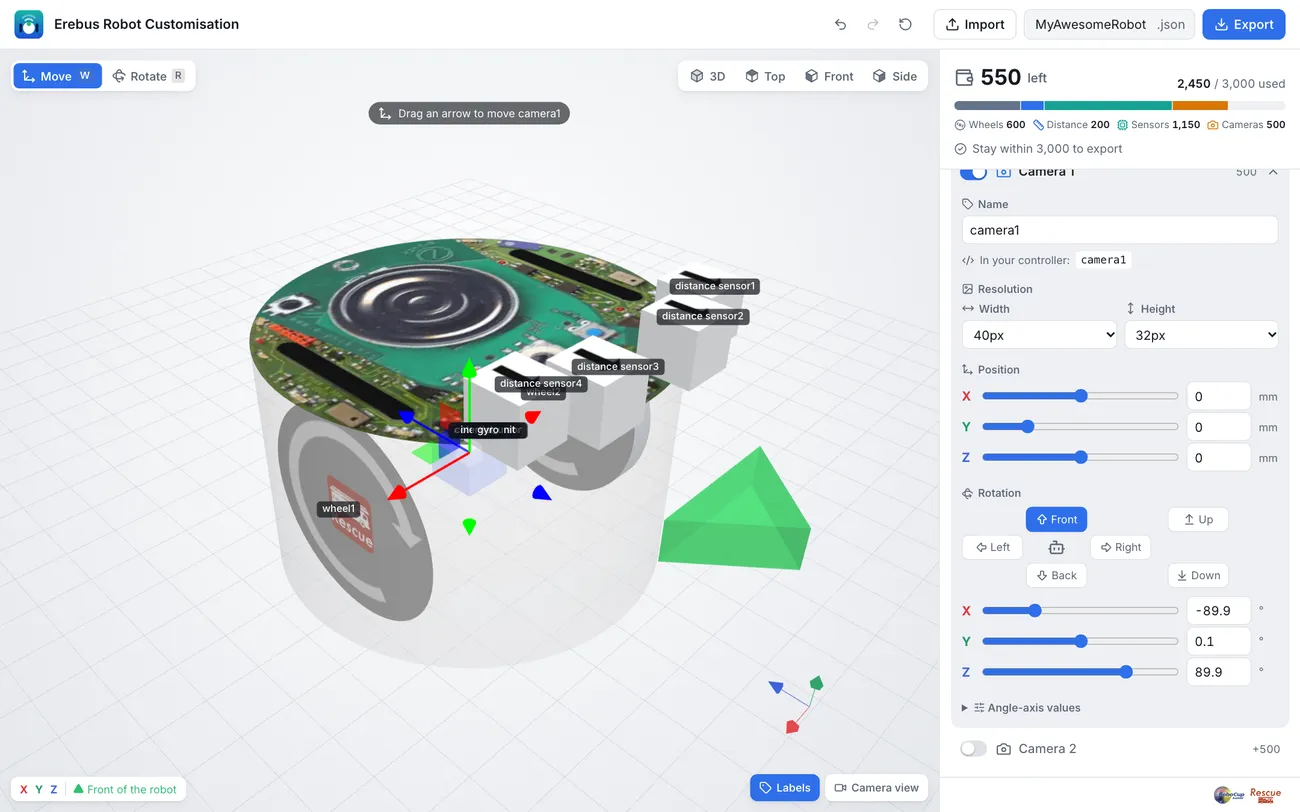
Kullanışlı görünümler
Bölüm başlığı “Kullanışlı görünümler”- 3D, Top, Front ve Side robotu farklı açılardan gösterir. Top görünümü, sensörleri simetrik yerleştirmek için kullanışlıdır.
- Labels her bileşenin adını gösterir.
- Camera view, kameraların Webots’ta ne göreceğine dair bir tahmin gösterir.
- Geri alma, yineleme ve sıfırlama üsttedir.
Erebus’ta kullanma
Bölüm başlığı “Erebus’ta kullanma”Kontrol penceresinin sağdaki LOAD düğmesine bas ve .json dosyanı seç. Erebus’a yükle bölümüne bak. Erebus bütçeyi kontrol eder ve robotu oluşturur; Webots konsolu da her bileşeni ve maliyetini listeler.
Önce robotunu, sonra programını yükle.
Bileşenler
Bölüm başlığı “Bileşenler”| Bileşen | Maliyet | Varsayılan ad |
|---|---|---|
| Tekerlek (2, zorunlu) | Her biri 300 | wheel1, wheel2 |
| Mesafe sensörü (en fazla 8) | Her biri 50 | distance sensor1, distance sensor2… |
| Jiroskop | 100 | gyro |
| Eylemsizlik birimi | 100 | inertial_unit |
| İvmeölçer | 100 | accelerometer |
| Renk sensörü | 100 | colour_sensor |
| GPS | 250 | gps |
| Lidar | 500 | lidar |
| Kamera (en fazla 3) | 500, artı çözünürlük maliyeti | camera1, camera2, camera3 |
Bir kameranın çözünürlük maliyeti, genişliği ve yüksekliği için ayrı ayrı eklenir: 32 ya da 40 piksel 0, 64 piksel 100, 128 piksel 200 ve 256 piksel 300 tutar. Örneğin 256 × 128’lik bir kamera 500 + 300 + 200 = 1000 tutar.
Yeni kameralar 40 × 32 pikseldir. Başlangıç robotu 64 × 40 kullanır.
İki tekerlek birlikte 600 tutar, bu yüzden geri kalan her şey için bütçenin 2400’ü kalır.
Tasarım ipuçları
Bölüm başlığı “Tasarım ipuçları”- GPS: işaretleri bildirmek için bir konuma ihtiyacın var ve bunu elde etmenin basit yolu budur.
- Kameralar: yüksek çözünürlüklü kameralar işaretleri daha uzaktan okur, ama maliyetleri daha yüksektir ve görüntülerinin işlenmesi daha uzun sürer.
- Lidar: robotun çevresindeki her şeyi görür, bu da haritalamaya çok yardımcı olur. Onu üste yerleştir ve başlangıç robotundaki gibi X
90dönüşüyle düz yatır; aksi halde robot onu engeller. - Renk sensörü: robotun bir çukura düşmeden önce çukuru görmesi için sensörü tekerleklerin önüne yerleştir.
Robotunu yap eksiksiz bir örnek gösterir.

Erebus, RoboCupJunior Rescue programının bir parçasıdır.
Haberler, etkinlikler ve takım belgeleri: RCJ Rescue Topluluk Web Sitesi
© 2020–2026 Erebus Development Team