

 Bahasa Indonesia
 Deutsch
 English
 Français
 Português (Brasil)
 Türkçe
 ไทย
 中文(简体)
 中文(繁體)
 日本語
 한국어
Referencia del Robot Customizer
El Robot Customizer te permite elegir los sensores de tu robot y dónde colocarlos. Funciona en tu navegador y exporta un archivo .json que Erebus carga.
¿Es la primera vez que lo usas? Empieza por Construye tu robot, que construye el robot inicial paso a paso. Esta página describe todo lo demás.
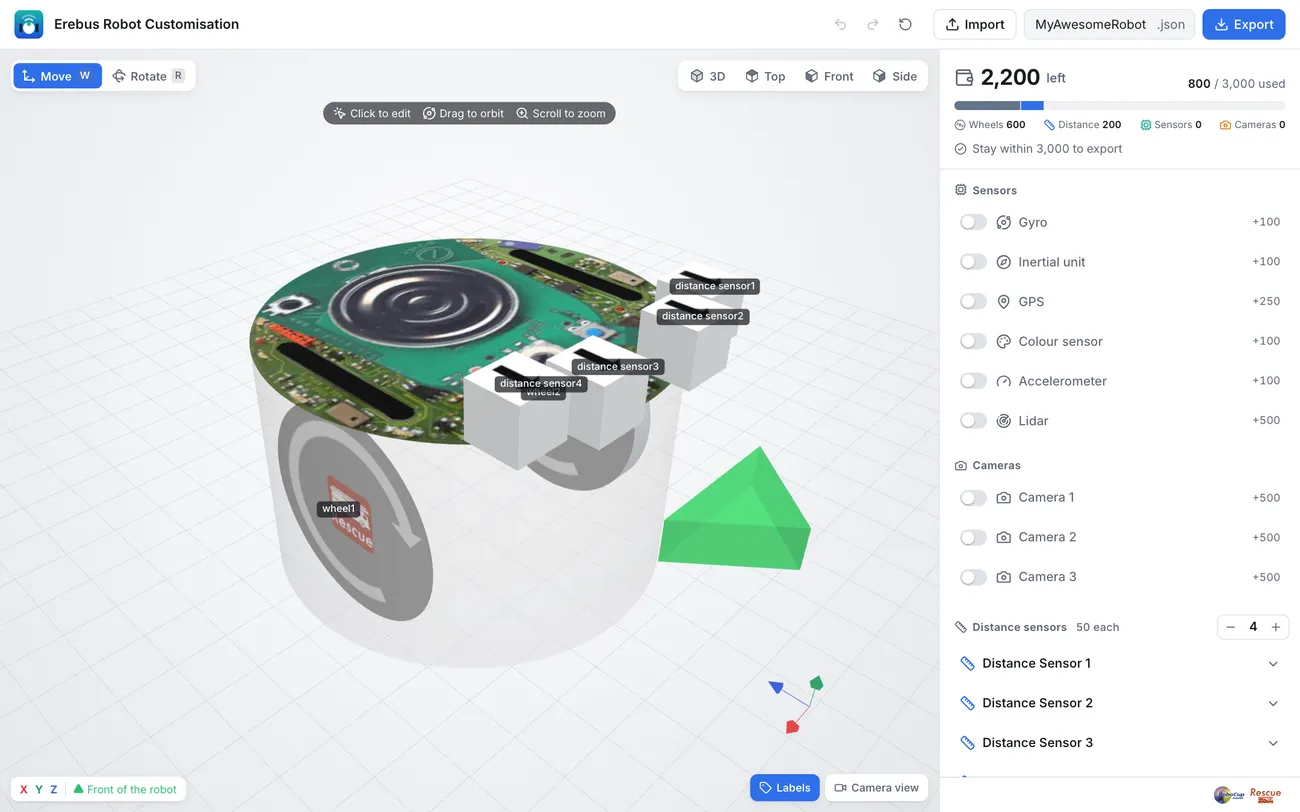
La vista previa en 3D está a la izquierda, y los componentes y el presupuesto, a la derecha.
La pantalla
Sección titulada «La pantalla»- Añade componentes. Activa el interruptor de cada sensor o cámara que quieras, y ajusta el número de sensores de distancia con
−y+. El coste de cada componente aparece a su lado. - No te salgas del presupuesto. Arriba a la derecha se muestra cuánto queda del presupuesto de 3000 y cómo se reparte entre ruedas, sensores de distancia, sensores y cámaras. Si te pasas, te dice cuánto tienes que quitar: el robot no se puede exportar hasta que quepa.
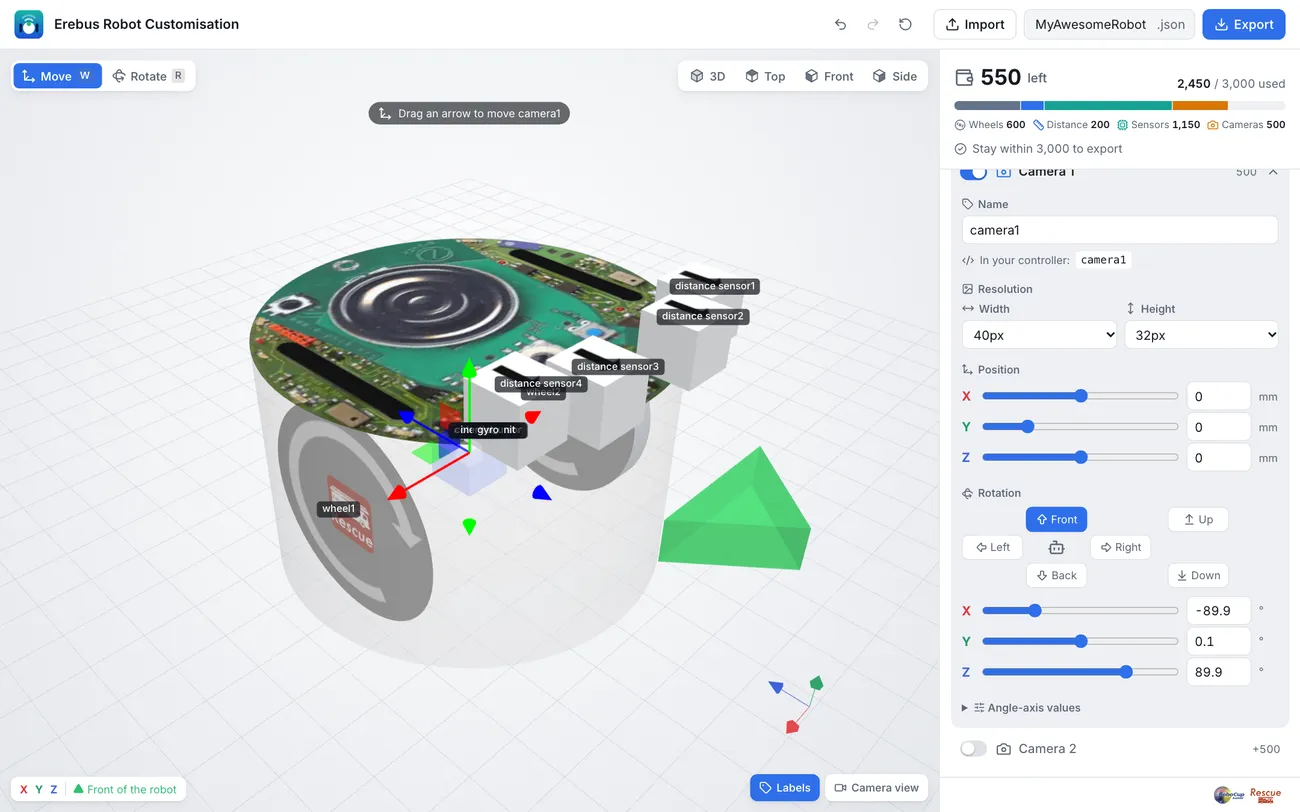
- Colócalos. Haz clic en un componente de la lista o de la vista 3D para abrir sus ajustes. Arrastra las flechas de la vista 3D, con Move (
W) o Rotate (R), o escribe los valores. Las posiciones están en décimas de milímetro, aunque las casillas digan mm. La posición Y va de -100 a 370. Los botones de rotación orientan un sensor hacia delante, atrás, la izquierda, la derecha, arriba o abajo con un clic. La flecha verde marca la parte delantera del robot. - Ponles nombre. El nombre es lo que usa tu programa con
getDevice(), como se muestra en In your controller. Las ruedas tienen dos dispositivos:<name> motory<name> sensor. La rueda 1 (Wheel 1) está en el lado derecho del robot, y la rueda 2 (Wheel 2), en el izquierdo. - Ajusta la resolución de la cámara. Cada cámara tiene un ancho y un alto, que cambian su coste.
- Expórtalo. Escribe un nombre de archivo arriba y pulsa Export. Guarda el archivo: Import, o soltar el archivo sobre la página, lo recupera para seguir trabajando en él.
Vistas útiles
Sección titulada «Vistas útiles»- 3D, Top, Front y Side muestran el robot desde distintos ángulos. La vista Top es práctica para colocar sensores de forma simétrica.
- Labels muestra el nombre de cada componente.
- Camera view muestra una estimación de lo que ven las cámaras en Webots.
- Deshacer, rehacer y restablecer están arriba.
Usarlo en Erebus
Sección titulada «Usarlo en Erebus»Pulsa el botón LOAD de la derecha de la ventana de control y elige tu archivo .json. Consulta Cárgalo en Erebus. Erebus comprueba el presupuesto y genera el robot, y la consola de Webots enumera cada componente y su coste.
Carga primero tu robot y después tu programa.
Componentes
Sección titulada «Componentes»| Componente | Coste | Nombre por defecto |
|---|---|---|
| Rueda (2, obligatorias) | 300 cada una | wheel1, wheel2 |
| Sensor de distancia (hasta 8) | 50 cada uno | distance sensor1, distance sensor2… |
| Giroscopio | 100 | gyro |
| Unidad inercial | 100 | inertial_unit |
| Acelerómetro | 100 | accelerometer |
| Sensor de color | 100 | colour_sensor |
| GPS | 250 | gps |
| Lidar | 500 | lidar |
| Cámara (hasta 3) | 500, más el coste de la resolución | camera1, camera2, camera3 |
El coste de resolución de una cámara se suma por su ancho y por su alto: 32 o 40 píxeles cuestan 0, 64 píxeles cuestan 100, 128 píxeles cuestan 200 y 256 píxeles cuestan 300. Por ejemplo, una cámara de 256 × 128 cuesta 500 + 300 + 200 = 1000.
Las cámaras nuevas son de 40 × 32 píxeles. El robot inicial usa 64 × 40.
Las dos ruedas cuestan 600 en total, así que quedan 2400 del presupuesto para todo lo demás.
Consejos de diseño
Sección titulada «Consejos de diseño»- GPS: necesitas una posición para informar de las marcas, y esta es la forma sencilla de obtenerla.
- Cámaras: las resoluciones más altas leen las marcas desde más lejos, pero cuestan más y son más lentas de procesar.
- Lidar: ve alrededor de todo el robot, lo que ayuda mucho a mapear. Colócalo encima y déjalo plano con la rotación X
90, como en el robot inicial, o el robot lo tapará. - Sensor de color: colócalo delante de las ruedas, para que el robot vea un agujero antes de caer en él.
Construye tu robot muestra un ejemplo completo.

Erebus forma parte de RoboCupJunior Rescue.
Noticias, eventos y documentos de equipos: sitio web de la comunidad RCJ Rescue
© 2020–2026 Erebus Development Team