

 Bahasa Indonesia
 Deutsch
 English
 Français
 Português (Brasil)
 Türkçe
 ไทย
 中文(简体)
 中文(繁體)
 日本語
 한국어
Solución de problemas
Antes de nada, revisa la consola de Webots. La mayoría de los problemas muestran ahí un mensaje de error.
Instalación
Sección titulada «Instalación»No module named 'cv2'
Sección titulada «No module named 'cv2'»OpenCV no está instalado en el Python que usa Webots. Instala las bibliotecas necesarias en ese Python. Si tienes varias instalaciones, el ajuste Python command que se explica abajo te dice cuál usa Webots.
WARNING: Python was not found
Sección titulada «WARNING: Python was not found»Webots no sabe dónde está Python.
-
Encuéntralo. En macOS y Linux, ejecuta
which python3en una terminal. En Windows, comprueba que al escribirpythonen un nuevo símbolo del sistema se abre Python. Si no, vuelve a instalar Python marcando la opción para añadirlo a tu PATH. -
Abre las preferencias de Webots: Webots > Preferences en macOS, Tools > Preferences en Windows y Linux.
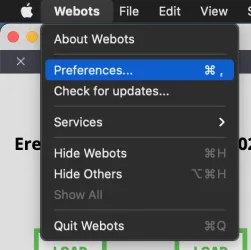
-
Pon la ruta en el campo Python command. En Windows, normalmente basta con
python.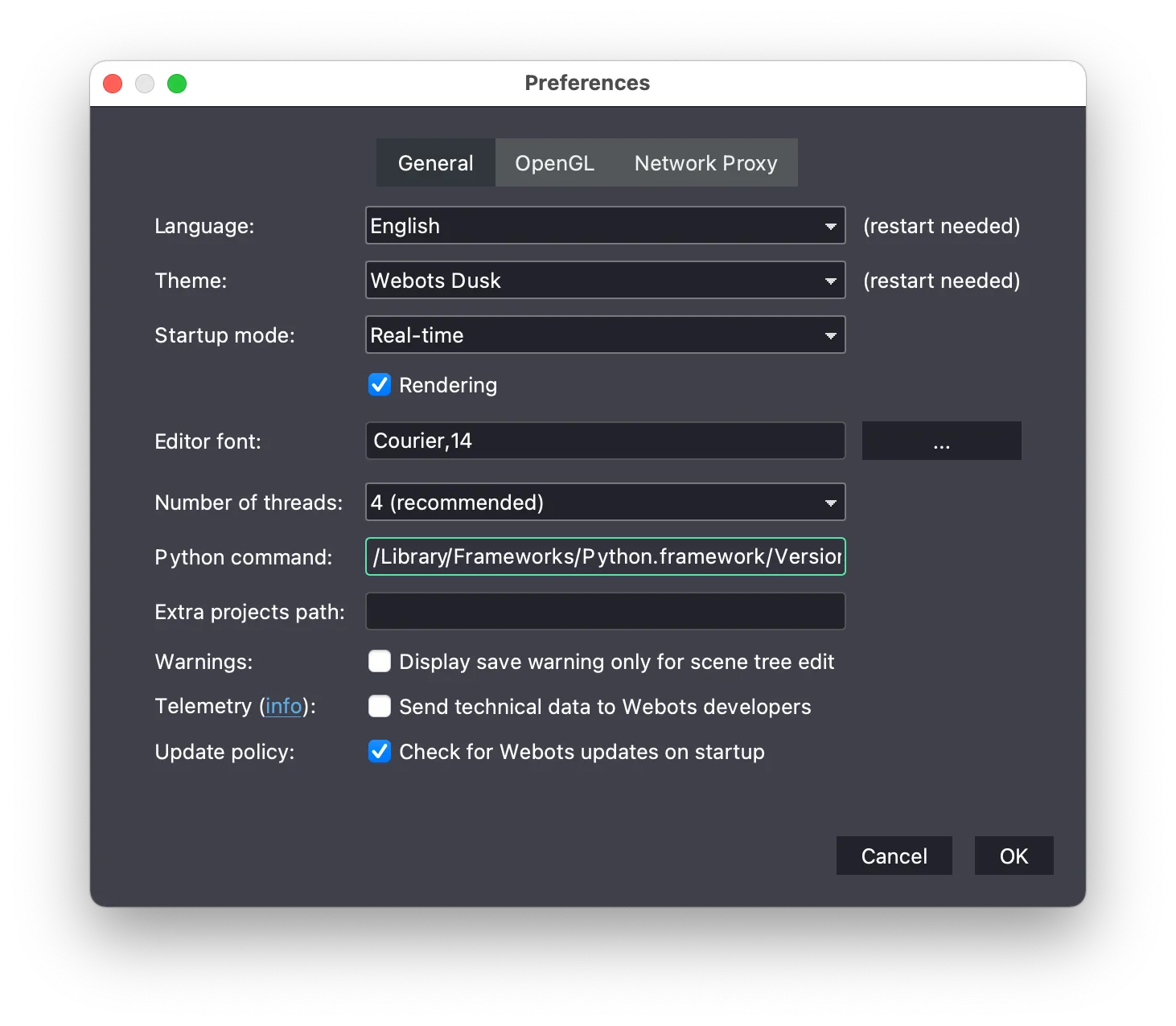
No aparece el temporizador de la partida
Sección titulada «No aparece el temporizador de la partida»El primer inicio puede tardar unos minutos mientras Erebus instala bibliotecas. Si nunca termina, busca errores en la consola. Si la instalación automática no funciona, instala tú las bibliotecas necesarias.
Ejecutar Erebus
Sección titulada «Ejecutar Erebus»No aparece la ventana de control
Sección titulada «No aparece la ventana de control»La ventana de control es una página web que abre Webots.
- Si tu navegador la ha bloqueado, abre la ventana de control mientras el mundo está abierto.
- Si no, asegúrate de que se muestra el Scene Tree, con Tools > Scene Tree.
- Busca DEF MAINSUPERVISOR Robot en el Scene Tree, haz clic derecho y elige Show Robot Window.
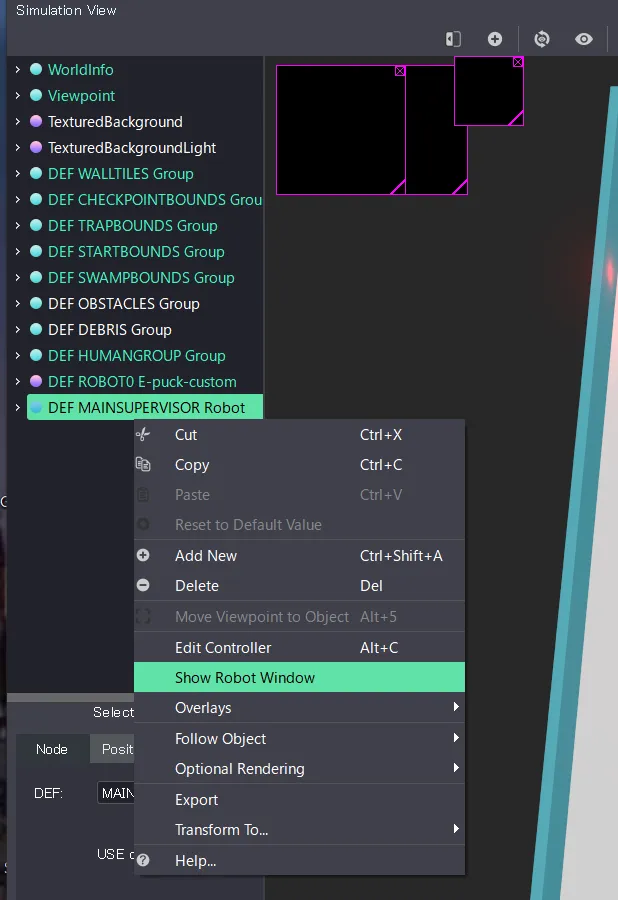
La pantalla de Webots está en blanco o en negro
Sección titulada «La pantalla de Webots está en blanco o en negro»Copia la descarga y descomprímela en una carpeta aparte antes de abrir el mundo.
La simulación va demasiado lenta
Sección titulada «La simulación va demasiado lenta»Probablemente se deba al rendimiento de tu ordenador. Bajar la calidad de los gráficos puede ayudar:
- Abre las preferencias de Webots.
- Abre la pestaña OpenGL.
- Cambia los ajustes.
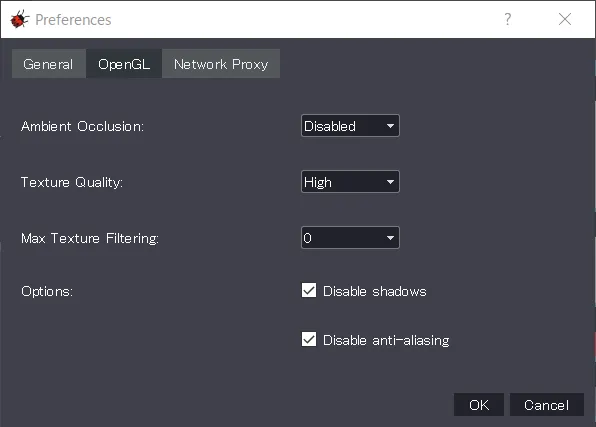
Estos ajustes cambian lo que ven las cámaras, y la competición usa sus propios ajustes, así que prueba también tu programa con ellos.
Tu robot
Sección titulada «Tu robot»PROTO parameter 'camera_width' has no matching IS field
Sección titulada «PROTO parameter 'camera_width' has no matching IS field»Erebus v26.1 muestra este error en rojo cuando carga un robot hecho con el Robot Customizer actual. Puedes ignorarlo: el robot funciona y sus cámaras tienen la resolución que elegiste.
Mi programa dice que no se encontró un dispositivo
Sección titulada «Mi programa dice que no se encontró un dispositivo»Mira abajo. Comprueba también que cargaste tu robot con el botón LOAD de la derecha antes de iniciar la partida.
Tu programa
Sección titulada «Tu programa»Device "..." was not found {#device–was-not-found}
Sección titulada «Device "..." was not found {#device–was-not-found}»El nombre del dispositivo en tu programa no coincide con tu robot. Los nombres del robot inicial están en la Referencia. En tu propio robot, son los nombres que pusiste en el Robot Customizer. Comprueba que tu robot se ha cargado.
No pasa nada cuando informo de una marca en la pared
Sección titulada «No pasa nada cuando informo de una marca en la pared»Activa Enable debugging en la pestaña Settings de la ventana de control y revisa la consola. Las causas más habituales son que el robot no había estado parado al menos 1 segundo y que las coordenadas no se convirtieron a centímetros. Consulta Comunicación.
Mis informes cuentan como identificaciones erróneas
Sección titulada «Mis informes cuentan como identificaciones erróneas»El robot debe estar como máximo a media baldosa de la marca y en el mismo lado de la pared, y cada marca solo se puede puntuar una vez. Informar de una marca falsa también cuenta como identificación errónea.
El mapa obtiene un 0 % o un error de puntuación
Sección titulada «El mapa obtiene un 0 % o un error de puntuación»Tu mapa debe contener la baldosa de salida (5), y solo se puede evaluar una vez. Consulta Enviar el mapa.
El controlador no puede conectarse en modo remoto
Sección titulada «El controlador no puede conectarse en modo remoto»Consulta la guía del Remote Controller para tu sistema operativo.
¿Sigues atascado?
Sección titulada «¿Sigues atascado?»Pregunta en el servidor de Discord o abre un issue. Incluye tu sistema operativo, tus versiones de Erebus y Webots, y el mensaje de la consola.

Erebus forma parte de RoboCupJunior Rescue.
Noticias, eventos y documentos de equipos: sitio web de la comunidad RCJ Rescue
© 2020–2026 Erebus Development Team