

 Bahasa Indonesia
 Deutsch
 English
 Español
 Français
 Türkçe
 ไทย
 中文(简体)
 中文(繁體)
 日本語
 한국어
Solução de problemas
Antes de tudo, confira o console do Webots. A maioria dos problemas mostra uma mensagem de erro lá.
Instalação
Seção intitulada “Instalação”No module named 'cv2'
Seção intitulada “No module named 'cv2'”O OpenCV não está instalado no Python usado pelo Webots. Instale as bibliotecas necessárias nesse Python. Se você tiver várias instalações, a configuração Python command abaixo mostra qual delas o Webots usa.
WARNING: Python was not found
Seção intitulada “WARNING: Python was not found”O Webots não sabe onde o Python está.
-
Encontre-o. No macOS e no Linux, execute
which python3em um terminal. No Windows, confira se digitarpythonem um novo Prompt de Comando abre o Python. Se não abrir, instale o Python de novo, marcando a opção de adicioná-lo ao seu PATH. -
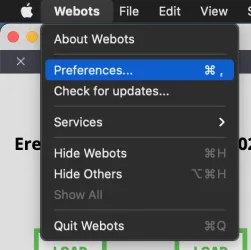
Abra as preferências do Webots: Webots > Preferences no macOS, Tools > Preferences no Windows e no Linux.
-
Defina o caminho no campo Python command. No Windows,
pythonnormalmente basta.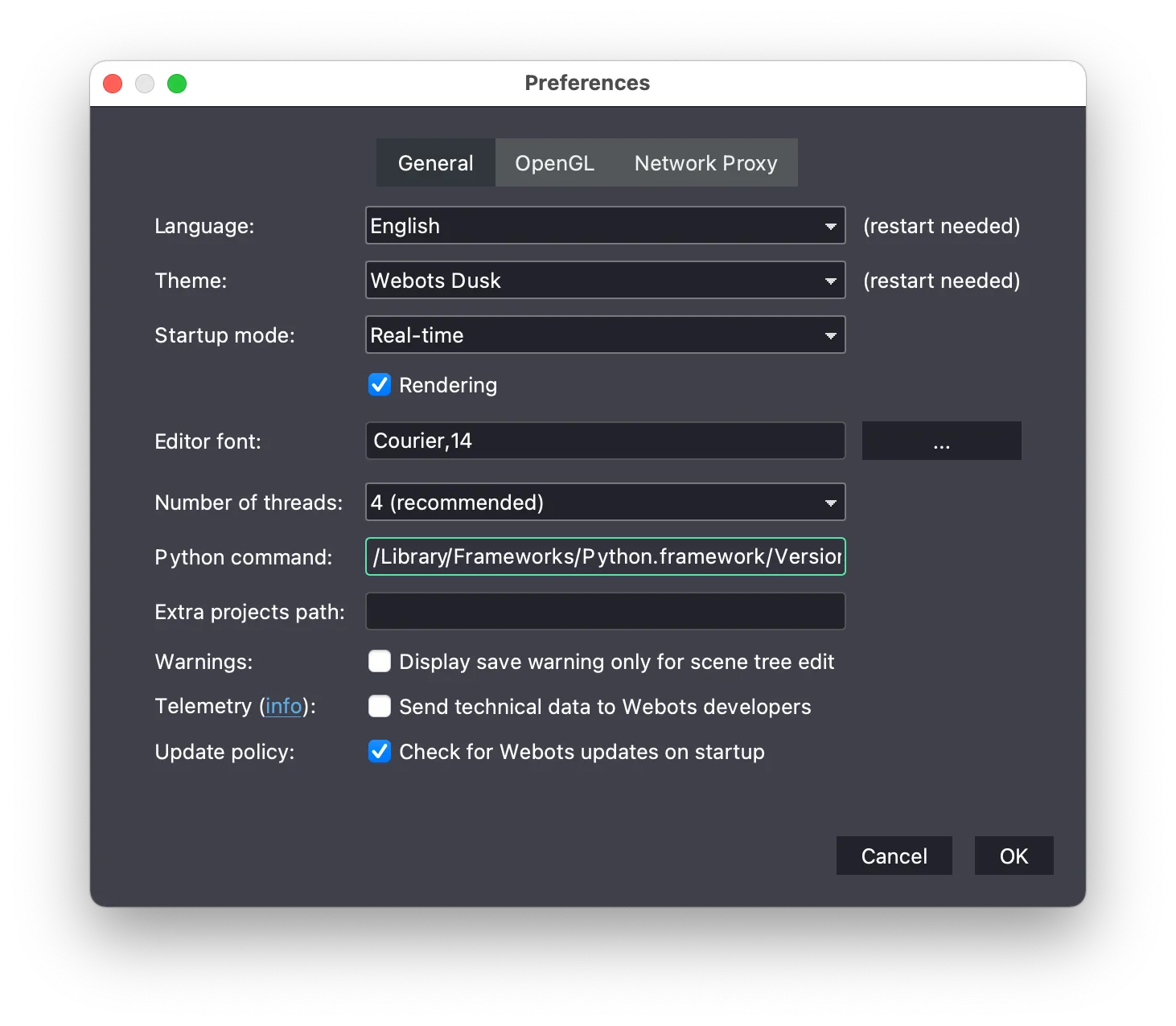
O cronômetro da partida não aparece
Seção intitulada “O cronômetro da partida não aparece”A primeira inicialização pode levar alguns minutos enquanto o Erebus instala as bibliotecas. Se ela nunca terminar, procure erros no console. Se a instalação automática não funcionar, instale as bibliotecas necessárias por conta própria.
Executando o Erebus
Seção intitulada “Executando o Erebus”A janela de controle não aparece
Seção intitulada “A janela de controle não aparece”A janela de controle é uma página web aberta pelo Webots.
- Se o seu navegador a bloqueou, abra a janela de controle enquanto o mundo estiver aberto.
- Caso contrário, garanta que a Scene Tree (árvore da cena) esteja visível, com Tools > Scene Tree.
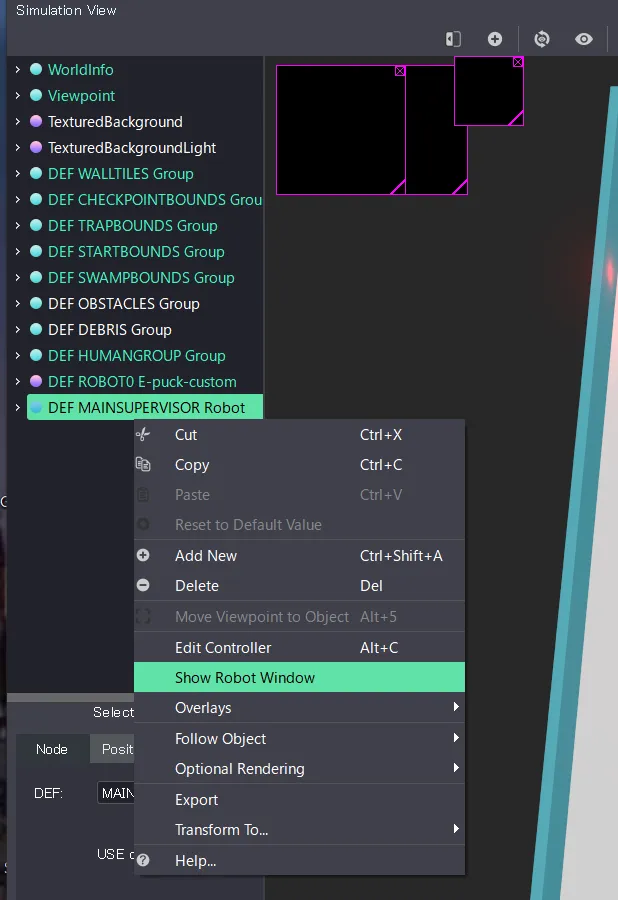
- Encontre DEF MAINSUPERVISOR Robot na Scene Tree, clique com o botão direito e escolha Show Robot Window.
A tela do Webots fica em branco ou preta
Seção intitulada “A tela do Webots fica em branco ou preta”Copie o download e descompacte-o em uma pasta separada antes de abrir o mundo.
A simulação está lenta demais
Seção intitulada “A simulação está lenta demais”Isso provavelmente se deve ao desempenho do seu computador. Diminuir a qualidade dos gráficos pode ajudar:
- Abra as preferências do Webots.
- Abra a aba OpenGL.
- Altere as configurações.
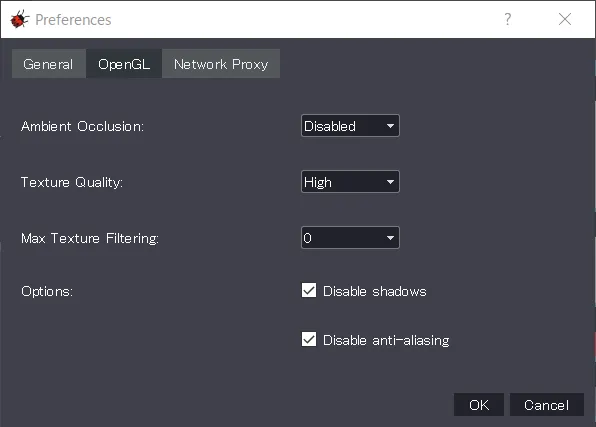
Essas configurações mudam o que as câmeras veem, e a competição usa configurações próprias, então teste o seu programa com elas também.
O seu robô
Seção intitulada “O seu robô”PROTO parameter 'camera_width' has no matching IS field
Seção intitulada “PROTO parameter 'camera_width' has no matching IS field”O Erebus v26.1 mostra este erro em vermelho quando carrega um robô feito com o Robot Customizer atual. Você pode ignorá-lo: o robô funciona, e as câmeras dele têm a resolução que você escolheu.
O meu programa diz que um dispositivo não foi encontrado
Seção intitulada “O meu programa diz que um dispositivo não foi encontrado”Veja abaixo. Confira também se você carregou o seu robô com o botão LOAD da direita antes de iniciar a partida.
O seu programa
Seção intitulada “O seu programa”Device "..." was not found {#device–was-not-found}
Seção intitulada “Device "..." was not found {#device–was-not-found}”O nome do dispositivo no seu programa não corresponde ao seu robô. Os nomes do robô inicial estão na Referência. No seu próprio robô, eles são os nomes que você definiu no Robot Customizer. Confira se o seu robô foi carregado.
Nada acontece quando informo um marcador
Seção intitulada “Nada acontece quando informo um marcador”Ative Enable debugging na aba Settings da janela de controle e confira o console. As causas mais comuns são o robô não ter ficado parado por pelo menos 1 segundo e as coordenadas não terem sido convertidas para centímetros. Veja Comunicação.
Os meus informes contam como identificação errada
Seção intitulada “Os meus informes contam como identificação errada”O robô precisa estar a no máximo meio ladrilho do marcador e do mesmo lado da parede, e cada marcador só pode ser pontuado uma vez. Informar um falso também conta como identificação errada.
O mapa recebe 0% ou um erro de pontuação
Seção intitulada “O mapa recebe 0% ou um erro de pontuação”O seu mapa precisa conter o ladrilho inicial (5), e ele só pode ser avaliado uma vez. Veja Enviar o mapa.
O controlador não consegue se conectar no modo remoto
Seção intitulada “O controlador não consegue se conectar no modo remoto”Veja o guia do Remote Controller para o seu sistema operacional.
Ainda com problemas?
Seção intitulada “Ainda com problemas?”Pergunte no servidor do Discord ou abra uma issue. Informe o seu sistema operacional, as versões do Erebus e do Webots e a mensagem do console.

O Erebus faz parte da RoboCupJunior Rescue.
Notícias, eventos e documentos das equipes: site da comunidade RCJ Rescue
© 2020–2026 Erebus Development Team