

 Bahasa Indonesia
 Deutsch
 English
 Español
 Français
 Türkçe
 ไทย
 中文(简体)
 中文(繁體)
 日本語
 한국어
World Editor
Contexto
Seção intitulada “Contexto”Quando o seu robô já se sair bem nos mapas incluídos e em labirintos simples, talvez você queira algo mais desafiador, ou testar cenários específicos que os mapas incluídos não cobrem.
Para isso, existe o Erebus World Editor online. Você desenha um mapa no navegador, e ele exporta um arquivo de mundo .wbt que você pode executar no Erebus.
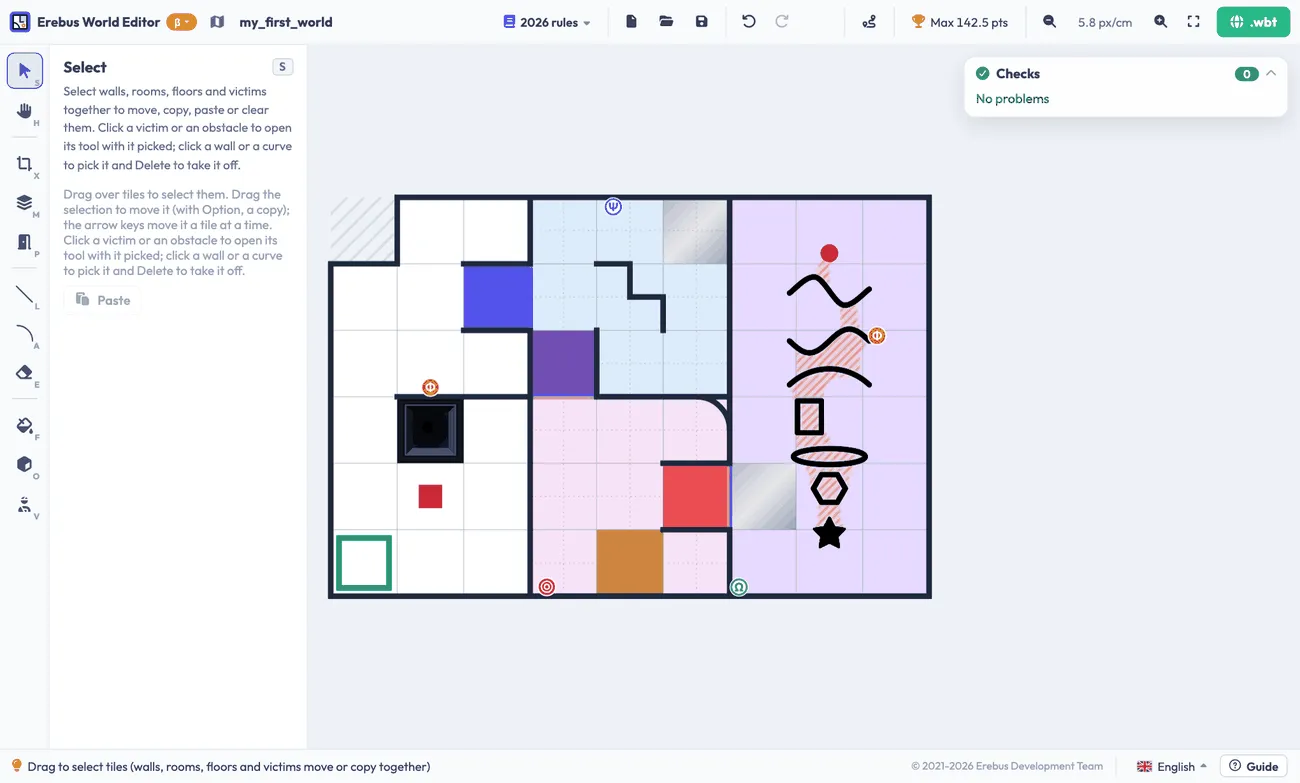
Se você está só criando mapas pequenos para testes, provavelmente não importa muito se o campo segue as regras. Mas, se pretende montar um campo de competição, leia as Regras de simulação oficiais. O editor confere o seu mapa com as regras enquanto você trabalha.
O editor tem um guia embutido: pressione Guide no canto inferior direito para uma aula prática que monta um mapa de exemplo (cerca de 15 minutos), um tour pela tela ou uma aula sobre a Room 4. O idioma do editor pode ser alterado ao lado.
Começando um mapa
Seção intitulada “Começando um mapa”Quando abrir o editor, escolha as regras de qual ano você quer seguir e pressione New map. Escolha as regras de 2026 para o Erebus v26. As regras de 2027 são um rascunho para a próxima versão do Erebus.
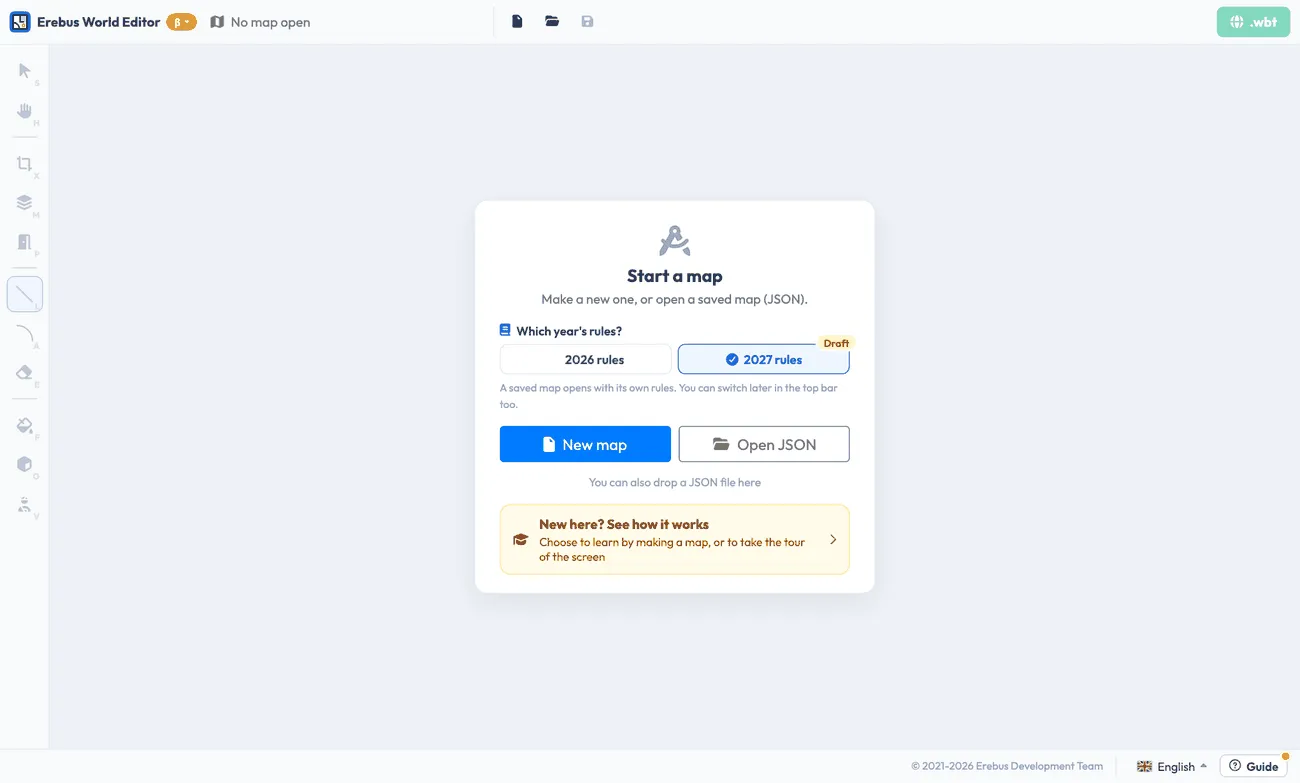
O seu trabalho fica guardado no navegador, mas se perde em outro navegador ou quando os dados de navegação são apagados. Guarde os mapas importantes salvando-os como JSON com o botão de salvar na barra superior e abra-os de novo com o botão de abrir.
Uma boa ordem de trabalho é a seguinte: tamanho e contorno, salas, passagens, paredes, pisos, obstáculos e vítimas, Room 4 e, por fim, as verificações e a exportação. As ferramentas ficam à esquerda, cada uma com um atalho de teclado. As configurações da ferramenta selecionada aparecem no painel ao lado.
| Ferramenta | Tecla | Uso |
|---|---|---|
| Select | S |
Selecionar, mover, copiar e colar partes do mapa |
| Move | H |
Mover a visão |
| Outline | X |
Definir o tamanho e a forma do mapa |
| Rooms | M |
Pintar as salas (Rooms) 1 a 4 (as áreas das regras) |
| Passages | P |
Ligar salas com uma passagem |
| Line | L |
Desenhar paredes |
| Curve | A |
Desenhar paredes curvas na Room 3 |
| Eraser | E |
Remover paredes, pisos, obstáculos e vítimas |
| Floor | F |
Definir pontos de controle, buracos, pântanos e o ladrilho inicial |
| Obstacle | O |
Colocar obstáculos |
| Victims | V |
Colocar vítimas de letra, alvos cognitivos e falsos |
A roda do mouse dá zoom, arrastar segurando Espaço move a visão, e desfazer é ⌘Z ou Ctrl+Z.
Tamanho e contorno
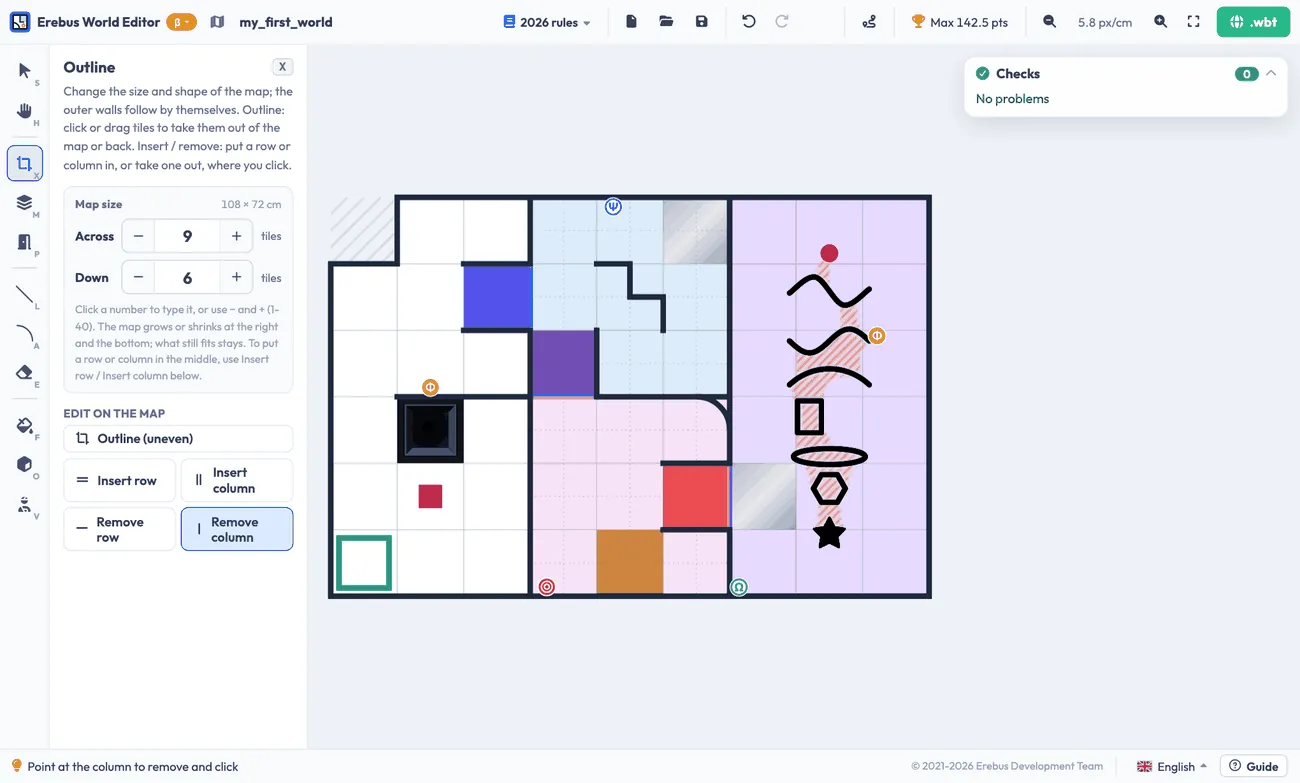
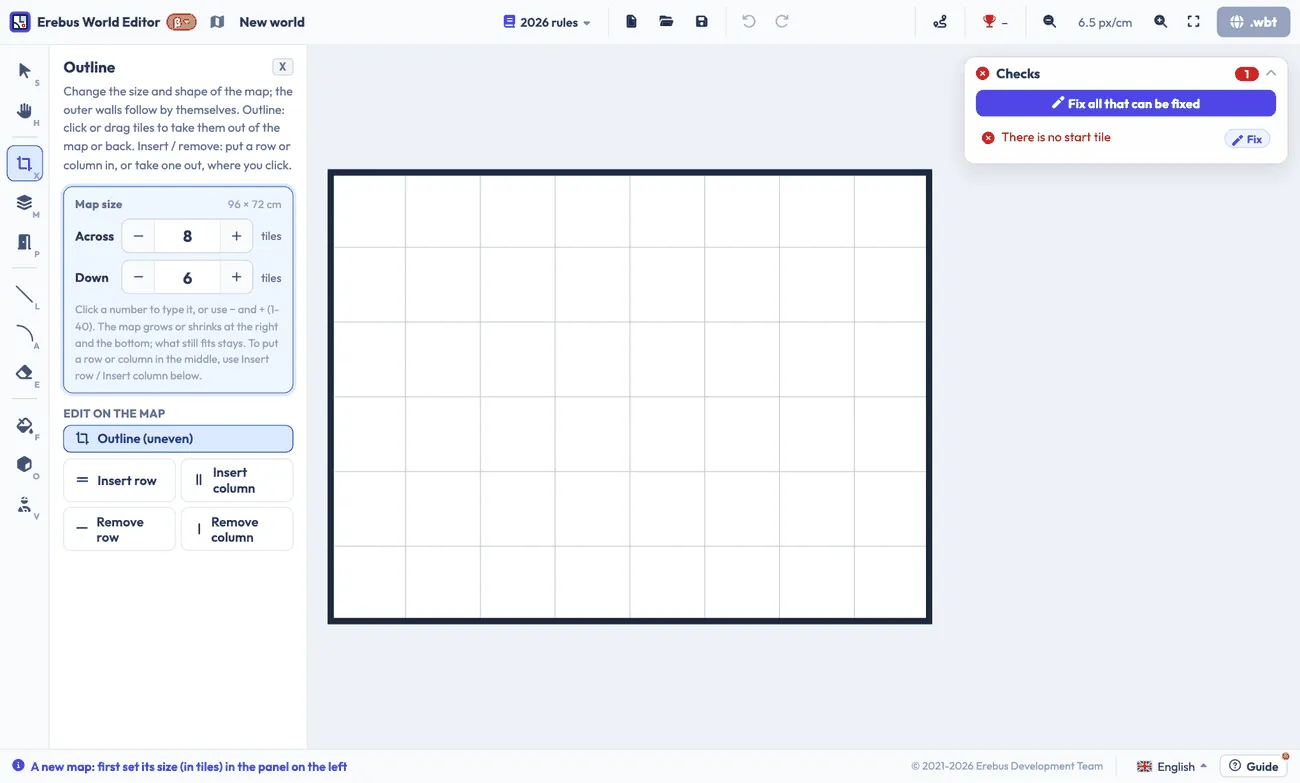
Seção intitulada “Tamanho e contorno”Com a ferramenta Outline, defina o tamanho do mapa em ladrilhos. As paredes externas são adicionadas automaticamente. Outline (uneven) permite clicar em ladrilhos para tirá-los do mapa, e você também pode inserir e remover linhas e colunas onde clicar.
Salas e passagens
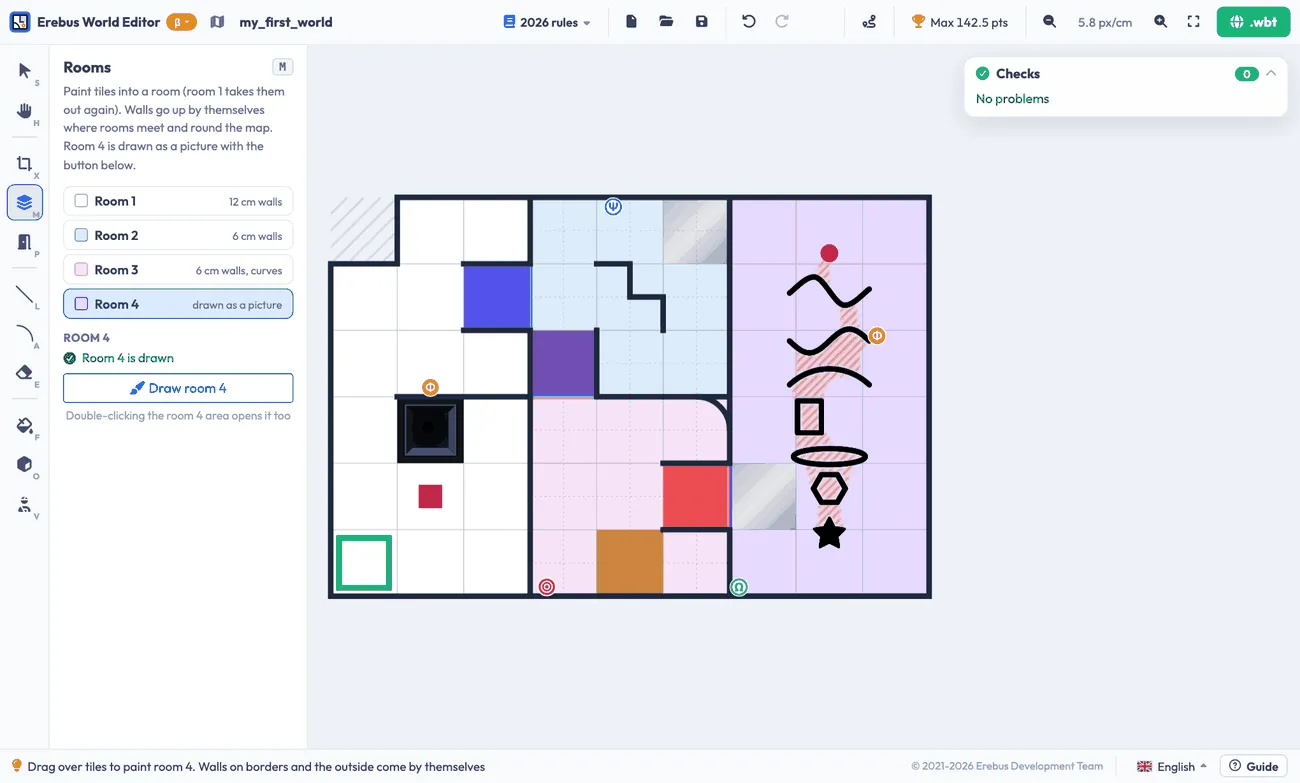
Seção intitulada “Salas e passagens”Com a ferramenta Rooms, pinte os ladrilhos de cada sala. As paredes são adicionadas automaticamente nas divisas entre as salas. Depois, com a ferramenta Passages, ligue as salas: a cor de cada passagem é escolhida de acordo com as salas que ela conecta.
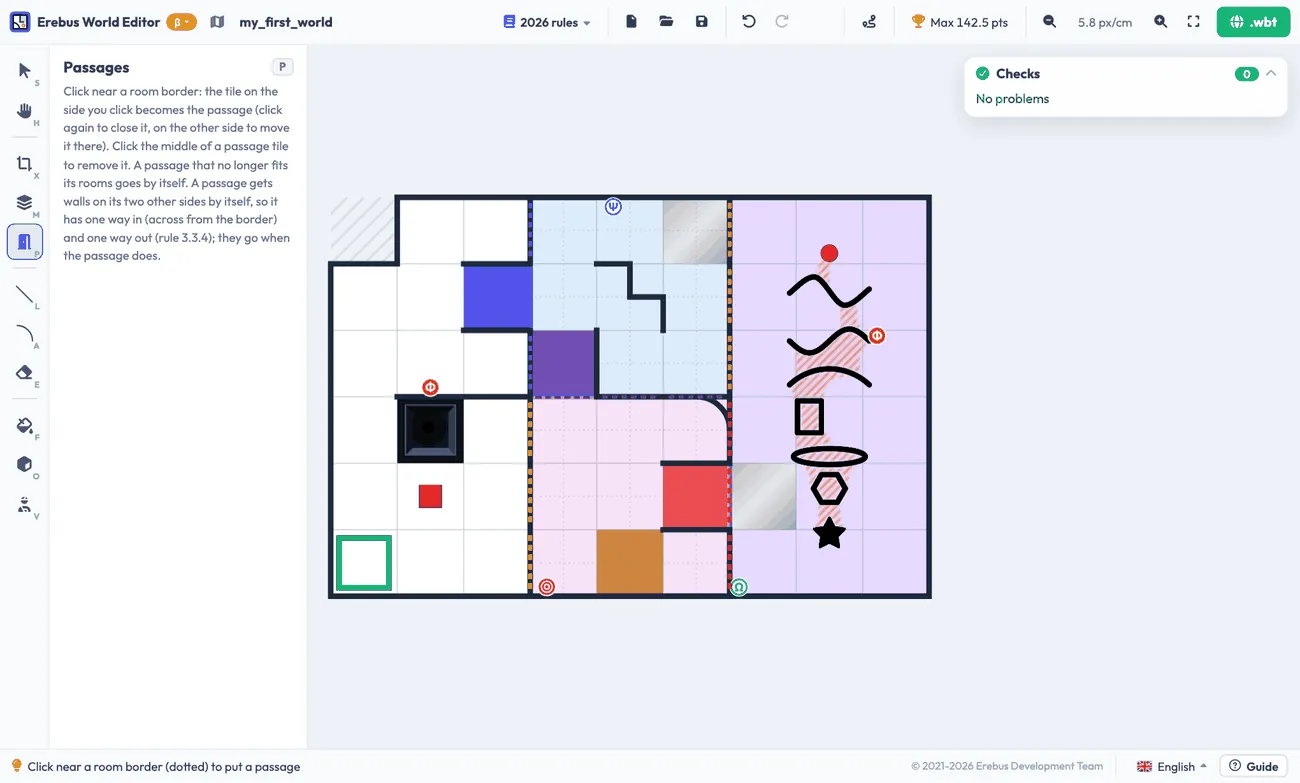
Paredes
Seção intitulada “Paredes”Use a ferramenta Line para desenhar paredes: nas bordas dos ladrilhos na Room 1 e em quartos de ladrilho nas Rooms 2 e 3. Use a ferramenta Curve na Room 3, apontando para um quarto de ladrilho para escolher a curva. Clicar de novo na mesma curva a remove.
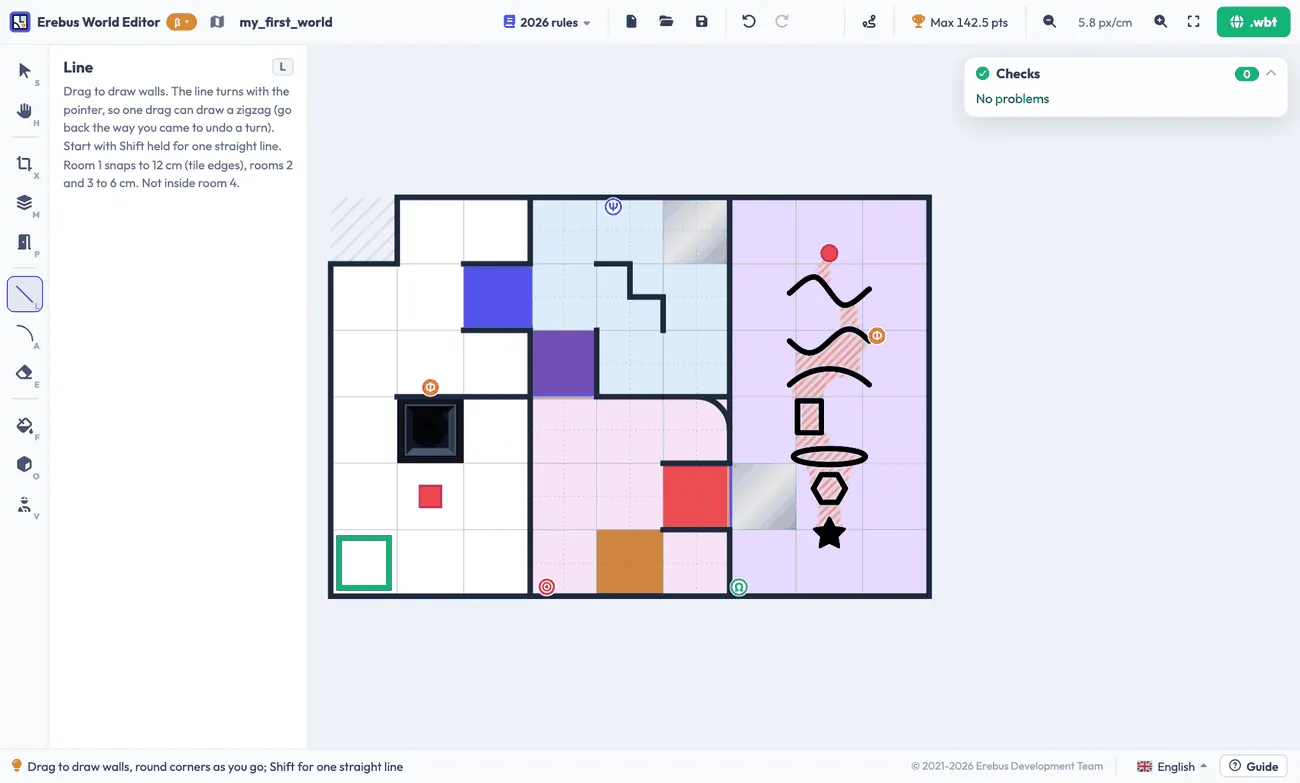
Pisos e obstáculos
Seção intitulada “Pisos e obstáculos”Com a ferramenta Floor, escolha um tipo de piso e clique em um ladrilho para defini-lo. O ladrilho inicial precisa ser um ladrilho da Room 1, e o mundo não pode ser exportado sem ele. Um ladrilho só pode ser uma destas coisas: buraco, pântano, ponto de controle, obstáculo, início ou passagem.
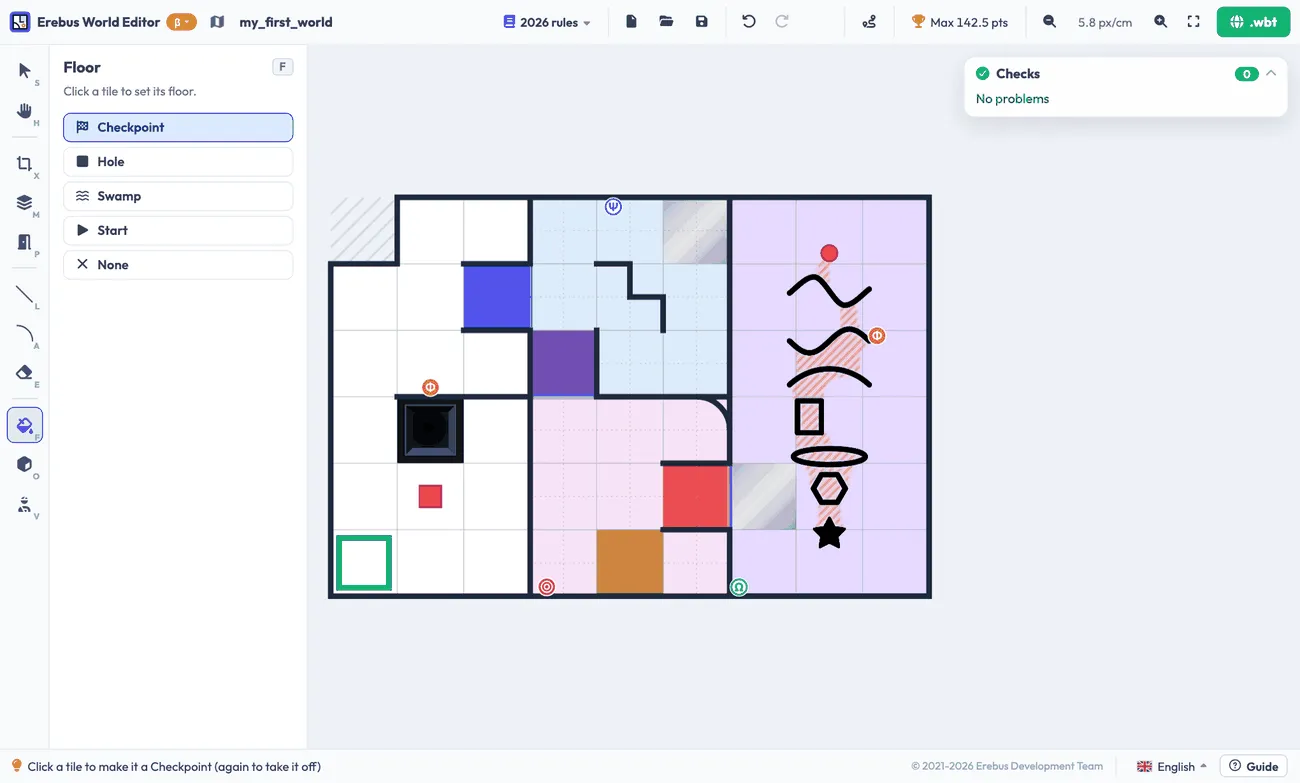
Com a ferramenta Obstacle, escolha uma forma e clique em um ladrilho. Nas Rooms 1 a 3, há um obstáculo por ladrilho, com o centro no ladrilho. Clique em um obstáculo para mudar o tamanho, a altura, a cor e a rotação dele com as alças e o painel.
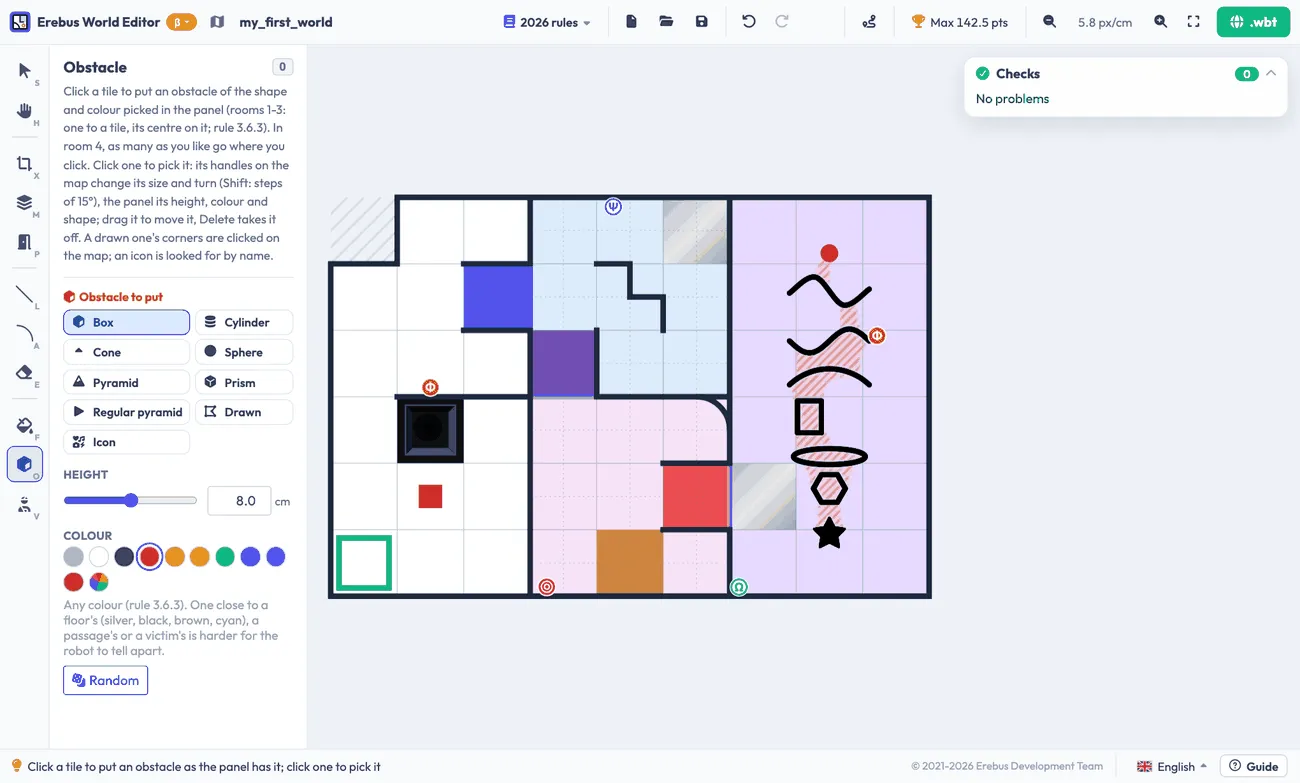
Vítimas e alvos cognitivos
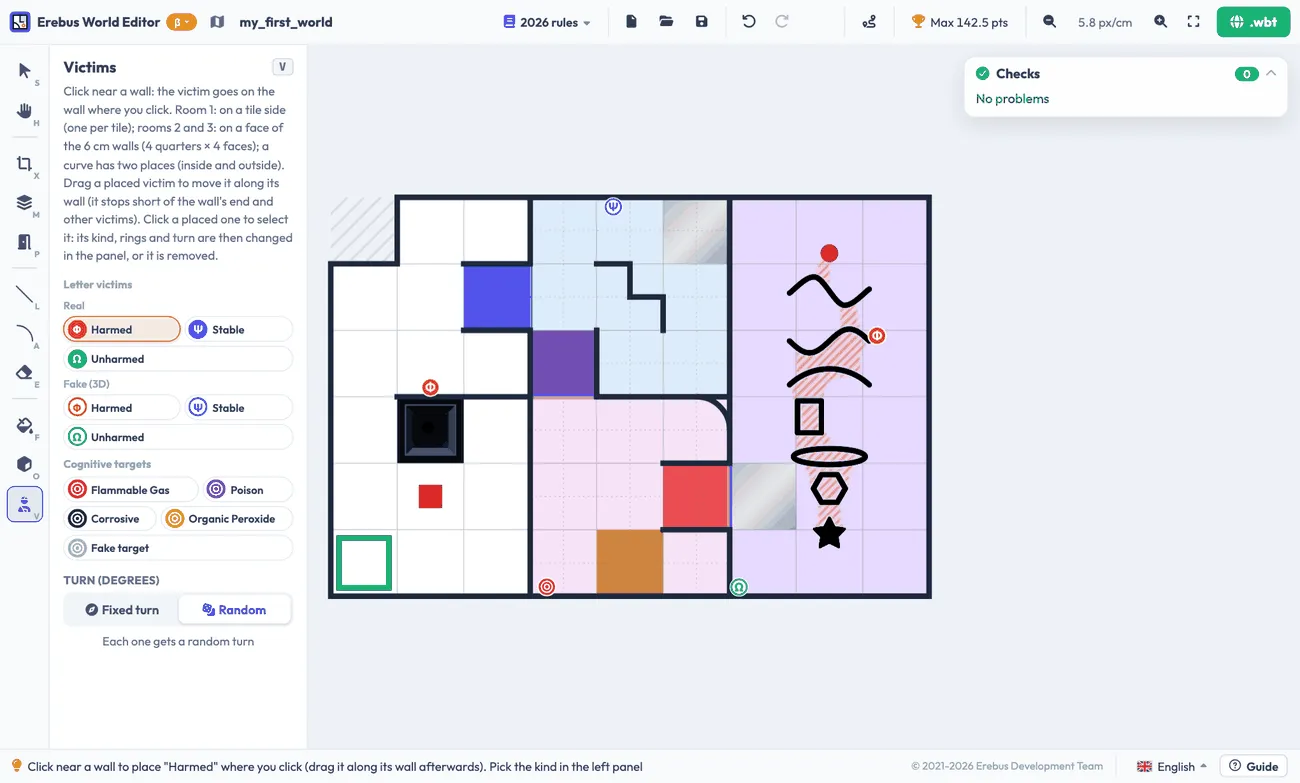
Seção intitulada “Vítimas e alvos cognitivos”Com a ferramenta Victims, escolha um tipo e clique perto de uma parede. Você pode colocar:
- Vítimas de letra reais: ferida, estável e ilesa
- Vítimas de letra falsas, com símbolos tridimensionais
- Alvos cognitivos: escolha o material perigoso (hazmat) e, se quiser, as cores dos anéis. A soma aparece na tela e decide o tipo
- Alvos falsos, cujos anéis somam um valor fora de 0 a 3
Na Room 1, pode haver uma vítima em cada lado de ladrilho. Nas Rooms 2 e 3, elas ficam nas faces das paredes de 6 cm, e as curvas têm dois lugares, por dentro e por fora. Em Turn, escolha uma rotação fixa ou uma aleatória para cada novo marcador. Clique em um marcador já colocado para alterá-lo ou removê-lo, ou arraste-o ao longo da parede.
A Room 4 não é baseada em ladrilhos, então ela é desenhada como uma imagem. Com a ferramenta Rooms, pinte a Room 4 e pressione Draw room 4 (ou dê um clique duplo na sala) para abrir o criador da Room 4.
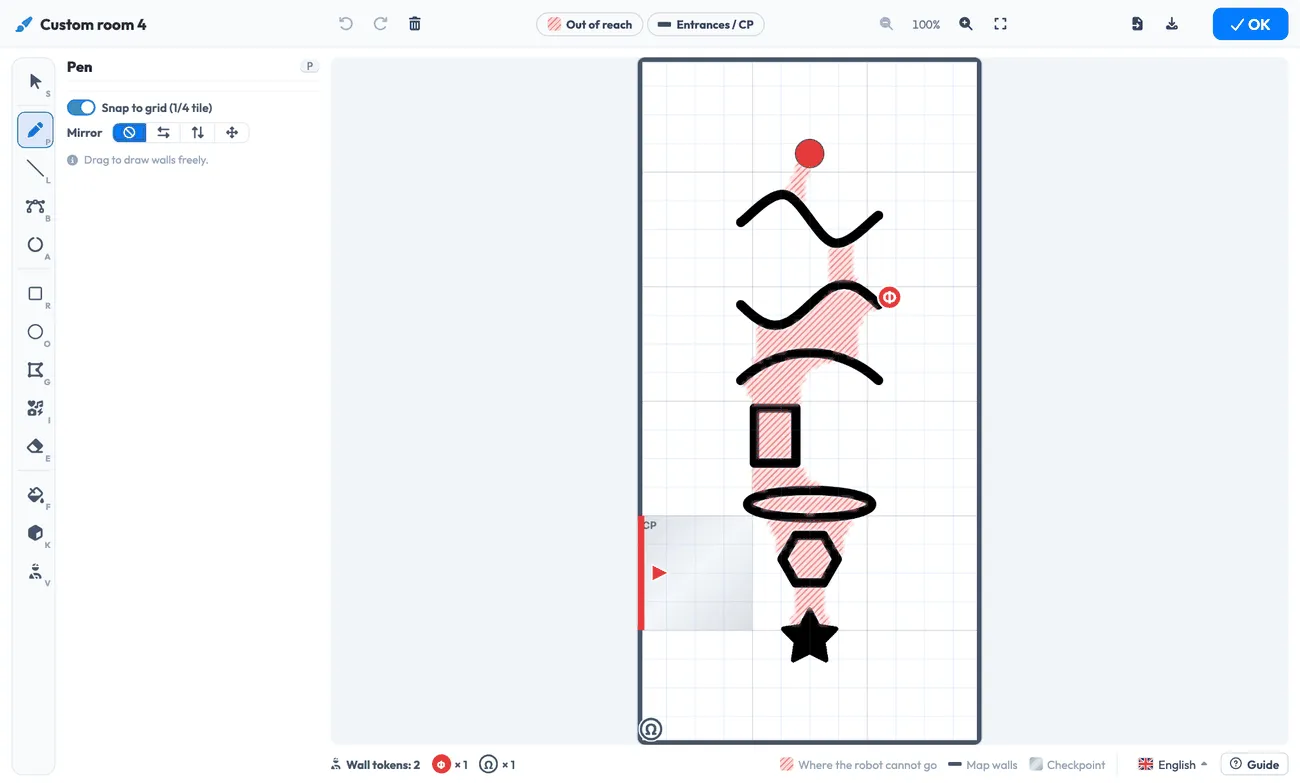
O que você desenha em preto vira parede. O criador tem ferramentas para desenhar à mão livre e para desenhar linhas, curvas, arcos, retângulos, elipses, polígonos e formas a partir de ícones, além de ferramentas para vítimas e obstáculos. Na Room 4, você pode colocar quantos obstáculos quiser. Listras vermelhas mostram onde o robô não consegue chegar, e você precisa deixar um caminho com cerca de um ladrilho de largura para o robô passar.
Quando terminar, pressione OK: a imagem aparece como Room 4 no mapa e vai para o mundo exportado. Os botões no canto superior direito do criador salvam a imagem como PNG, para você usar a mesma Room 4 em outro mapa, e abrem imagens PNG ou JPEG.
Verificando o seu mapa
Seção intitulada “Verificando o seu mapa”Cada mudança é verificada com as regras, no cartão Checks no canto superior direito. Um ✕ vermelho é um problema que impede a exportação do mundo, e um ! amarelo é um alerta que vale a pena olhar. Clique em um item para ir até ele. Fix corrige um item, e Fix all that can be fixed corrige todos.
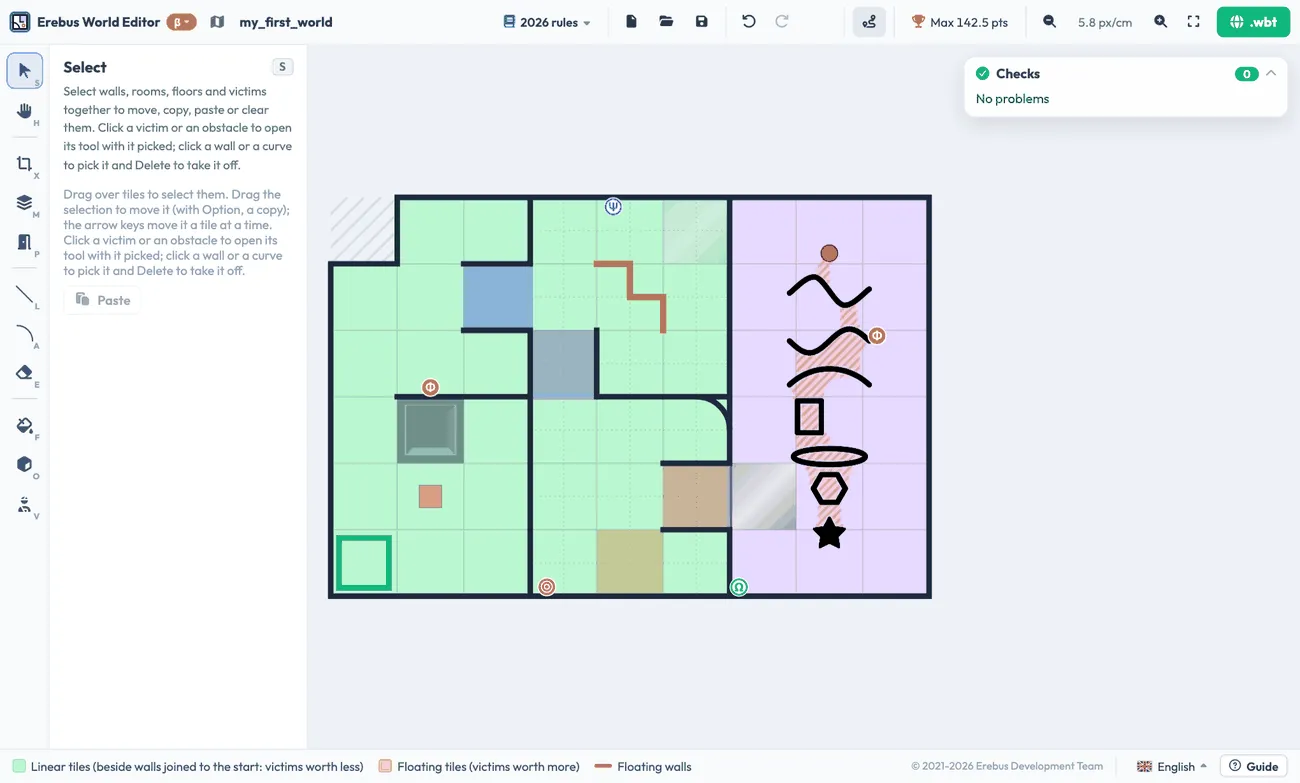
O botão Linear na barra superior colore cada ladrilho como linear ou flutuante, o que define quanto valem os marcadores.
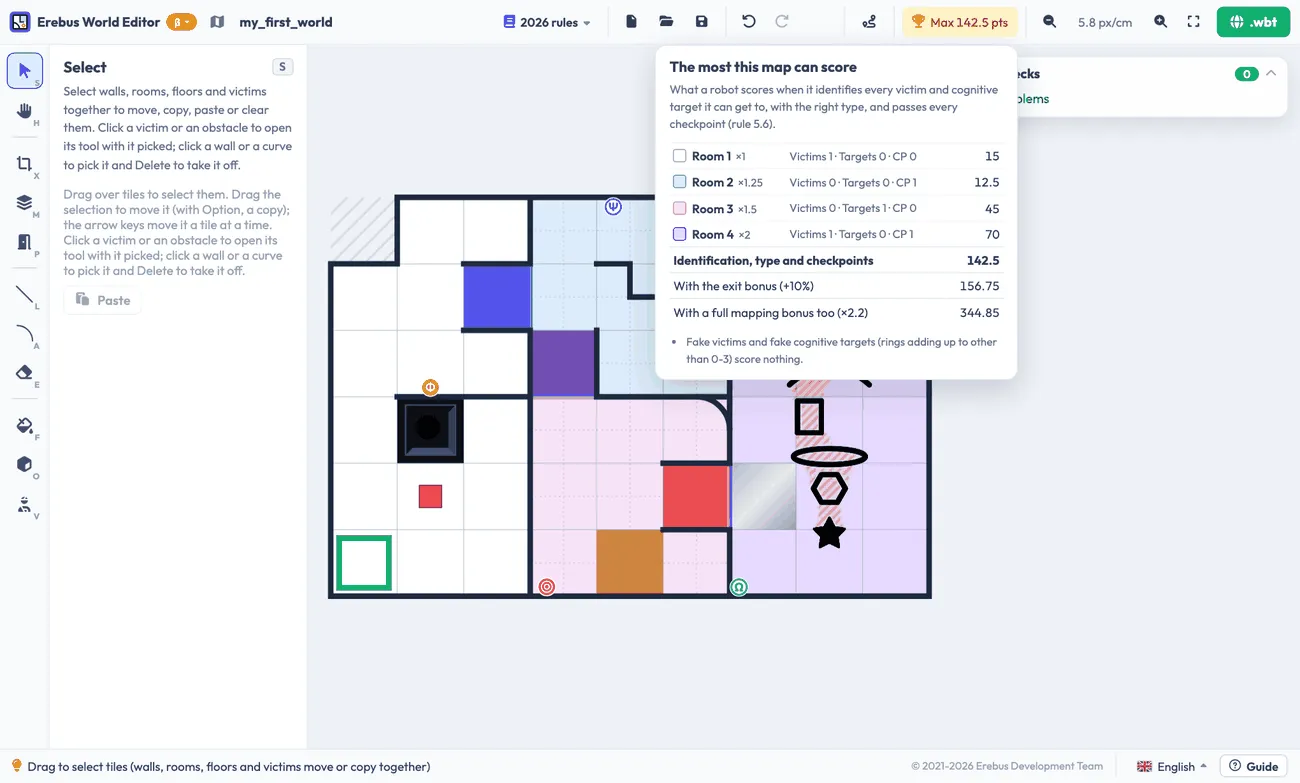
O troféu na barra superior mostra a pontuação máxima do mapa, calculada com as regras de pontuação, com a parte de cada sala e a pontuação com os bônus de saída e de mapa.
Exportando e executando o seu mundo
Seção intitulada “Exportando e executando o seu mundo”Defina o nome do mapa na barra superior e pressione o botão .wbt no canto superior direito. Depois:
- Copie o arquivo
.wbtpara a pastagame/worldsdo Erebus. Ele precisa estar nessa pasta, já que o mundo usa arquivos do Erebus. - Abra-o no Webots ou escolha-o com o botão Worlds da janela de controle.
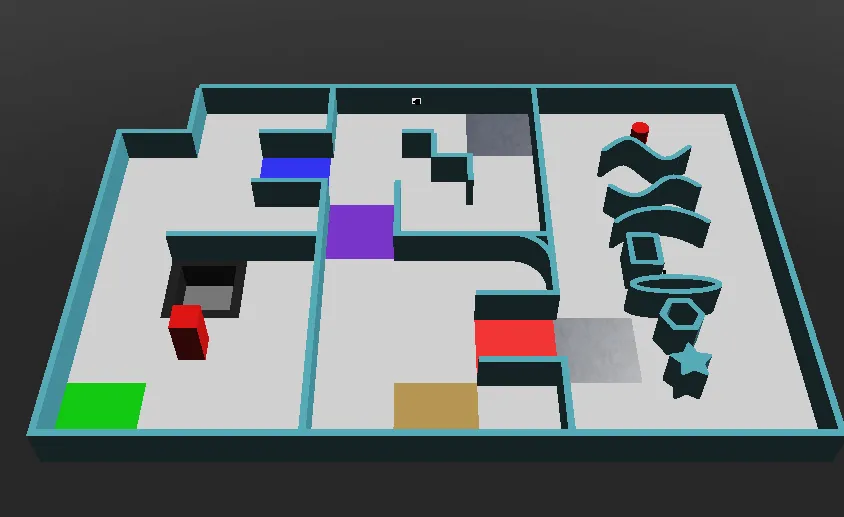
O mapa de exemplo do guia do editor, rodando no Erebus v26.1.
Um arquivo .wbt não volta a ser um mapa editável, então guarde também o JSON.

O Erebus faz parte da RoboCupJunior Rescue.
Notícias, eventos e documentos das equipes: site da comunidade RCJ Rescue
© 2020–2026 Erebus Development Team