

 Bahasa Indonesia
 Deutsch
 English
 Español
 Français
 Português (Brasil)
 Türkçe
 ไทย
 中文(简体)
 中文(繁體)
 한국어
World Editor
ロボットが付属のマップや簡単な迷路を走れるようになったら、もっと難しいものに挑戦したくなったり、付属のマップにはない特定の状況をテストしたくなったりするでしょう。
そんなときは、オンラインの Erebus World Editor を使います。ブラウザーでマップを描くと、Erebus で実行できる .wbt ワールドファイルとして書き出せます。
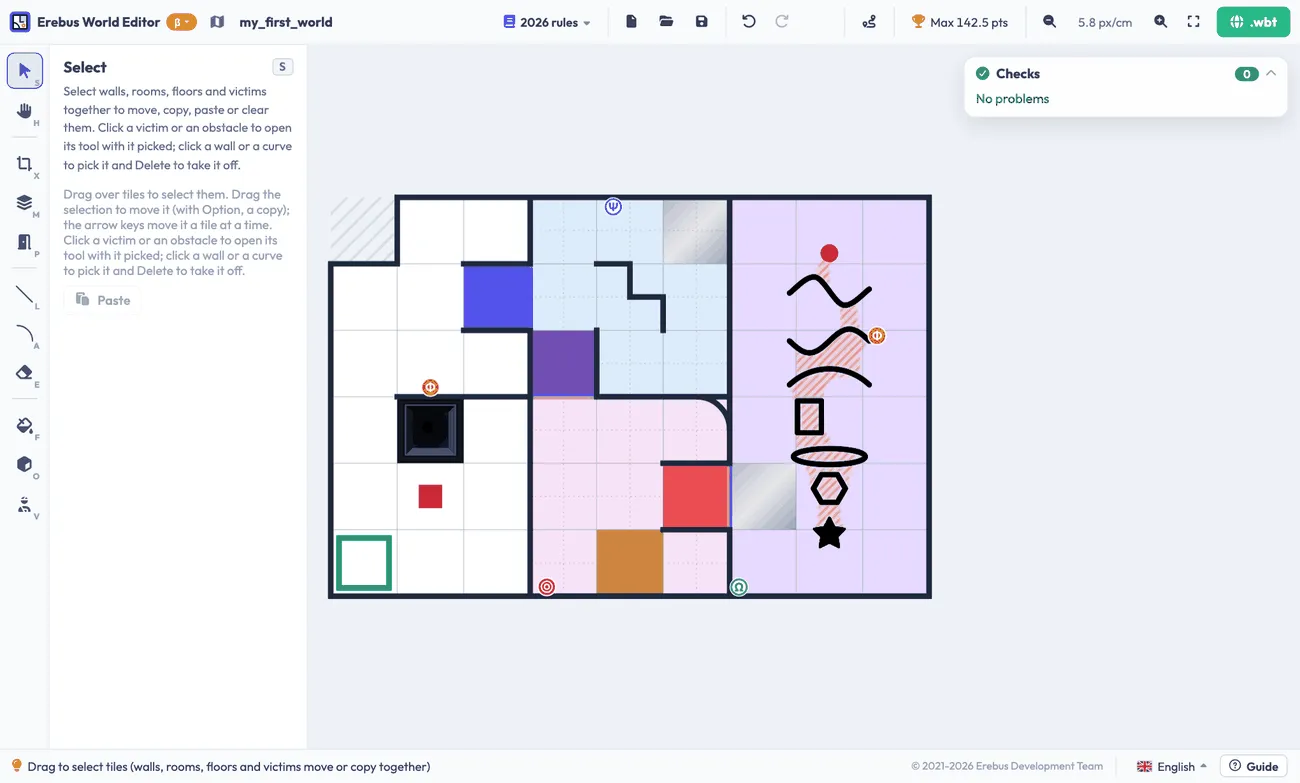
テスト用の小さなマップを作るだけなら、フィールドがルールどおりかどうかはそれほど重要ではありません。しかし、競技用のフィールドを作るつもりなら、公式のシミュレーションルールを読んでおきましょう。エディターは、作業中にマップがルールに合っているかをチェックしてくれます。
エディターにはガイドが組み込まれています。右下の Guide を押すと、サンプルマップを作る実践レッスン(約 15 分)、画面のツアー、Room 4 のレッスンを選べます。その横でエディターの言語を変更できます。
マップを始める
Section titled “マップを始める”エディターを開いたら、どの年のルール に従うかを選び、New map を押します。Erebus v26 では 2026 年ルールを選んでください。 2027 年ルールは、次のバージョンの Erebus 向けの案です。
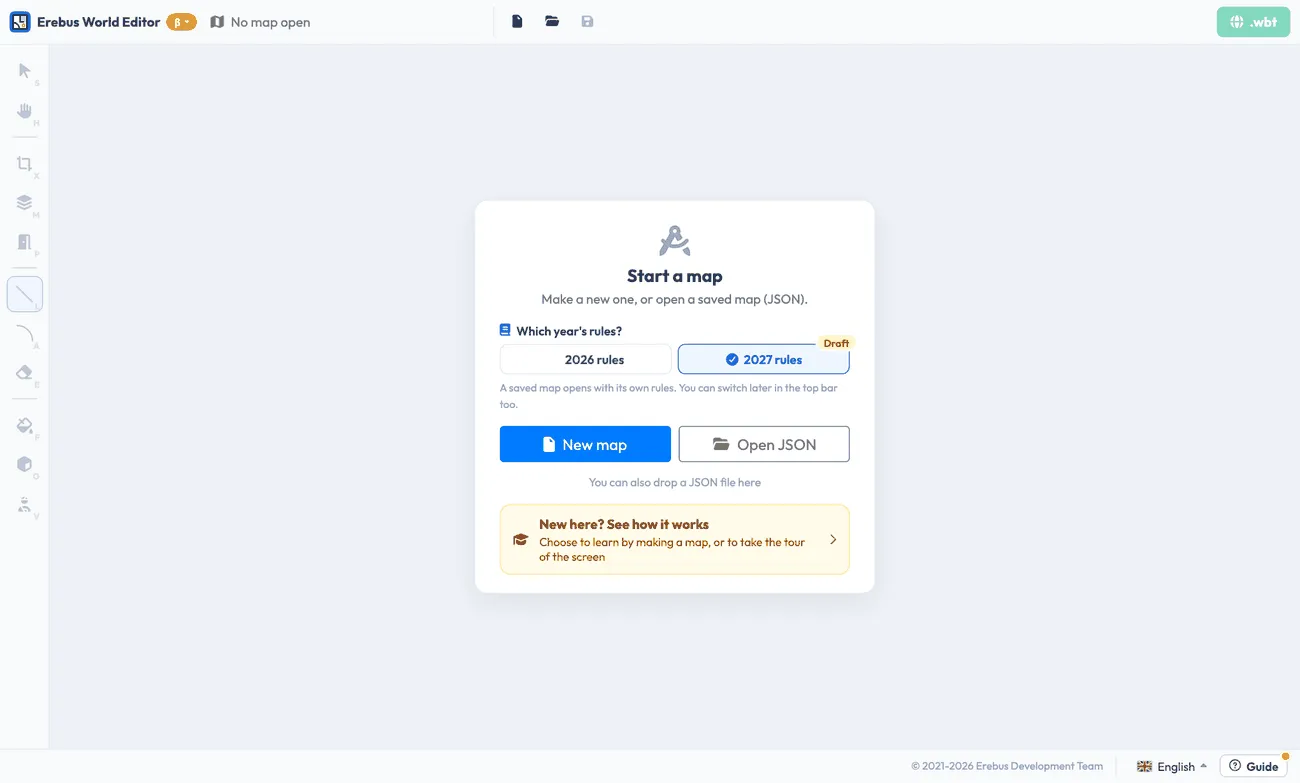
作業内容はブラウザーに保存されますが、別のブラウザーでは見られず、閲覧データを消去すると失われます。大切なマップは、上部バーの保存ボタンで JSON として保存し、開くボタンで開き直しましょう。
作業の順番は、サイズと外形、部屋、通路、壁、床、障害物と被災者、Room 4、最後にチェックと書き出し、がおすすめです。ツールは左側にあり、それぞれキーボードショートカットがあります。選んだツールの設定は、その横のパネルに表示されます。
| ツール | キー | 用途 |
|---|---|---|
| Select | S |
マップの一部を選択、移動、コピー、貼り付けする |
| Move | H |
表示を移動する |
| Outline | X |
マップのサイズと形を設定する |
| Rooms | M |
Room 1 〜 4(ルールでいうエリア)を塗る |
| Passages | P |
部屋どうしを通路でつなぐ |
| Line | L |
壁を描く |
| Curve | A |
Room 3 に曲がった壁を描く |
| Eraser | E |
壁、床、障害物、被災者を削除する |
| Floor | F |
チェックポイント、穴、沼地、スタートタイルを設定する |
| Obstacle | O |
障害物を置く |
| Victims | V |
文字の被災者、コグニティブターゲット、偽物を置く |
マウスホイールでズームし、Space キーを押しながらドラッグすると表示を移動できます。元に戻すのは ⌘Z または Ctrl+Z です。
サイズと外形
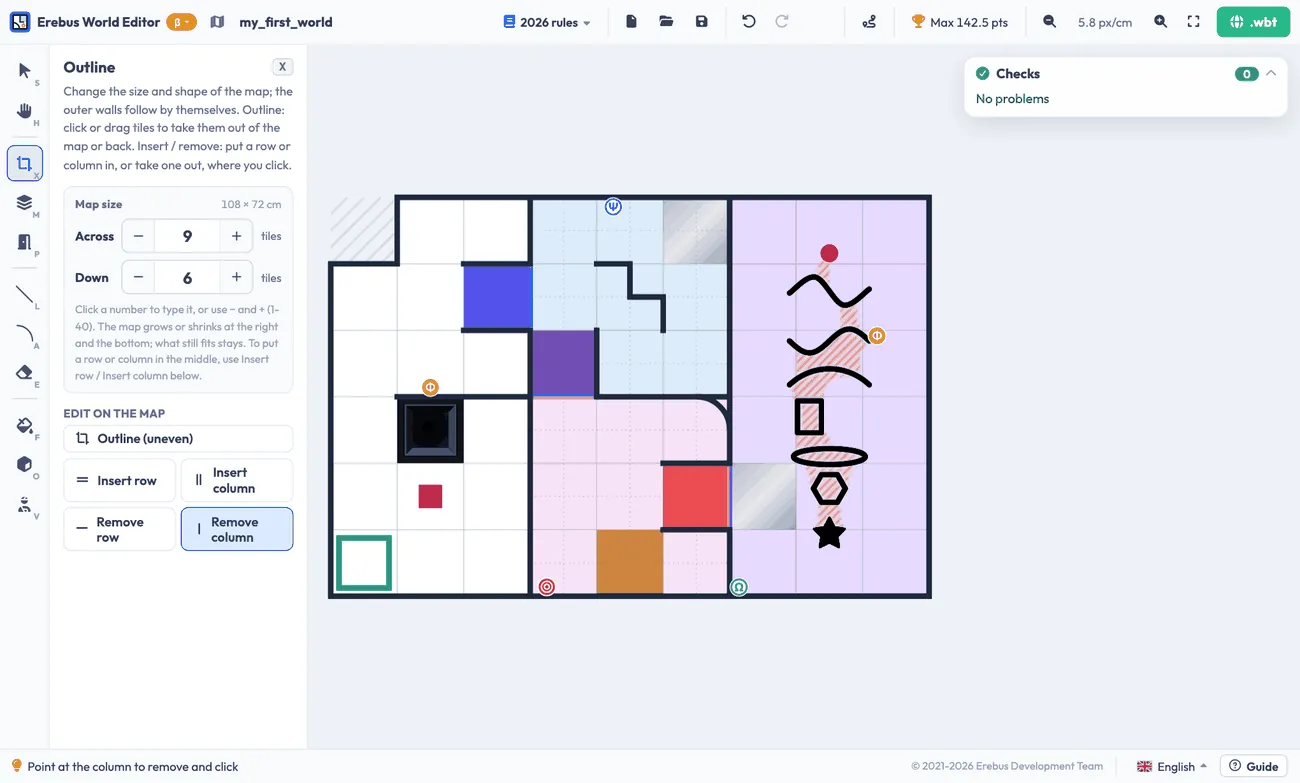
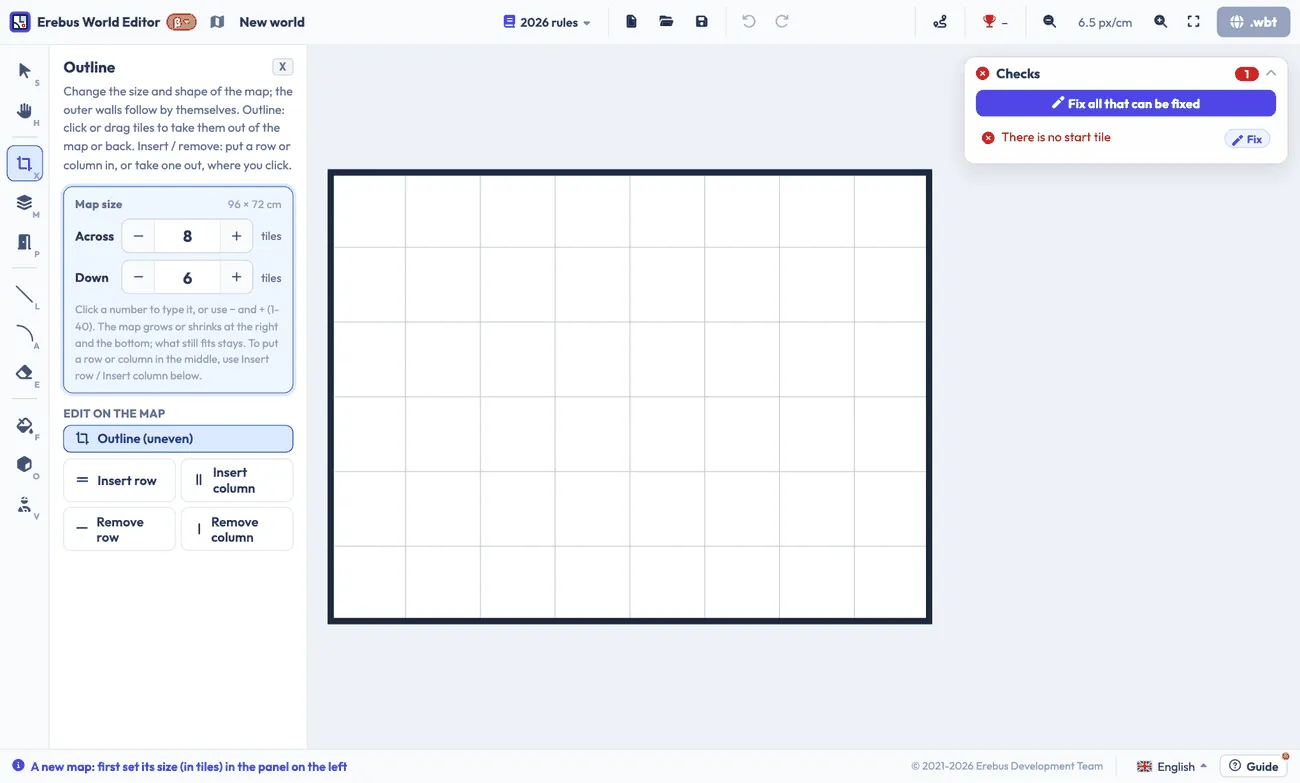
Section titled “サイズと外形”Outline ツールで、マップのサイズをタイル単位で設定します。外側の壁は自動で付きます。Outline (uneven) では、タイルをクリックしてマップから外せます。また、クリックした位置に行や列を挿入したり削除したりもできます。
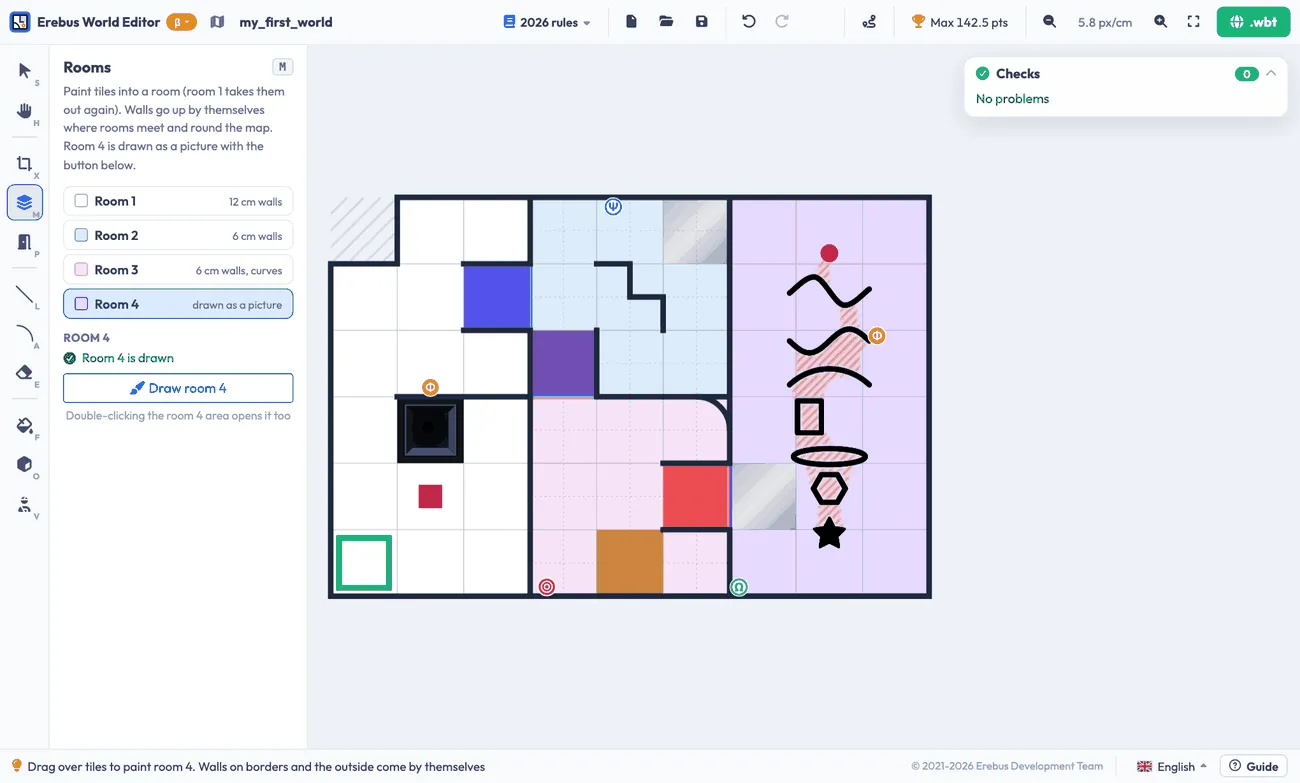
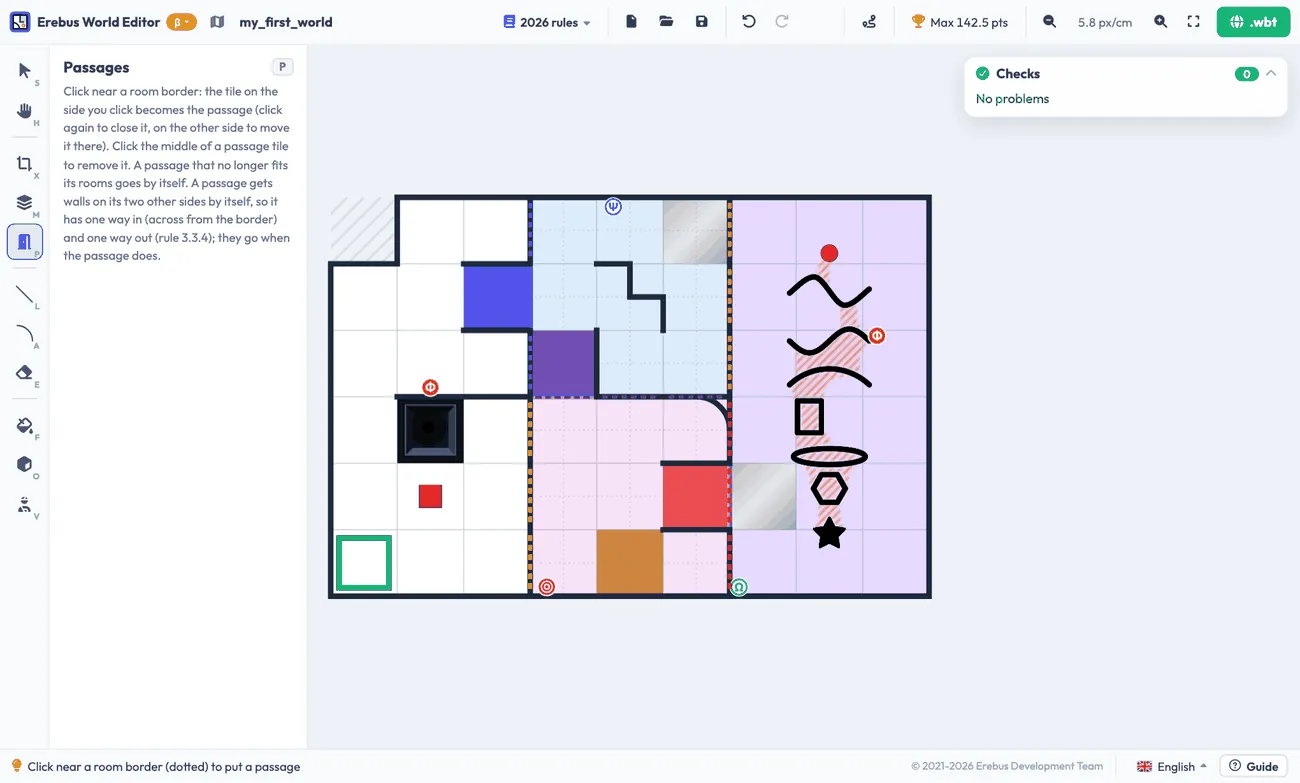
Rooms ツールで、各部屋のタイルを塗ります。部屋と部屋の境界には、自動で壁が立ちます。次に、Passages ツールで部屋どうしをつなぎます。各通路の色は、つなぐ部屋に応じて選ばれます。
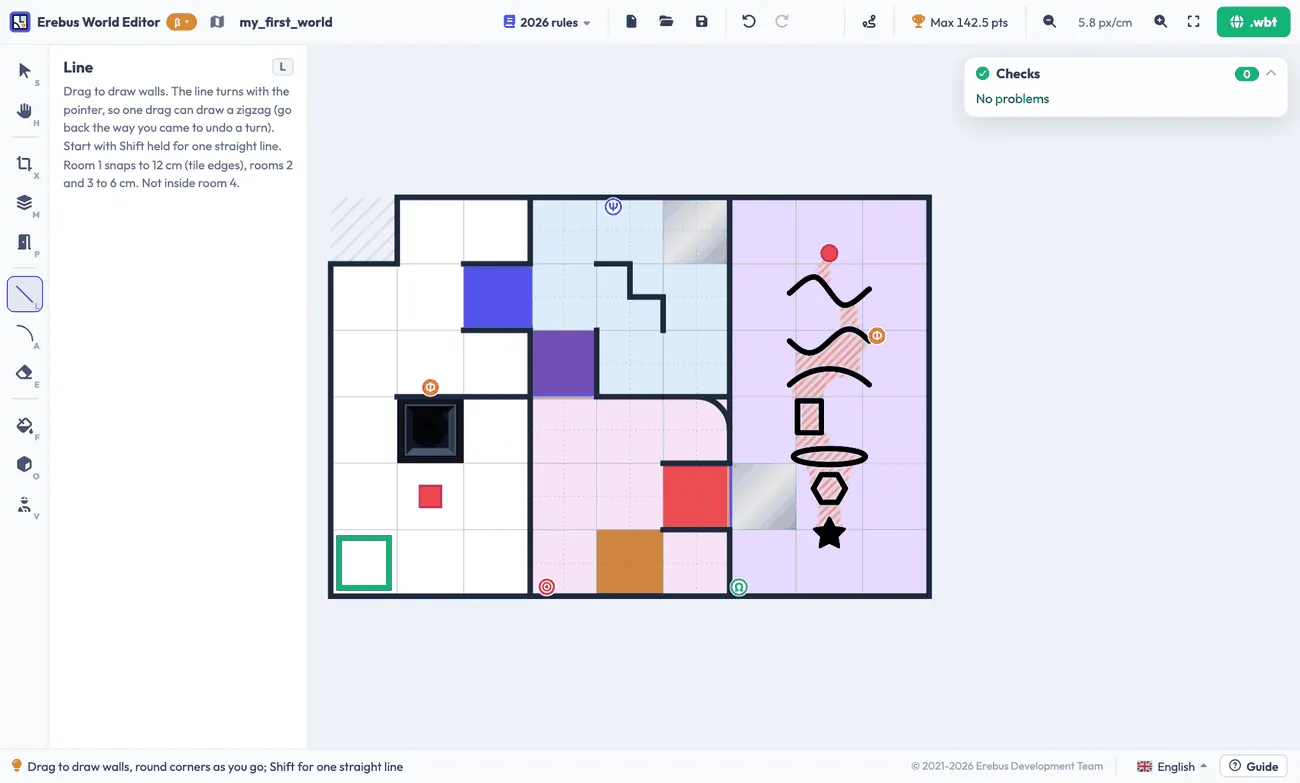
Line ツールで壁を描きます。Room 1 ではタイルの辺に、Room 2 と 3 では 4 分の 1 タイルの辺に描きます。Room 3 では Curve ツールを使い、タイルの 4 分の 1 の部分を指して曲線を選びます。同じものをもう一度クリックすると削除されます。
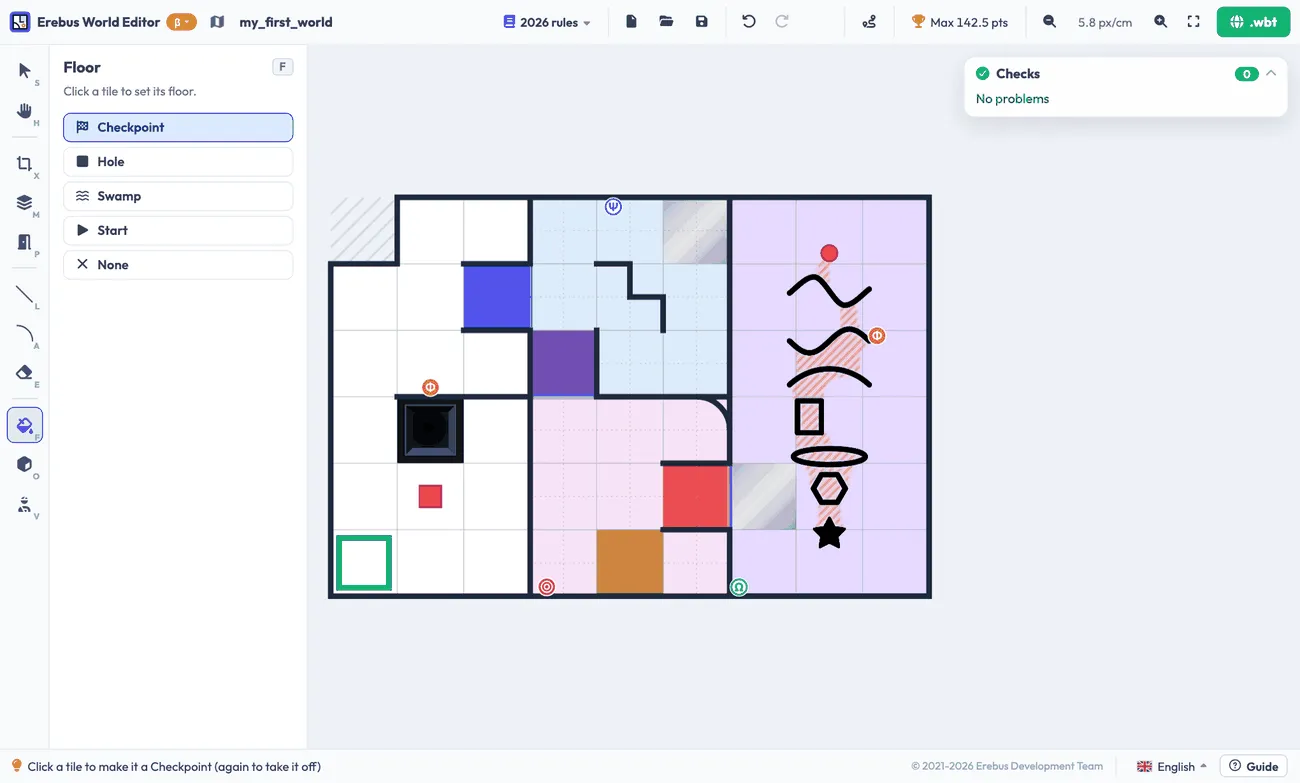
Floor ツールで床の種類を選び、タイルをクリックして設定します。スタートタイルは Room 1 のタイルでなければならず、スタートタイルがないとワールドを書き出せません。1 つのタイルは、穴、沼地、チェックポイント、障害物、スタート、通路のうち 1 つにしかなれません。
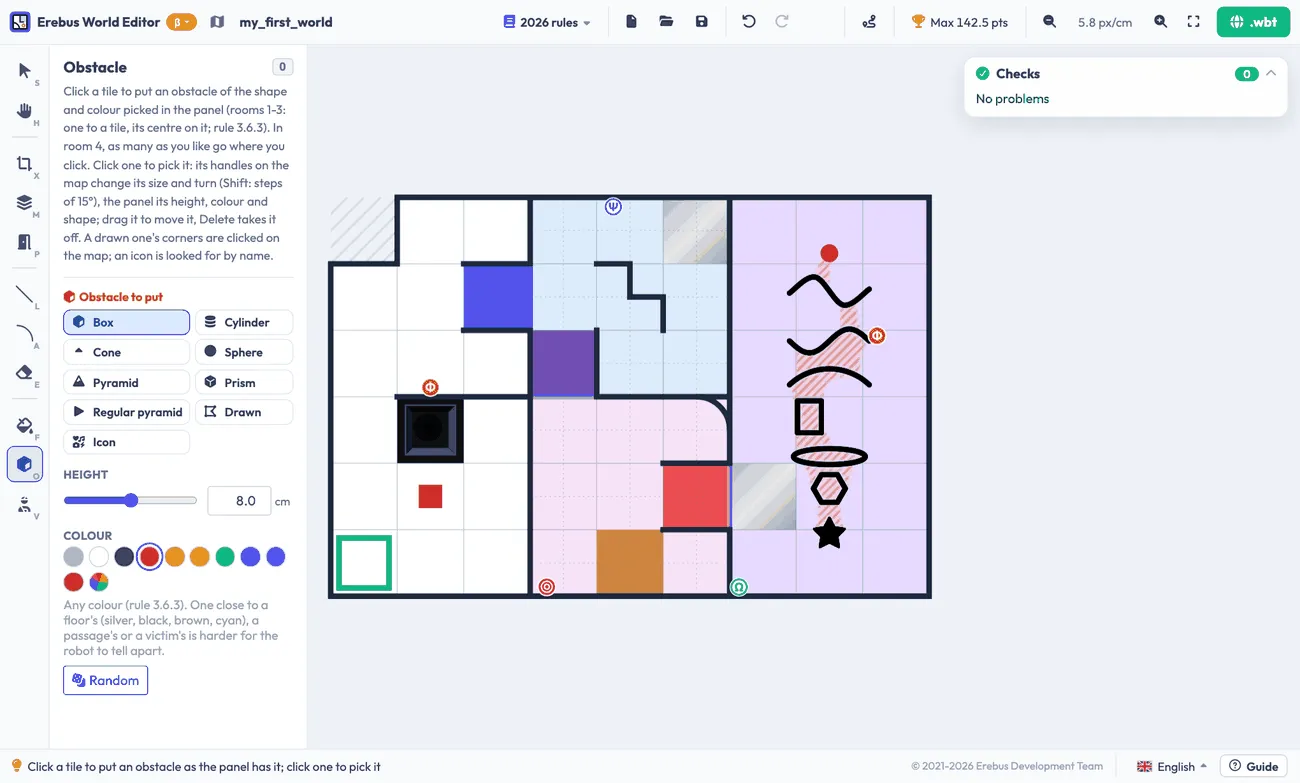
Obstacle ツールで形を選び、タイルをクリックします。Room 1 〜 3 では、タイル 1 つにつき障害物は 1 つで、その中心はタイルの上にあります。障害物をクリックすると、ハンドルとパネルでサイズ、高さ、色、回転を変更できます。
被災者とコグニティブターゲット
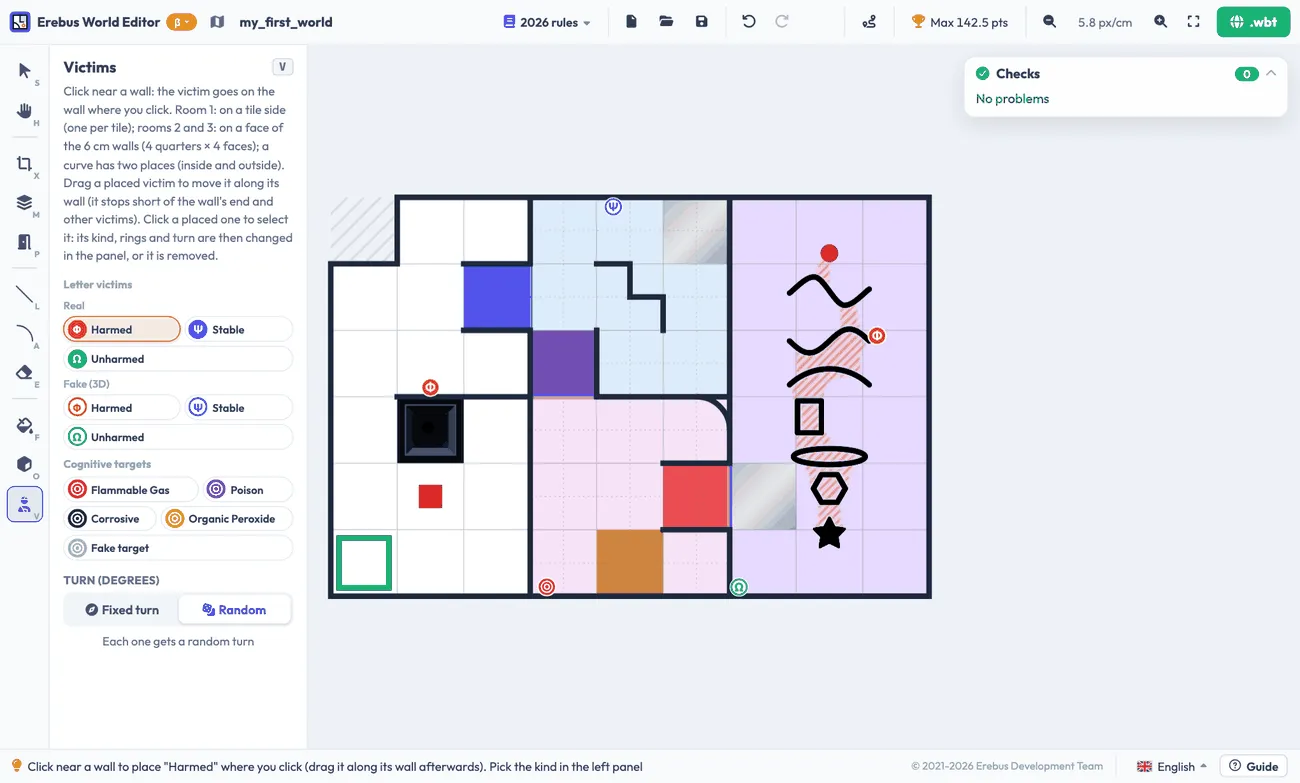
Section titled “被災者とコグニティブターゲット”Victims ツールで種類を選び、壁の近くをクリックします。次のものを置けます。
- 本物の文字の被災者: harmed(負傷)、stable(安定)、unharmed(無傷)
- 立体的な記号の偽の文字の被災者
- コグニティブターゲット: 危険物の種類を選び、必要ならリングの色も選びます。合計が表示され、それによって種類が決まります
- 偽のターゲット: リングの合計が 0 〜 3 以外になるもの
Room 1 では、タイルの各辺に被災者を 1 つ置けます。Room 2 と 3 では 6 cm の壁の面に置き、曲線には内側と外側の 2 か所があります。Turn で、固定の回転か、新しいトークンごとにランダムな回転かを選びます。置いたトークンをクリックすると変更や削除ができ、ドラッグすると壁に沿って動かせます。
Room 4
Section titled “Room 4”Room 4 はタイルにもとづいていないので、絵として描きます。Rooms ツールで Room 4 を塗り、Draw room 4 を押す(または部屋をダブルクリックする)と、Room 4 の作成画面が開きます。
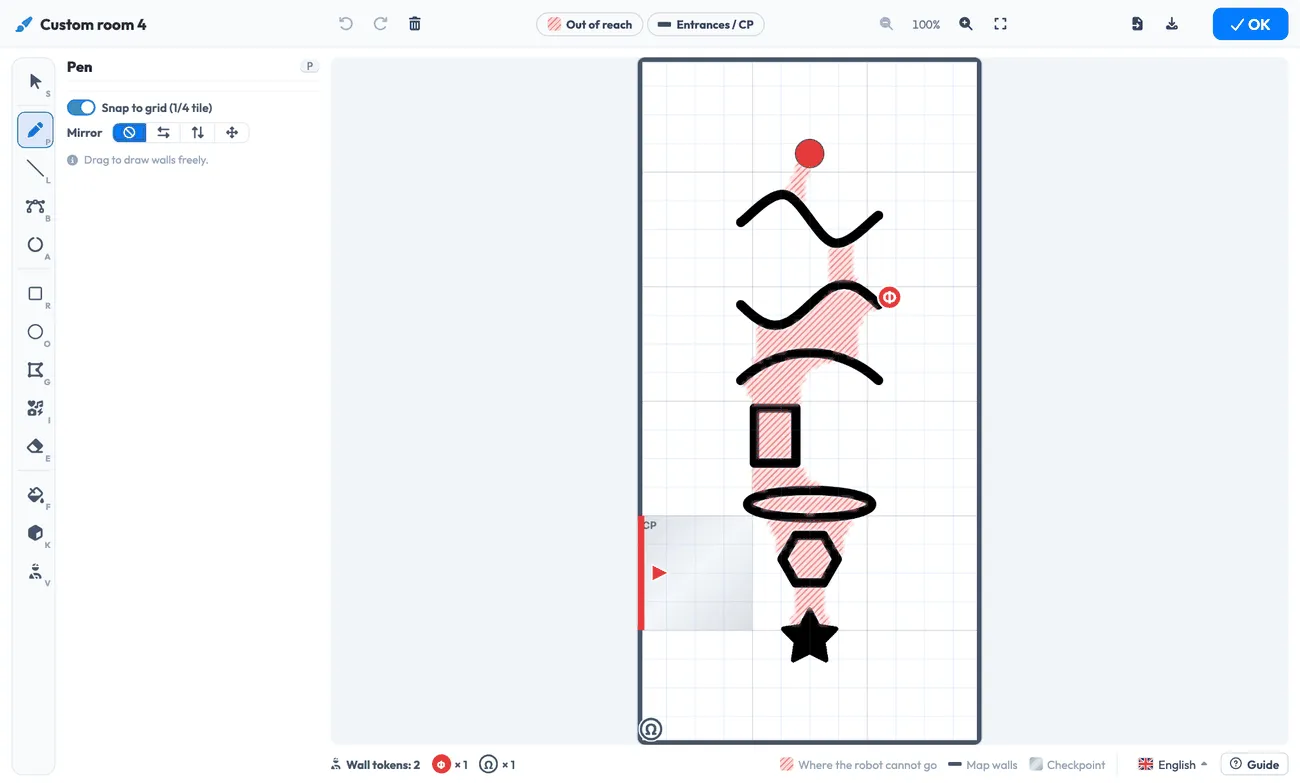
黒で描いたものが壁になります。作成画面には、フリーハンドで描くツール、直線・曲線・円弧・長方形・楕円・多角形・アイコンの形を描くツール、被災者と障害物のツールがあります。Room 4 には障害物をいくつでも置けます。赤い縞模様はロボットが到達できない場所を示します。ロボットが通り抜けられるよう、タイル 1 枚分ほどの幅を空けておく必要があります。
完成したら OK を押します。絵がマップ上に Room 4 として表示され、書き出したワールドに含まれます。作成画面の右上のボタンで、絵を PNG として保存して別のマップで同じ Room 4 を使ったり、PNG や JPEG の画像を開いたりできます。
マップをチェックする
Section titled “マップをチェックする”変更するたびに、右上の Checks カードでルールに照らしたチェックが行われます。赤い ✕ はワールドの書き出しを妨げる問題で、黄色い ! は確認したほうがよい警告です。項目をクリックすると、その場所に移動します。Fix は 1 つの項目を、Fix all that can be fixed は修正できるものすべてを修正します。
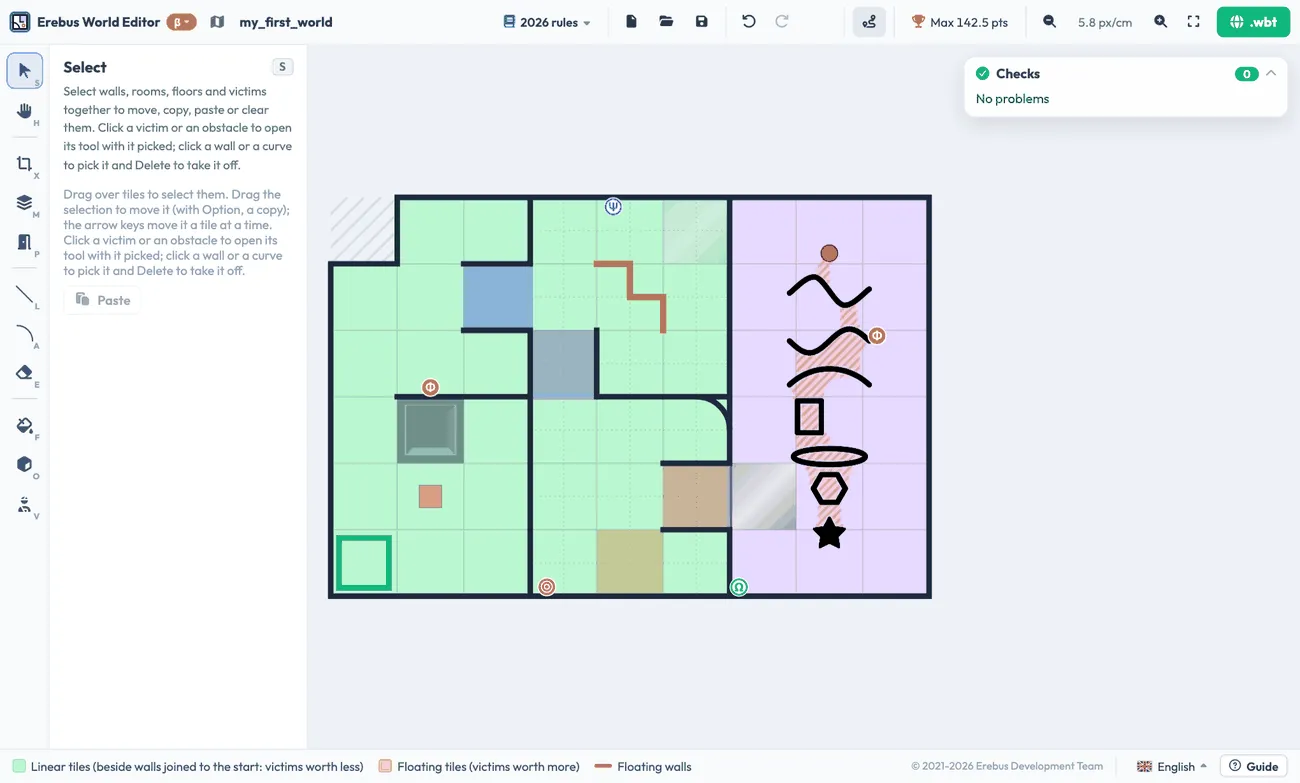
上部バーの Linear ボタンを押すと、各タイルがリニアタイルかフローティングタイルかで色分けされます。これによってトークンの得点が決まります。
上部バーのトロフィーは、得点ルールで計算したマップの 最大スコア を、各部屋の内訳や、脱出ボーナスと地図ボーナスを含めたスコアとともに表示します。
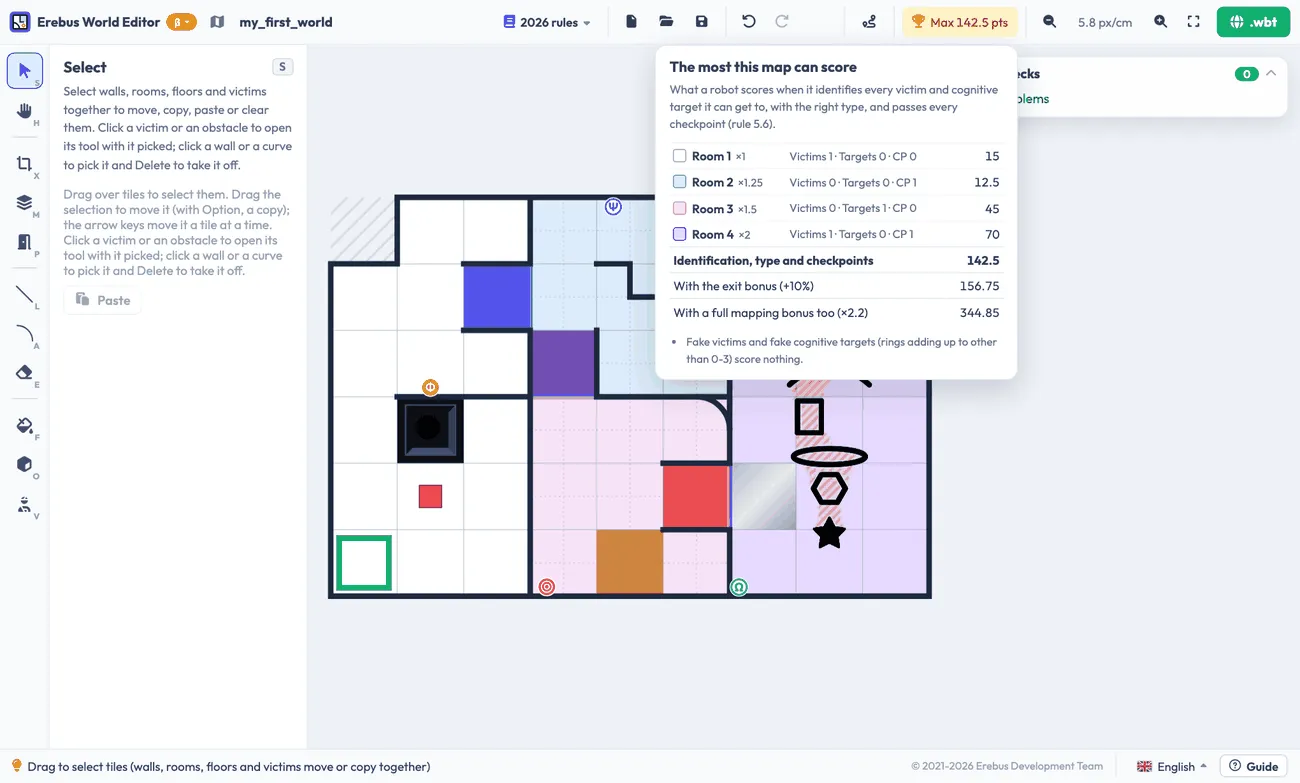
ワールドを書き出して実行する
Section titled “ワールドを書き出して実行する”上部バーでマップの名前を設定し、右上の .wbt ボタンを押します。続いて、次の手順を行います。
.wbtファイルを Erebus のgame/worldsフォルダーにコピーします。ワールドは Erebus のファイルを使うので、必ずこのフォルダーに置いてください。- Webots で開くか、コントロールウィンドウの Worlds ボタンで選びます。
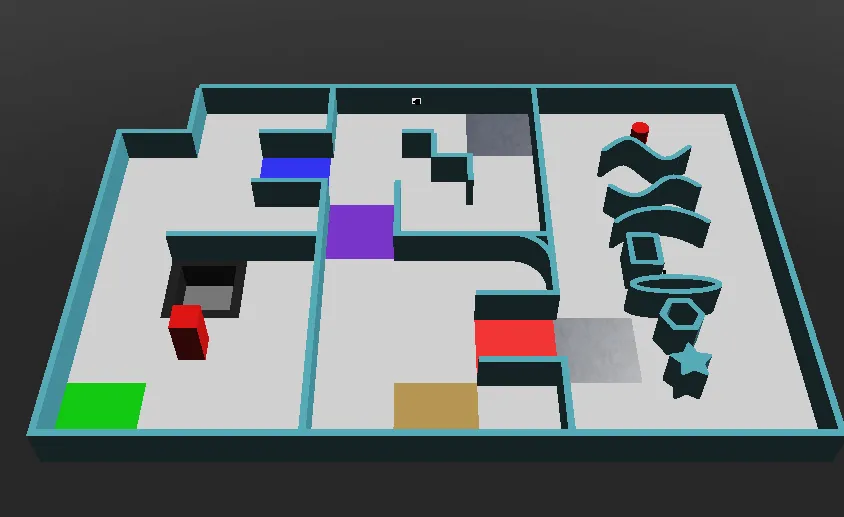
Erebus v26.1 で実行している、エディターのガイドのサンプルマップ。
.wbt ファイルは編集可能なマップに戻せないので、JSON も保存しておきましょう。

Erebus は RoboCupJunior Rescue の一部です。
ニュース・イベント・チーム資料: RCJ Rescue コミュニティサイト
© 2020–2026 Erebus Development Team