

 Bahasa Indonesia
 Deutsch
 English
 Français
 Português (Brasil)
 Türkçe
 ไทย
 中文(简体)
 中文(繁體)
 日本語
 한국어
World Editor
Contexto
Sección titulada «Contexto»Cuando tu robot ya se desenvuelva bien en los mapas incluidos y en laberintos sencillos, puede que quieras algo más difícil, o probar situaciones concretas que los mapas incluidos no cubren.
Para eso existe el World Editor de Erebus, en línea. Dibujas un mapa en tu navegador y exporta un archivo de mundo .wbt que puedes ejecutar en Erebus.
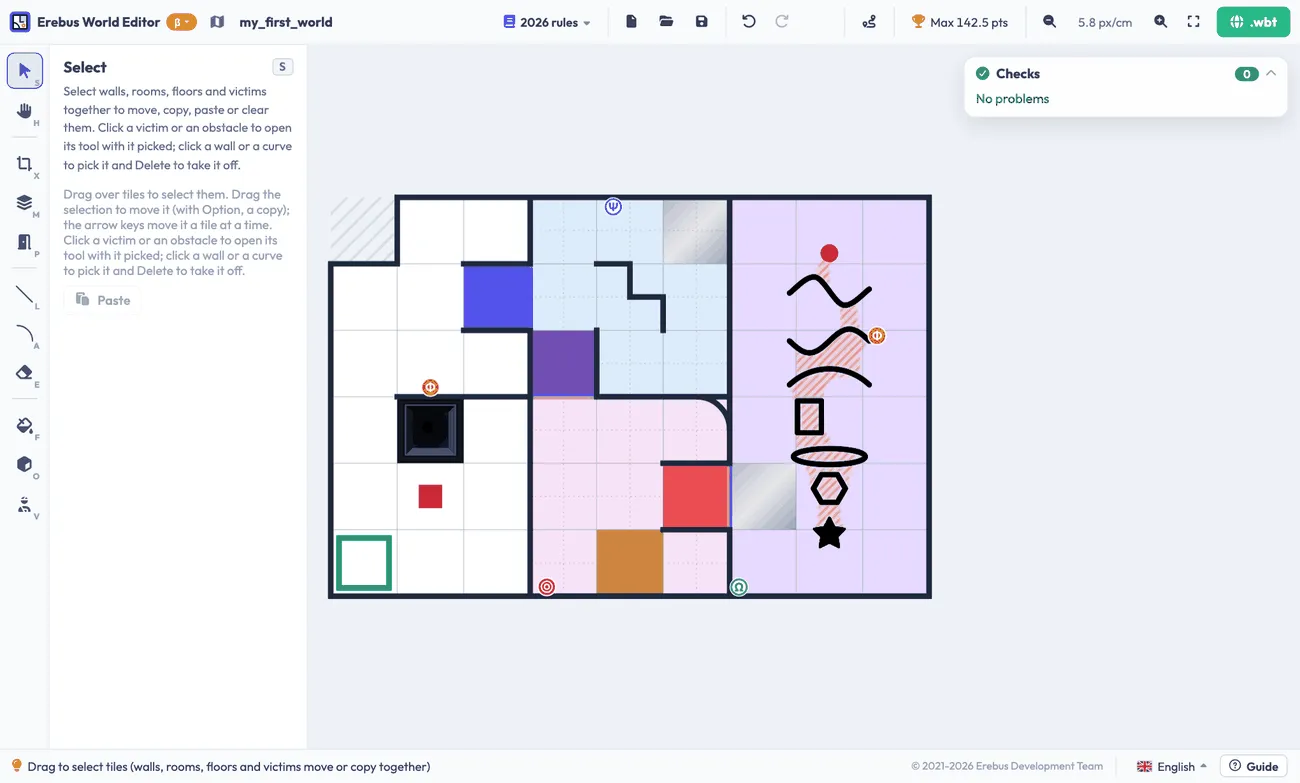
Si solo construyes mapas pequeños para hacer pruebas, probablemente no te importe mucho que el campo cumpla las reglas. Pero si piensas construir un campo de competición, lee las reglas oficiales de la simulación (Simulation Rules). El editor comprueba tu mapa frente a las reglas mientras trabajas.
El editor tiene una guía integrada: pulsa Guide abajo a la derecha para una lección práctica que crea un mapa de ejemplo (unos 15 minutos), un recorrido por la pantalla o una lección sobre la habitación 4 (Room 4). El idioma del editor se puede cambiar justo al lado.
Empezar un mapa
Sección titulada «Empezar un mapa»Cuando abras el editor, elige las reglas de qué año quieres seguir y pulsa New map. Elige las reglas de 2026 para Erebus v26. Las reglas de 2027 son un borrador para la próxima versión de Erebus.
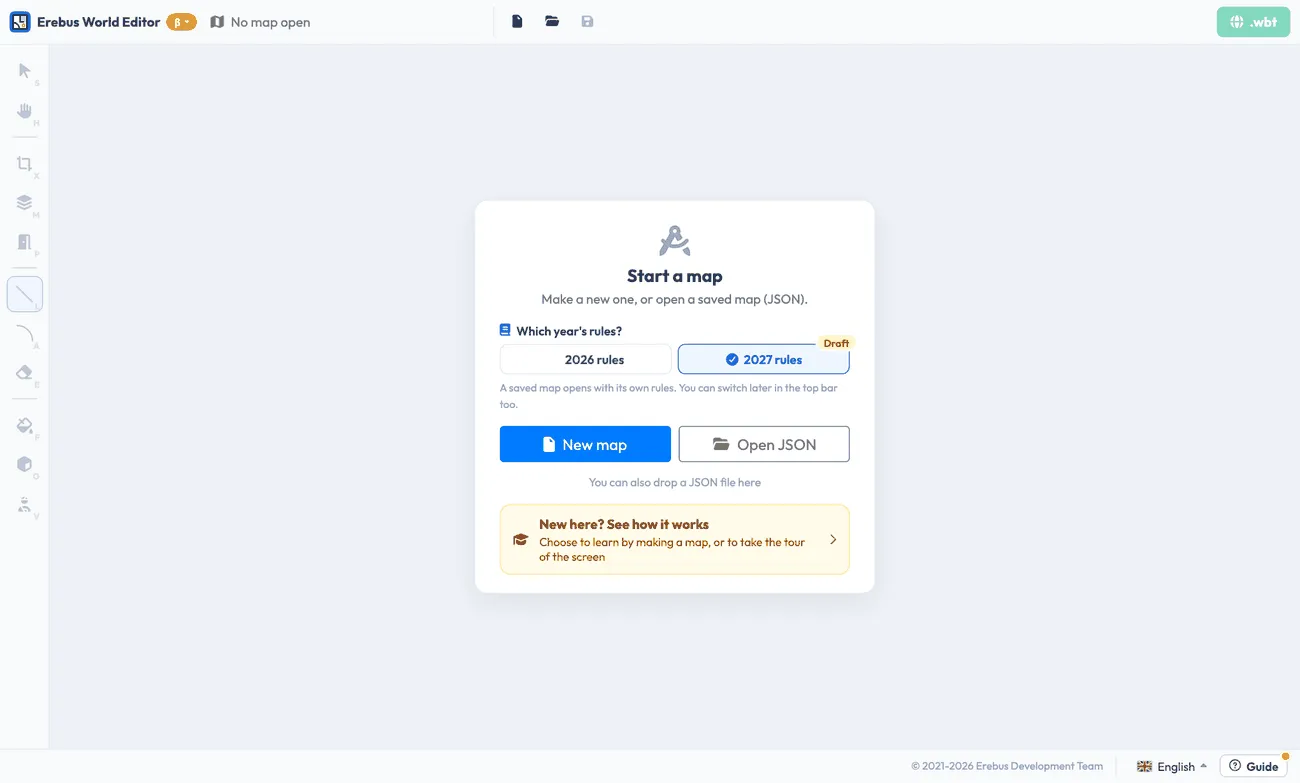
Tu trabajo se guarda en el navegador, pero se pierde en otro navegador o cuando se borran los datos de navegación. Conserva los mapas importantes guardándolos como JSON con el botón de guardar de la barra superior, y vuelve a abrirlos con el botón de abrir.
Un buen orden de trabajo es tamaño y contorno, habitaciones, pasos, paredes, suelos, obstáculos y víctimas, habitación 4 y, por último, las comprobaciones y la exportación. Las herramientas están a la izquierda, cada una con un atajo de teclado. Los ajustes de la herramienta seleccionada aparecen en el panel de al lado.
| Herramienta | Tecla | Uso |
|---|---|---|
| Select | S |
Seleccionar, mover, copiar y pegar partes del mapa |
| Move | H |
Mover la vista |
| Outline | X |
Fijar el tamaño y la forma del mapa |
| Rooms | M |
Pintar las habitaciones 1 a 4 (las áreas de las reglas) |
| Passages | P |
Unir habitaciones con un paso |
| Line | L |
Dibujar paredes |
| Curve | A |
Dibujar paredes curvas en la habitación 3 |
| Eraser | E |
Quitar paredes, suelos, obstáculos y víctimas |
| Floor | F |
Poner puntos de control, agujeros, pantanos y la baldosa de salida |
| Obstacle | O |
Colocar obstáculos |
| Victims | V |
Colocar víctimas de letra, objetivos cognitivos y falsos |
La rueda del ratón hace zoom, arrastrar manteniendo pulsado Espacio mueve la vista, y deshacer es ⌘Z o Ctrl+Z.
Tamaño y contorno
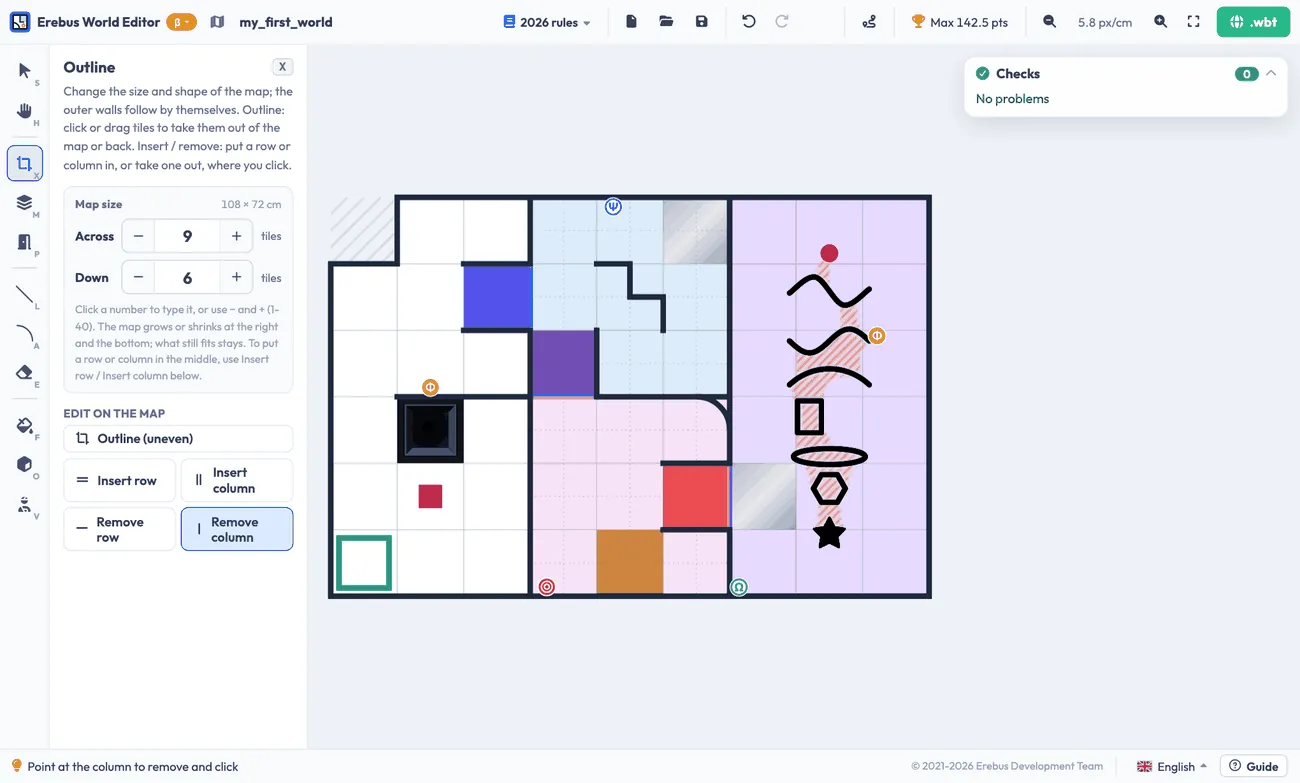
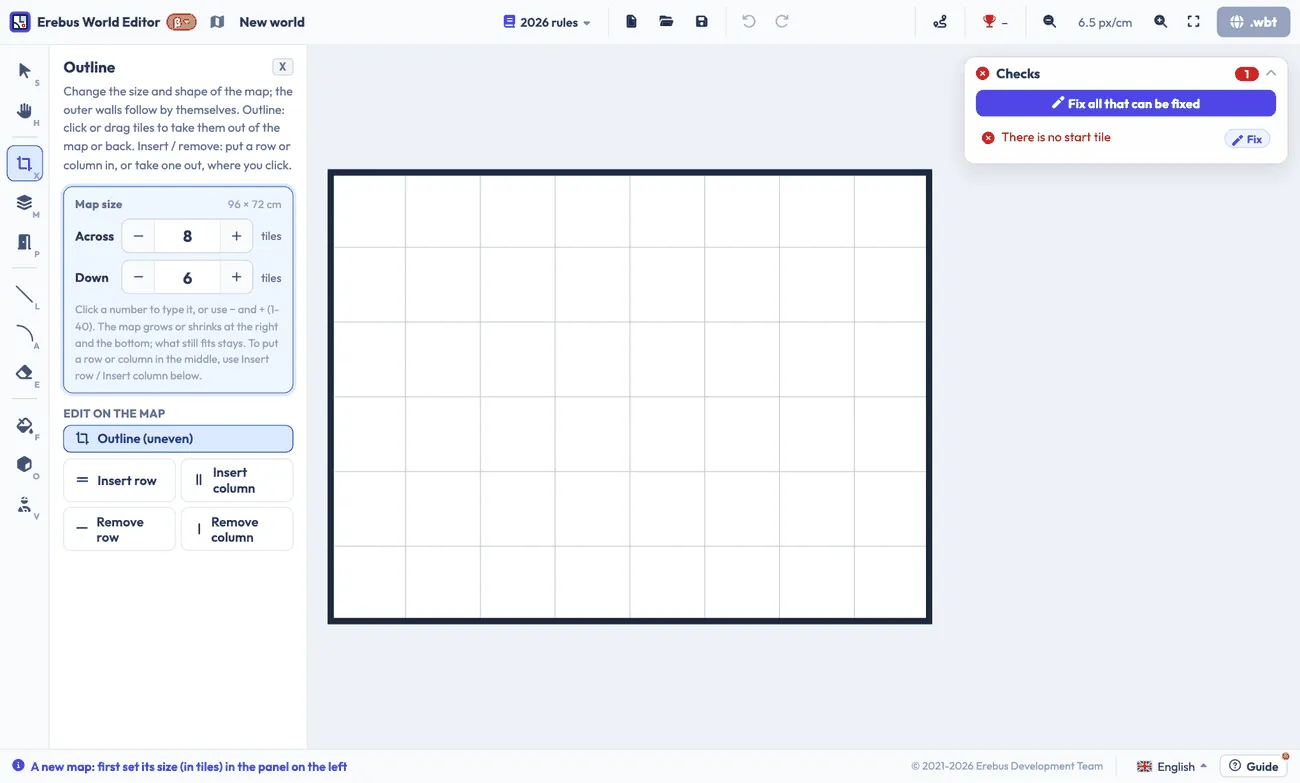
Sección titulada «Tamaño y contorno»Con la herramienta Outline, fija el tamaño del mapa en baldosas. Las paredes exteriores se añaden automáticamente. Outline (uneven) te permite hacer clic en baldosas para quitarlas del mapa, y también puedes insertar y eliminar filas y columnas donde hagas clic.
Habitaciones y pasos
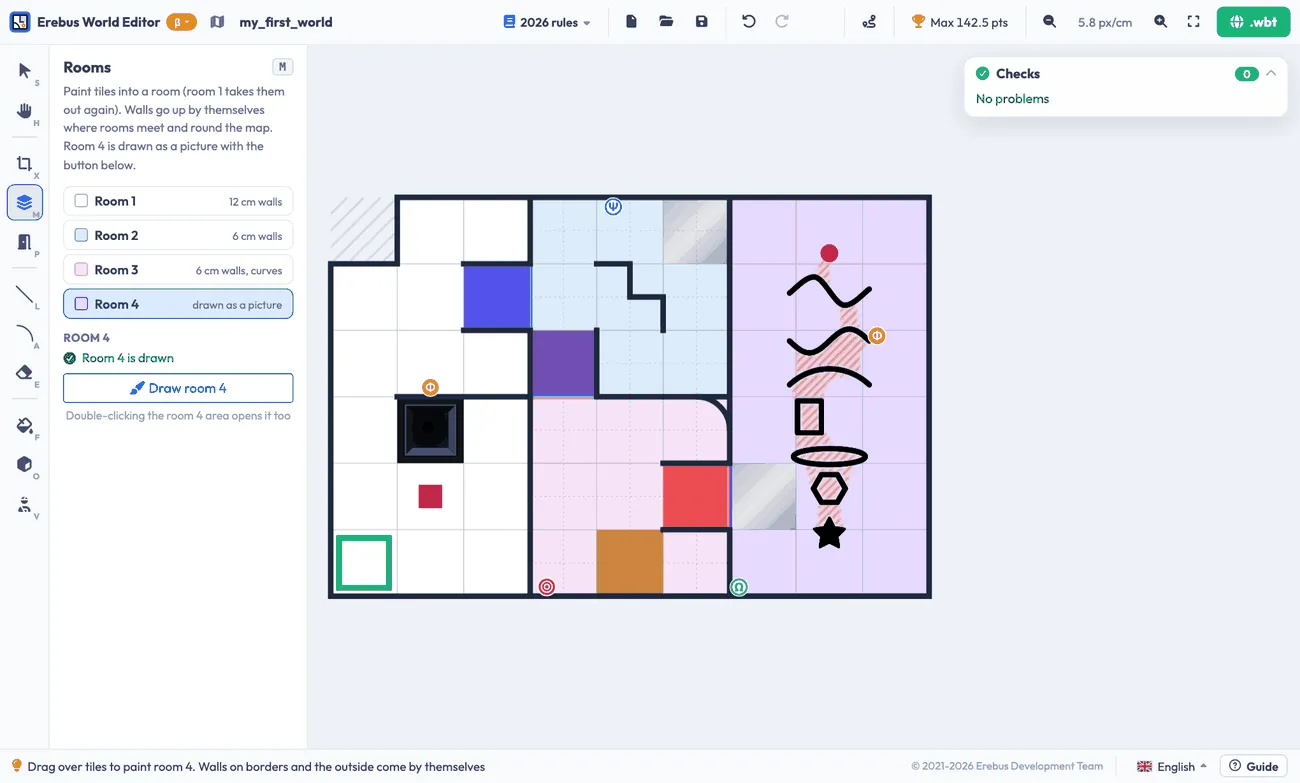
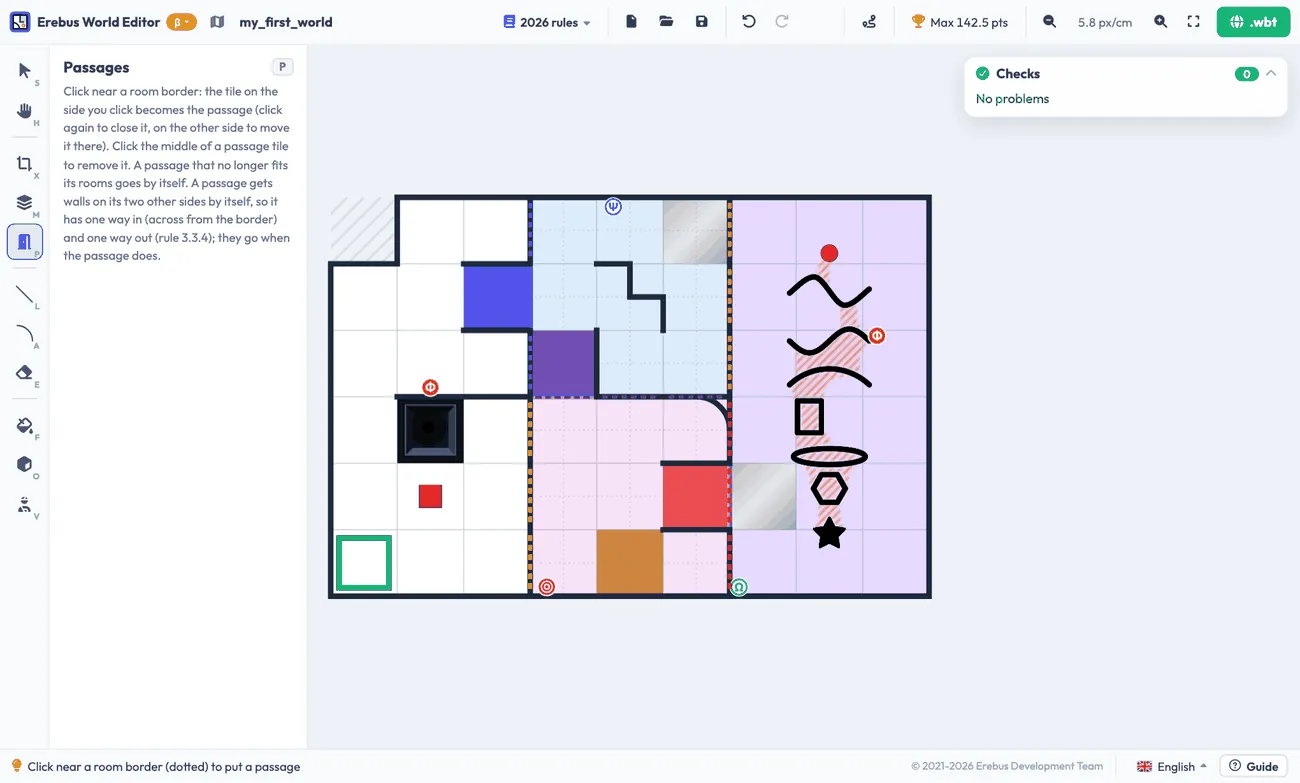
Sección titulada «Habitaciones y pasos»Con la herramienta Rooms, pinta las baldosas de cada habitación. Las paredes se añaden automáticamente en los bordes entre habitaciones. Después, con la herramienta Passages, une las habitaciones: el color de cada paso se elige según las habitaciones que conecta.
Paredes
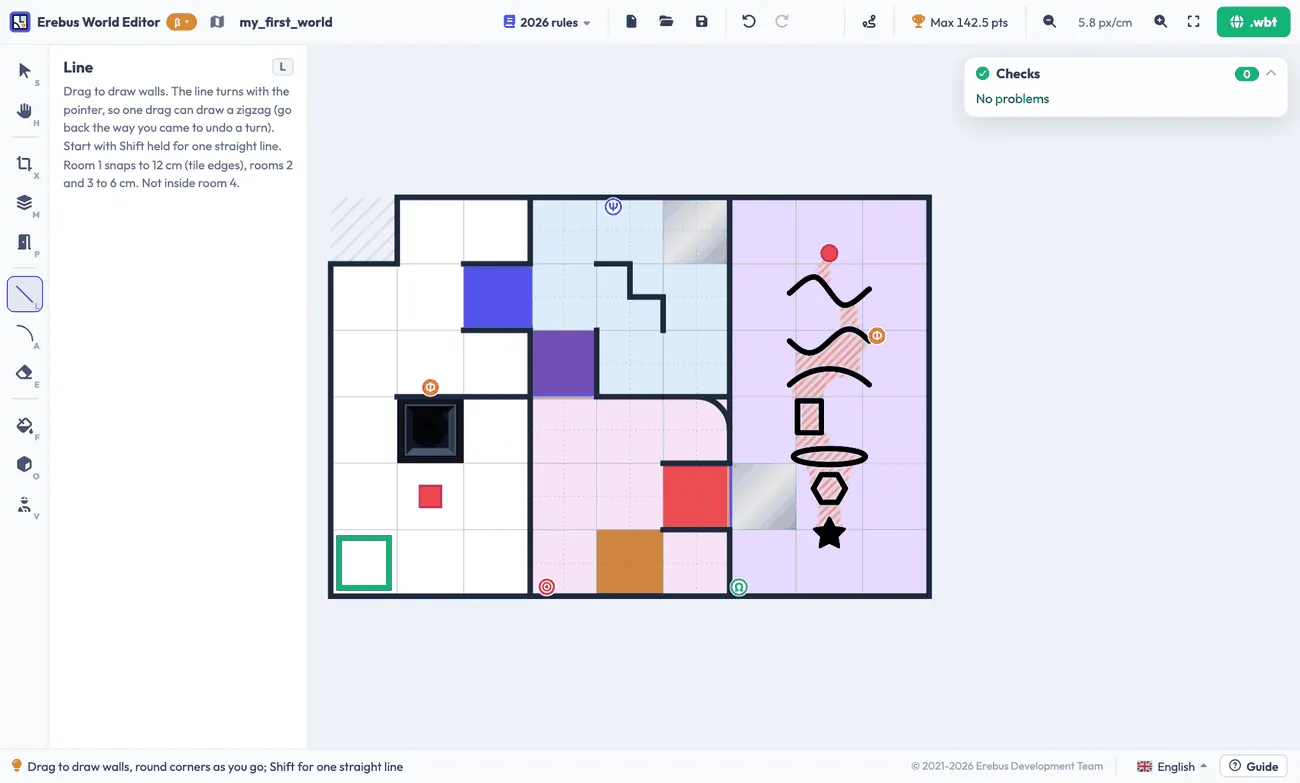
Sección titulada «Paredes»Usa la herramienta Line para dibujar paredes: en los bordes de las baldosas en la habitación 1, y en cuartos de baldosa en las habitaciones 2 y 3. Usa la herramienta Curve en la habitación 3, apuntando a un cuarto de baldosa para elegir la curva. Si vuelves a hacer clic en la misma, se elimina.
Suelos y obstáculos
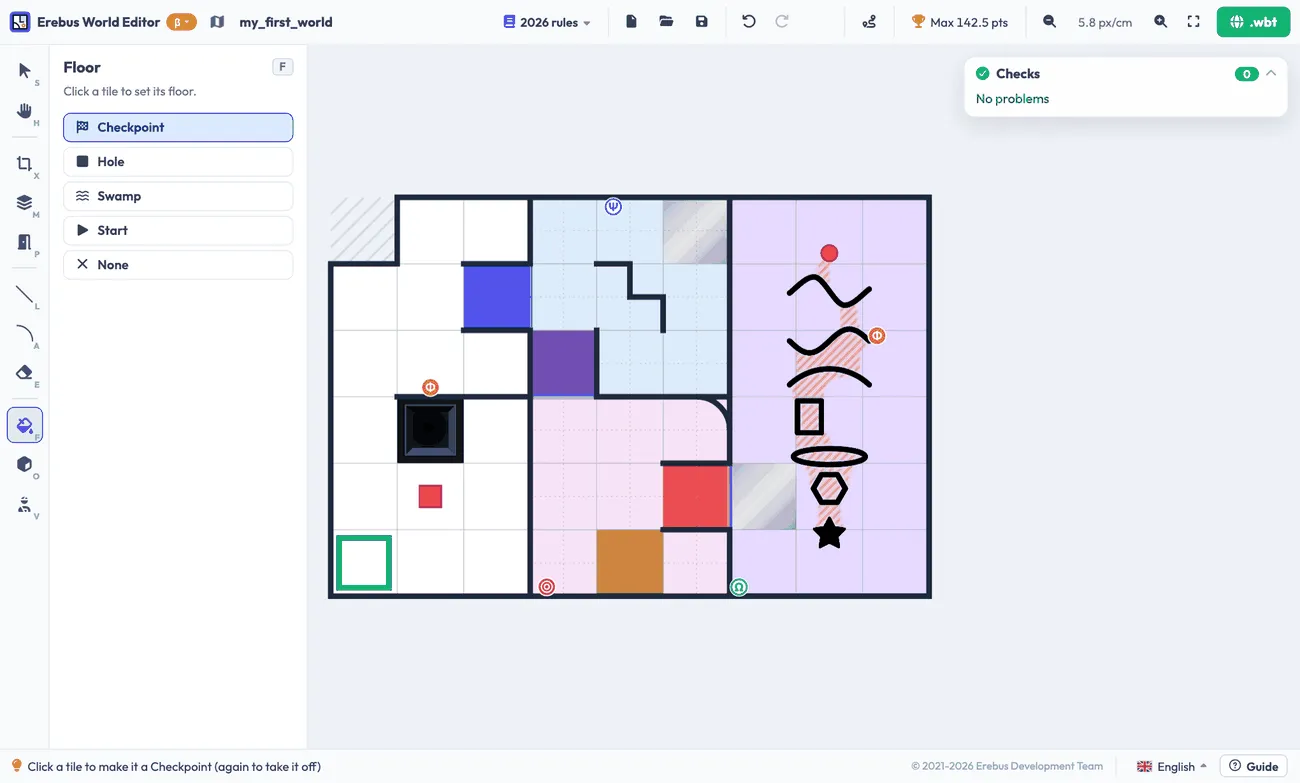
Sección titulada «Suelos y obstáculos»Con la herramienta Floor, elige un tipo de suelo y haz clic en una baldosa para ponerlo. La baldosa de salida debe ser una baldosa de la habitación 1, y el mundo no se puede exportar sin ella. Una baldosa solo puede ser una de estas cosas: agujero, pantano, punto de control, obstáculo, salida o paso.
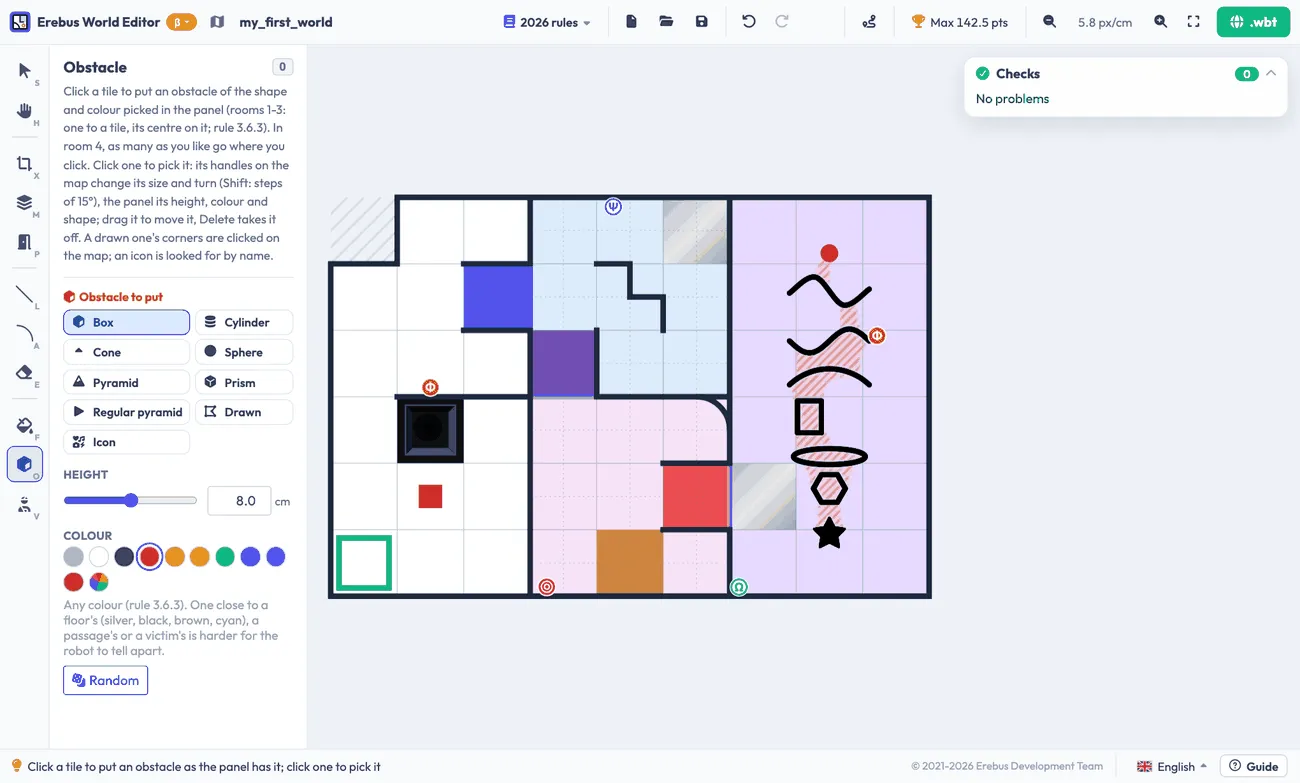
Con la herramienta Obstacle, elige una forma y haz clic en una baldosa. En las habitaciones 1 a 3 hay un obstáculo por baldosa, con su centro en la baldosa. Haz clic en un obstáculo para cambiar su tamaño, altura, color y rotación con sus controles y el panel.
Víctimas y objetivos cognitivos
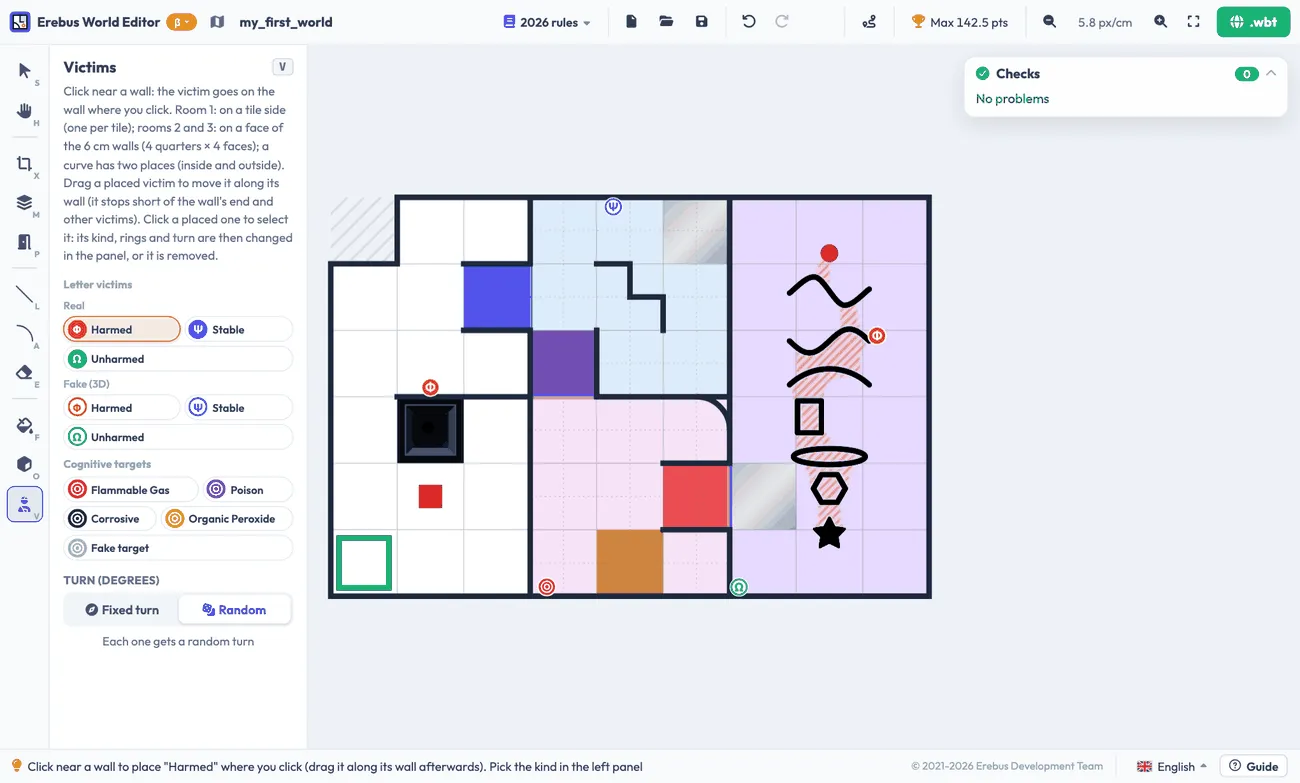
Sección titulada «Víctimas y objetivos cognitivos»Con la herramienta Victims, elige un tipo y haz clic cerca de una pared. Puedes colocar:
- Víctimas de letra reales: herida, estable e ilesa
- Víctimas de letra falsas con símbolos tridimensionales
- Objetivos cognitivos: elige el material peligroso (hazmat) y, si quieres, los colores de los anillos. Se muestra la suma, que decide el tipo
- Objetivos falsos, cuyos anillos suman algo distinto de 0 a 3
En la habitación 1 puede haber una víctima en cada lado de una baldosa. En las habitaciones 2 y 3, van en las caras de las paredes de 6 cm, y las curvas tienen dos sitios, dentro y fuera. En Turn, elige una rotación fija, o una aleatoria para cada marca nueva. Haz clic en una marca colocada para cambiarla o quitarla, o arrástrala a lo largo de su pared.
Habitación 4
Sección titulada «Habitación 4»La habitación 4 no está basada en baldosas, así que se dibuja como una imagen. Con la herramienta Rooms, pinta la habitación 4 y pulsa Draw room 4 (o haz doble clic en la habitación) para abrir el creador de la habitación 4.
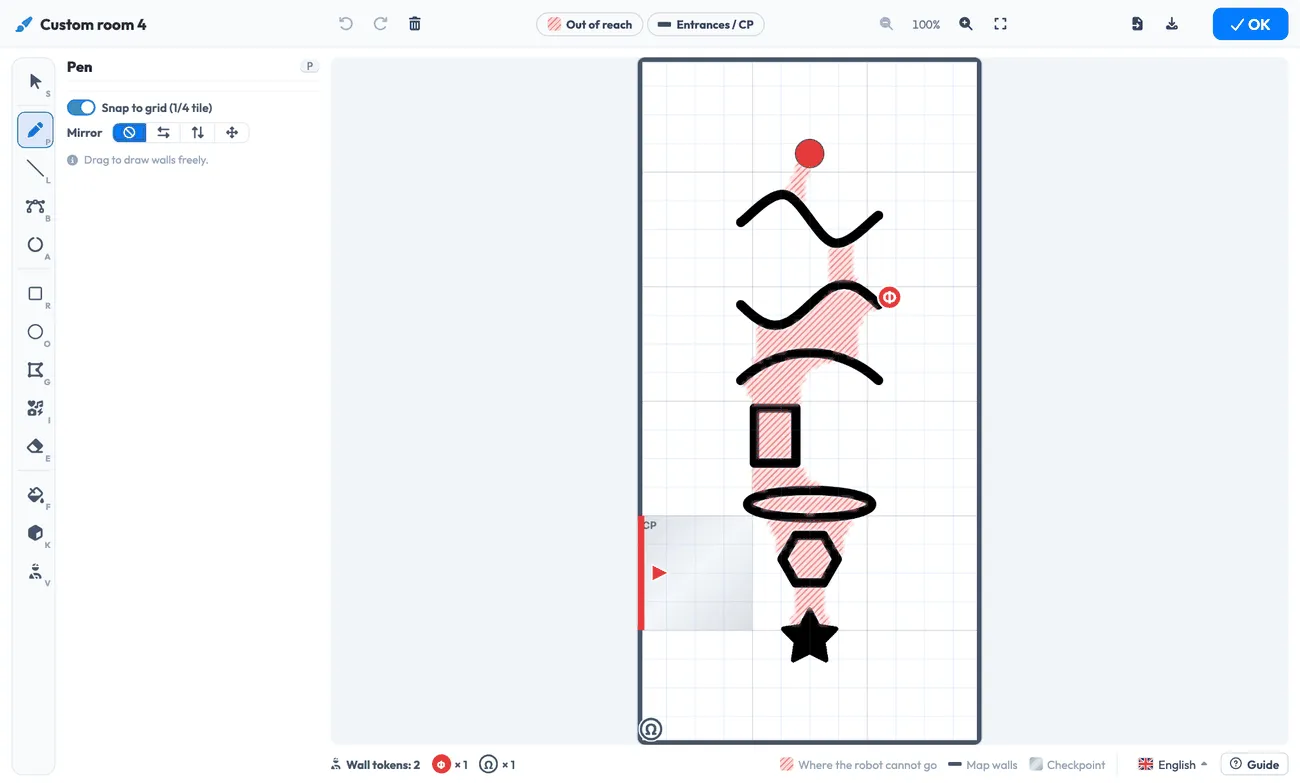
Lo que dibujes en negro se convierte en paredes. El creador tiene herramientas para dibujar a mano alzada y para dibujar líneas, curvas, arcos, rectángulos, elipses, polígonos y formas a partir de iconos, y herramientas para víctimas y obstáculos. En la habitación 4 se pueden colocar tantos obstáculos como quieras. Las franjas rojas muestran adónde no puede ir el robot, y debes dejarle un camino de aproximadamente una baldosa de ancho para que pueda pasar.
Cuando termines, pulsa OK: la imagen aparece como habitación 4 en el mapa y pasa al mundo exportado. Los botones de arriba a la derecha del creador guardan la imagen como PNG, para que puedas usar la misma habitación 4 en otro mapa, y abren imágenes PNG o JPEG.
Comprobar tu mapa
Sección titulada «Comprobar tu mapa»Cada cambio se comprueba frente a las reglas, en la tarjeta Checks de arriba a la derecha. Una ✕ roja es un problema que impide exportar el mundo, y un ! amarillo es un aviso que merece la pena revisar. Haz clic en un elemento para ir a él. Fix corrige un elemento, y Fix all that can be fixed los corrige todos.
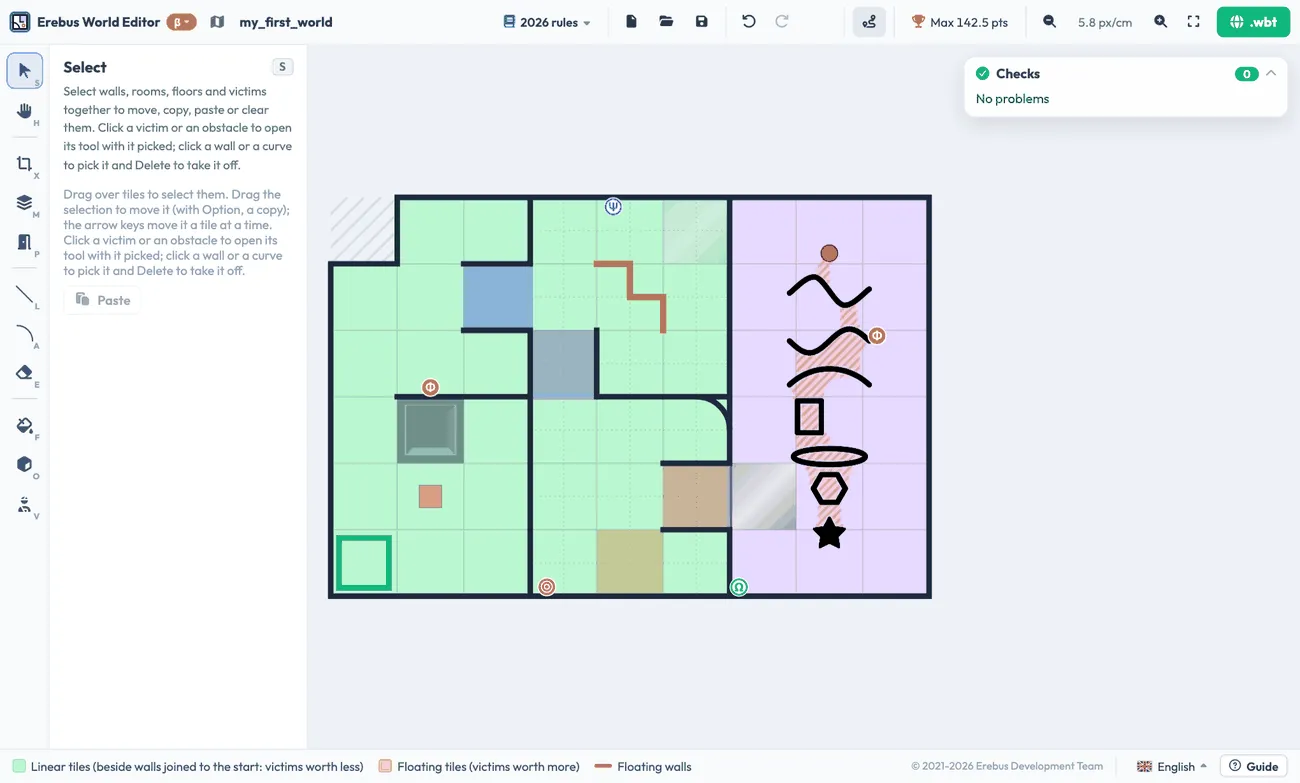
El botón Linear de la barra superior colorea cada baldosa como lineal o flotante, lo que determina cuánto valen las marcas.
El trofeo de la barra superior muestra la puntuación máxima del mapa, calculada con las reglas de puntuación, con la parte de cada habitación y la puntuación con las bonificaciones de salida y por mapa.
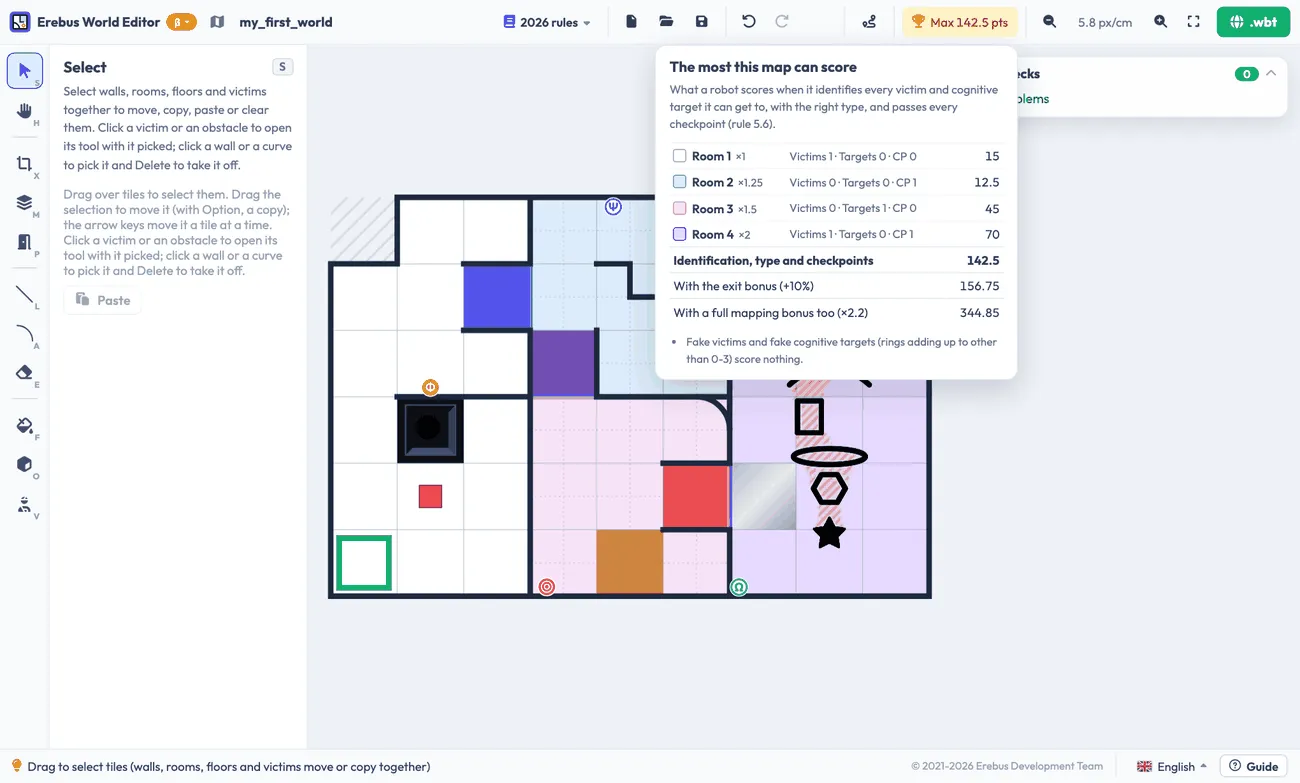
Exportar y ejecutar tu mundo
Sección titulada «Exportar y ejecutar tu mundo»Pon el nombre del mapa en la barra superior y pulsa el botón .wbt de arriba a la derecha. Después:
- Copia el archivo
.wbten la carpetagame/worldsde Erebus. Tiene que estar en esa carpeta, porque el mundo usa archivos de Erebus. - Ábrelo en Webots, o elígelo con el botón Worlds de la ventana de control.
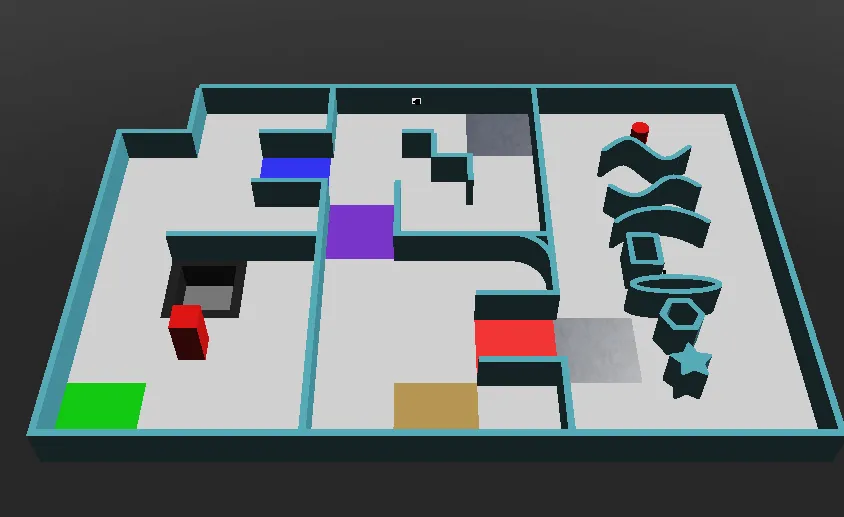
El mapa de ejemplo de la guía del editor, ejecutándose en Erebus v26.1.
Un archivo .wbt no se puede volver a convertir en un mapa editable, así que guarda también el JSON.

Erebus forma parte de RoboCupJunior Rescue.
Noticias, eventos y documentos de equipos: sitio web de la comunidad RCJ Rescue
© 2020–2026 Erebus Development Team