

 Bahasa Indonesia
 English
 Español
 Français
 Português (Brasil)
 Türkçe
 ไทย
 中文(简体)
 中文(繁體)
 日本語
 한국어
World Editor
Hintergrund
Abschnitt betitelt „Hintergrund“Wenn dein Roboter die mitgelieferten Karten und einfache Labyrinthe schafft, möchtest du vielleicht etwas Anspruchsvolleres ausprobieren oder bestimmte Situationen testen, die in den mitgelieferten Karten nicht vorkommen.
Dafür gibt es den Online-Erebus World Editor. Du zeichnest eine Karte in deinem Browser, und er exportiert eine .wbt-Weltdatei, die du in Erebus ausführen kannst.
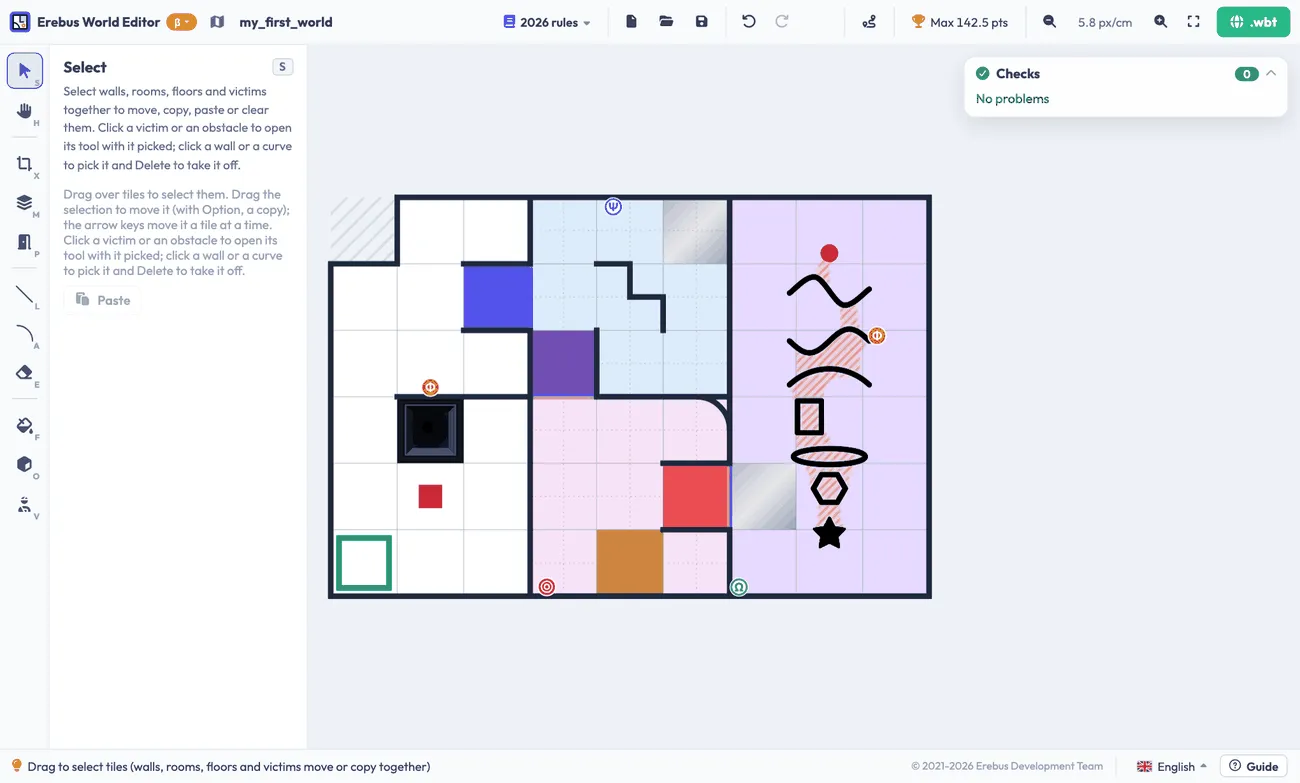
Wenn du nur kleine Karten zum Testen baust, spielt es wahrscheinlich keine große Rolle, ob das Spielfeld den Regeln entspricht. Wenn du aber ein Wettbewerbsfeld bauen möchtest, lies die offiziellen Simulationsregeln. Der Editor prüft deine Karte während der Arbeit anhand der Regeln.
Der Editor hat eine eingebaute Anleitung: Drücke unten rechts auf Guide, um eine praktische Lektion zu starten, in der du eine Beispielkarte erstellst (etwa 15 Minuten), eine Tour durch die Oberfläche oder eine Lektion zu Raum 4. Daneben kannst du die Sprache des Editors ändern.
Eine Karte beginnen
Abschnitt betitelt „Eine Karte beginnen“Wenn du den Editor öffnest, wähle, nach den Regeln welchen Jahres du dich richten möchtest, und drücke New map. Wähle für Erebus v26 die Regeln von 2026. Die Regeln von 2027 sind ein Entwurf für die nächste Version von Erebus.
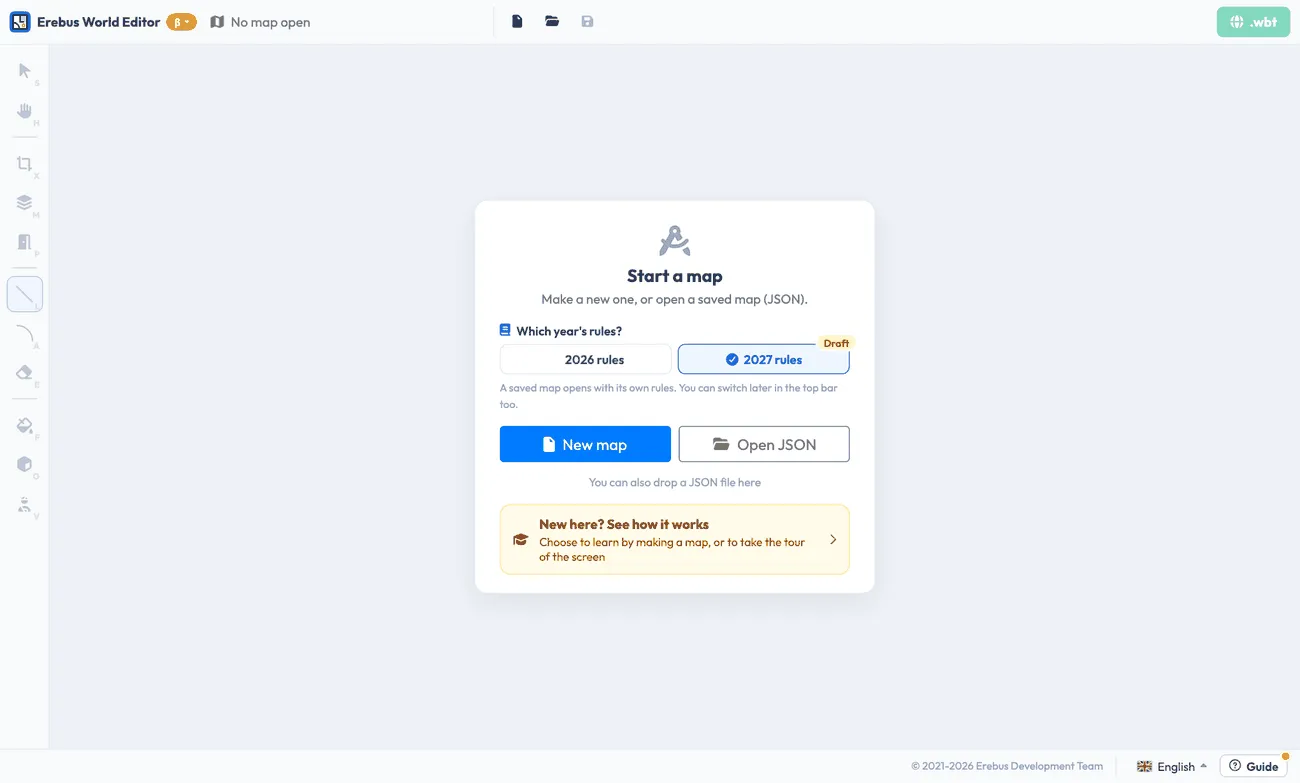
Deine Arbeit wird im Browser gespeichert, geht aber in einem anderen Browser oder beim Löschen der Browserdaten verloren. Sichere wichtige Karten als JSON mit dem Speichern-Button in der oberen Leiste und öffne sie wieder mit dem Öffnen-Button.
Eine gute Arbeitsreihenfolge ist Größe und Umriss, Räume, Durchgänge, Wände, Böden, Hindernisse und Opfer, Raum 4 und zum Schluss die Prüfungen und der Export. Die Werkzeuge sind links, jedes mit einem Tastenkürzel. Die Einstellungen des ausgewählten Werkzeugs erscheinen im Bereich daneben.
| Werkzeug | Taste | Verwendung |
|---|---|---|
| Select | S |
Teile der Karte auswählen, verschieben, kopieren und einfügen |
| Move | H |
Die Ansicht verschieben |
| Outline | X |
Größe und Form der Karte festlegen |
| Rooms | M |
Die Räume 1 bis 4 malen (die Bereiche der Regeln) |
| Passages | P |
Räume mit einem Durchgang verbinden |
| Line | L |
Wände zeichnen |
| Curve | A |
Gekrümmte Wände in Raum 3 zeichnen |
| Eraser | E |
Wände, Böden, Hindernisse und Opfer entfernen |
| Floor | F |
Checkpoints, Löcher, Sümpfe und die Startkachel setzen |
| Obstacle | O |
Hindernisse platzieren |
| Victims | V |
Buchstabenopfer, kognitive Ziele und Fälschungen platzieren |
Mit dem Mausrad zoomst du, Ziehen bei gedrückter Leertaste verschiebt die Ansicht, und Rückgängig ist ⌘Z oder Ctrl+Z.
Größe und Umriss
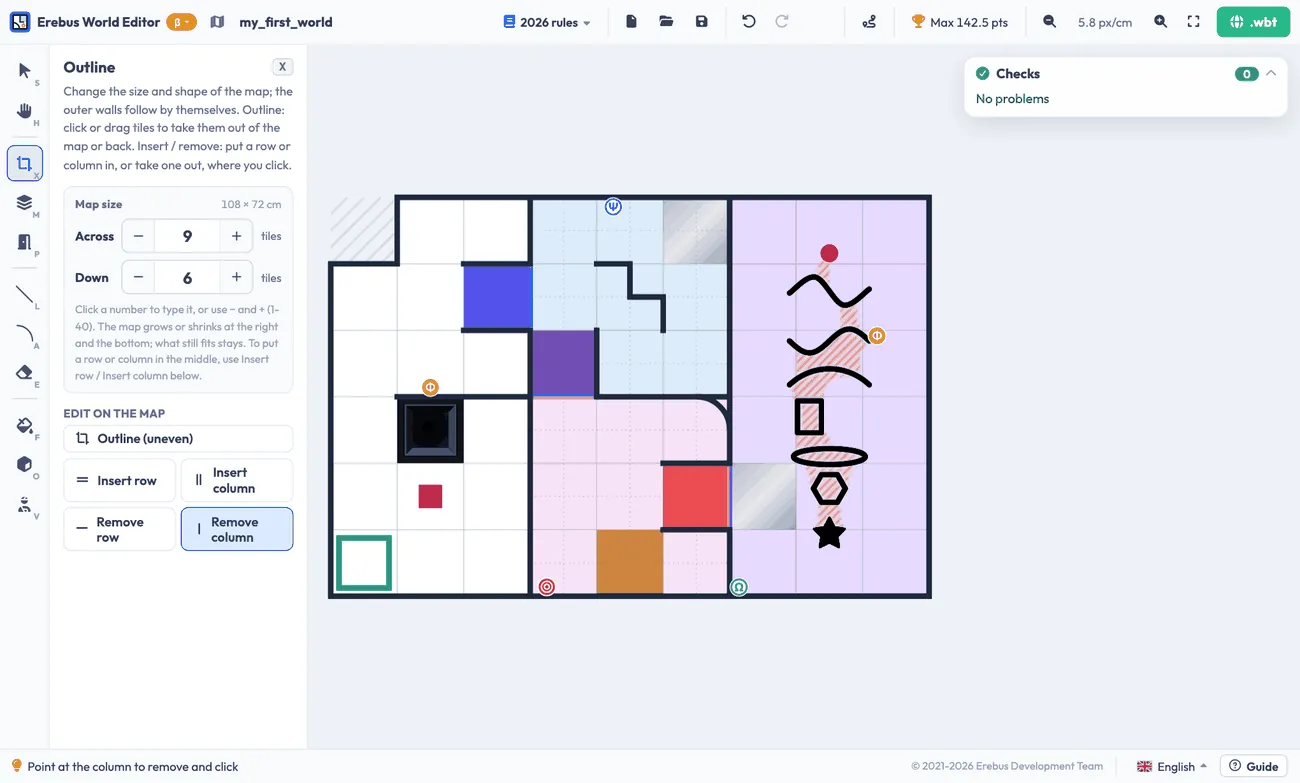
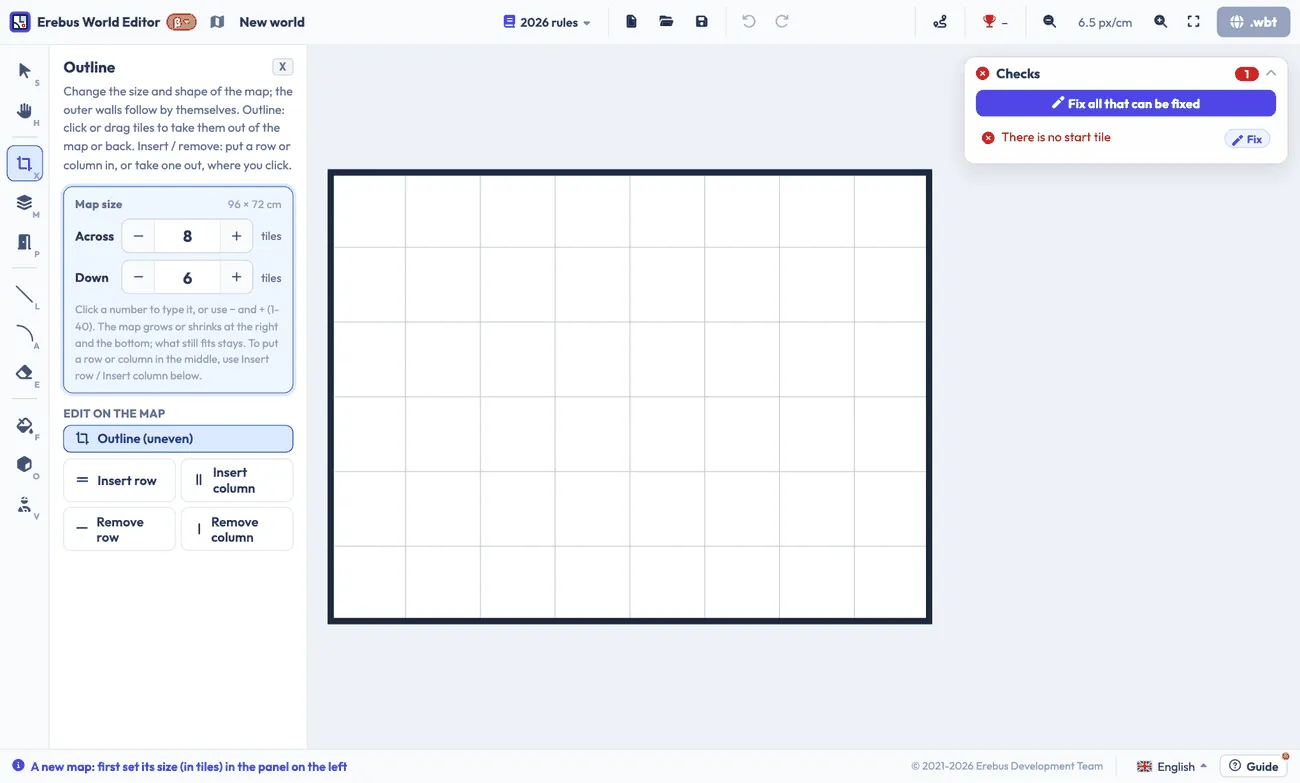
Abschnitt betitelt „Größe und Umriss“Lege mit dem Werkzeug Outline die Größe der Karte in Kacheln fest. Die Außenwände werden automatisch hinzugefügt. Mit Outline (uneven) kannst du Kacheln anklicken, um sie aus der Karte zu entfernen, und du kannst dort, wo du klickst, auch Zeilen und Spalten einfügen und entfernen.
Räume und Durchgänge
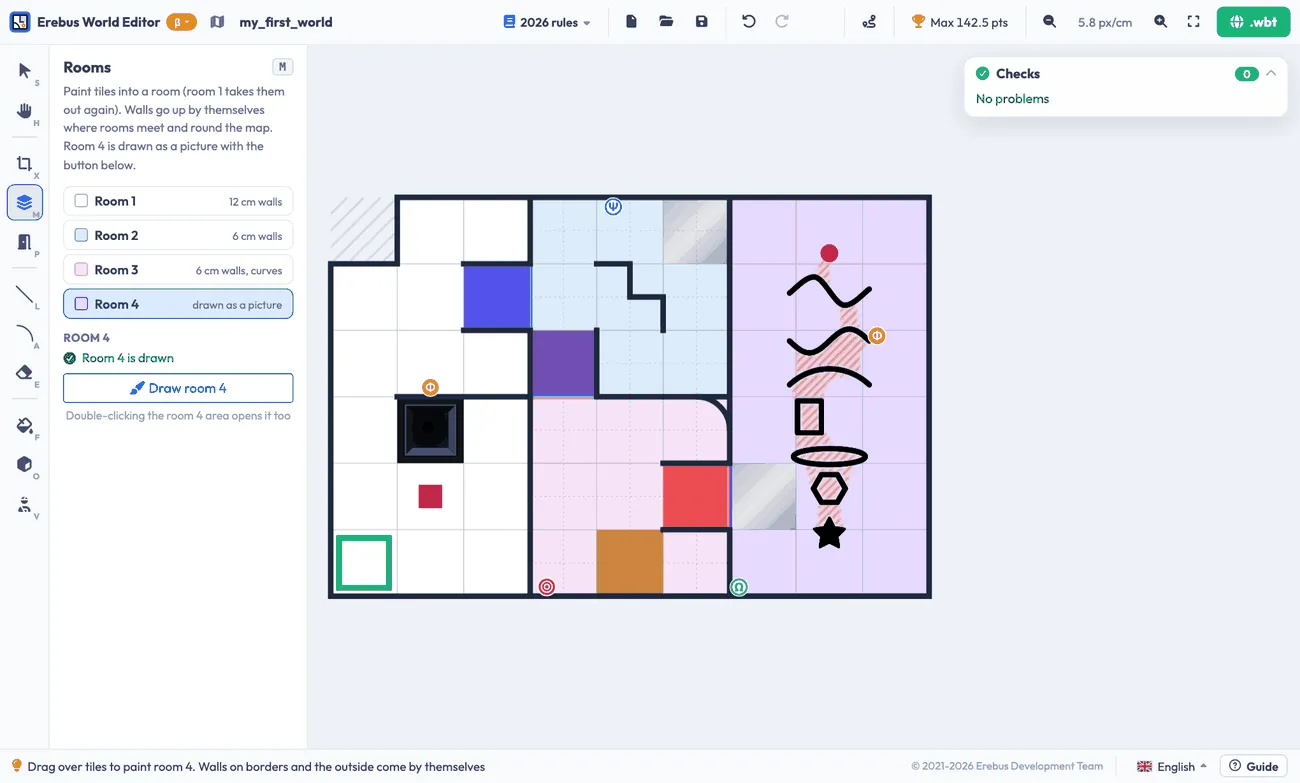
Abschnitt betitelt „Räume und Durchgänge“Male mit dem Werkzeug Rooms die Kacheln jedes Raums. An den Grenzen zwischen den Räumen werden automatisch Wände hinzugefügt. Verbinde die Räume dann mit dem Werkzeug Passages: Die Farbe jedes Durchgangs wird danach gewählt, welche Räume er verbindet.
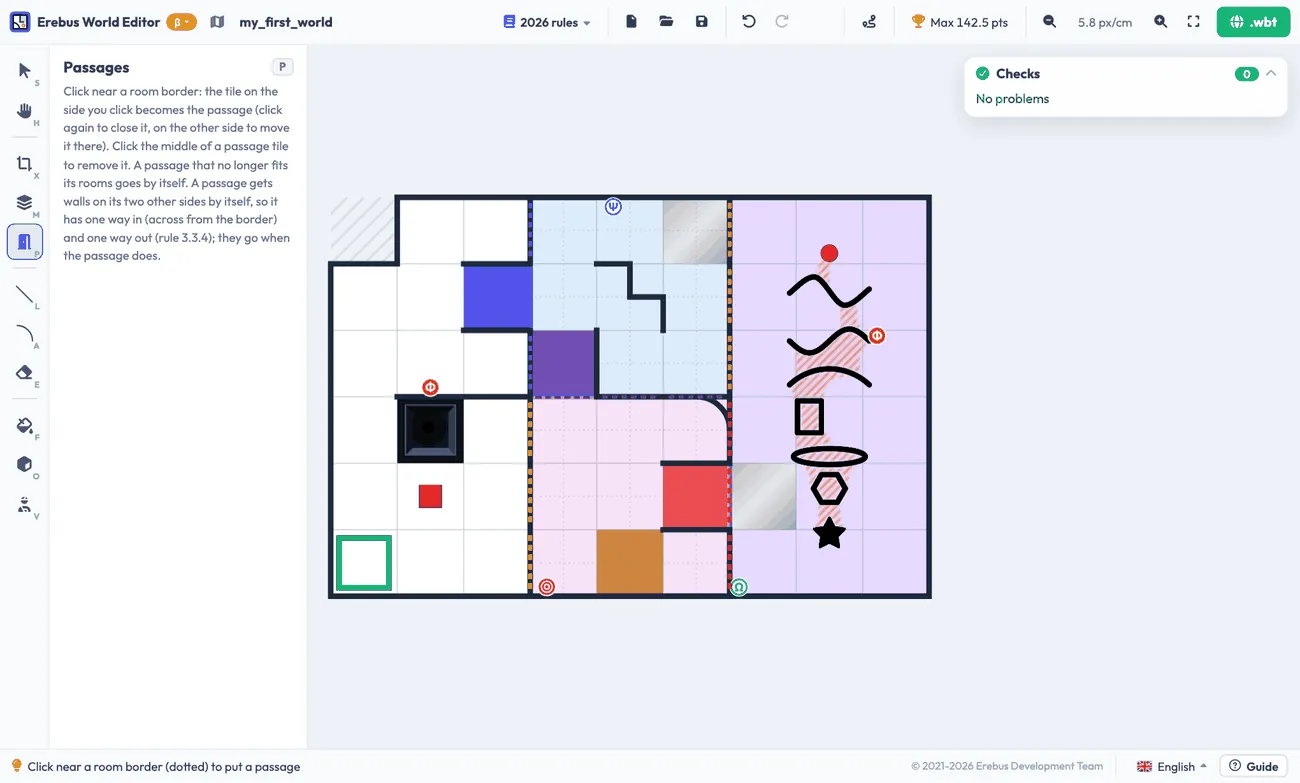
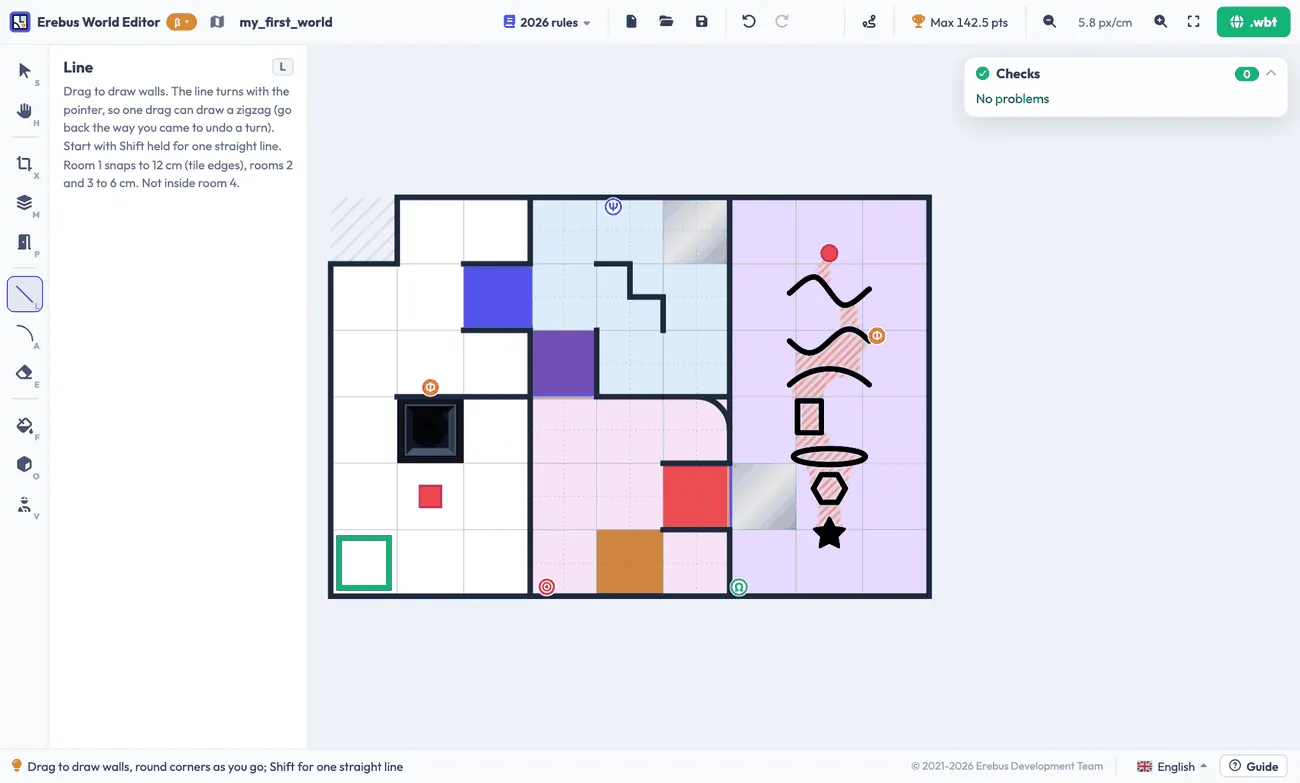
Zeichne Wände mit dem Werkzeug Line: in Raum 1 auf den Kachelkanten, in den Räumen 2 und 3 auf Viertelkacheln. Verwende in Raum 3 das Werkzeug Curve und zeige auf ein Viertel einer Kachel, um die Kurve zu wählen. Ein erneuter Klick auf dieselbe Kurve entfernt sie.
Böden und Hindernisse
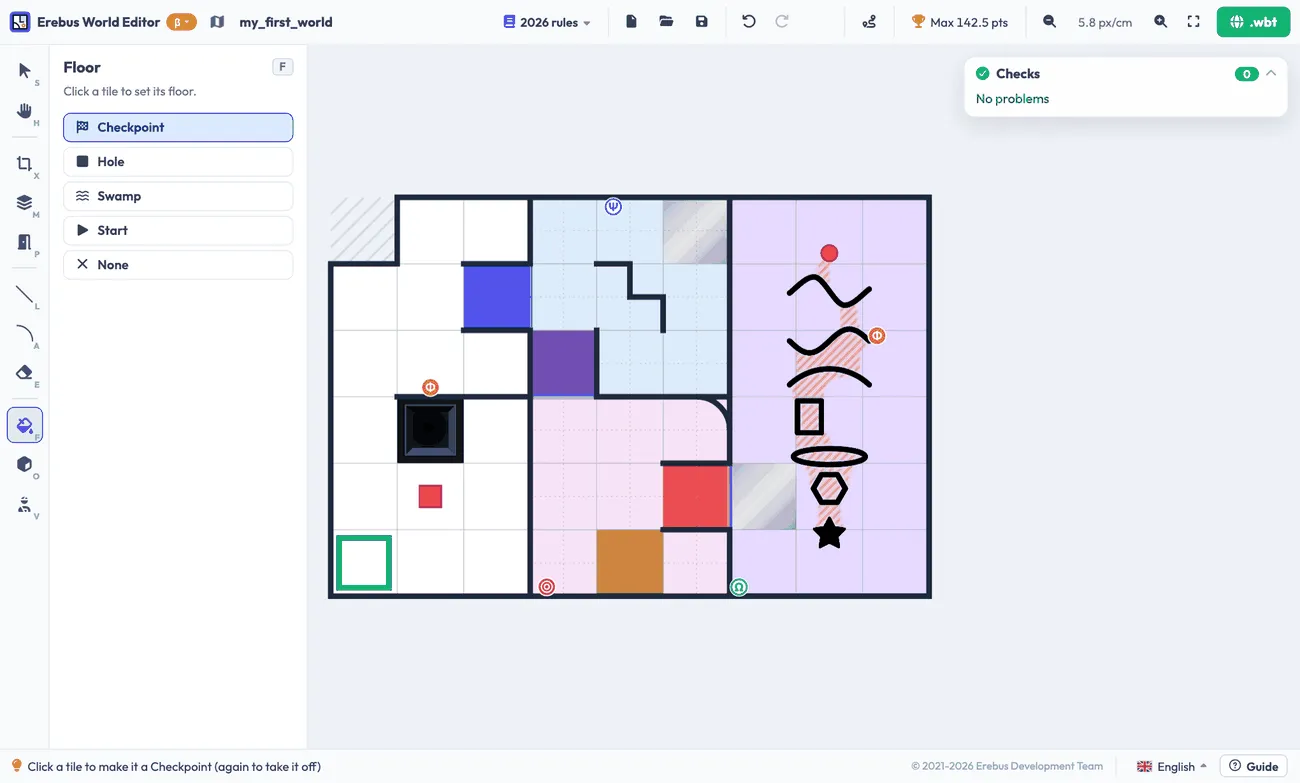
Abschnitt betitelt „Böden und Hindernisse“Wähle mit dem Werkzeug Floor einen Bodentyp und klicke auf eine Kachel, um ihn zu setzen. Die Startkachel muss eine Kachel in Raum 1 sein, und ohne sie kann die Welt nicht exportiert werden. Eine Kachel kann nur genau eines davon sein: Loch, Sumpf, Checkpoint, Hindernis, Start oder Durchgang.
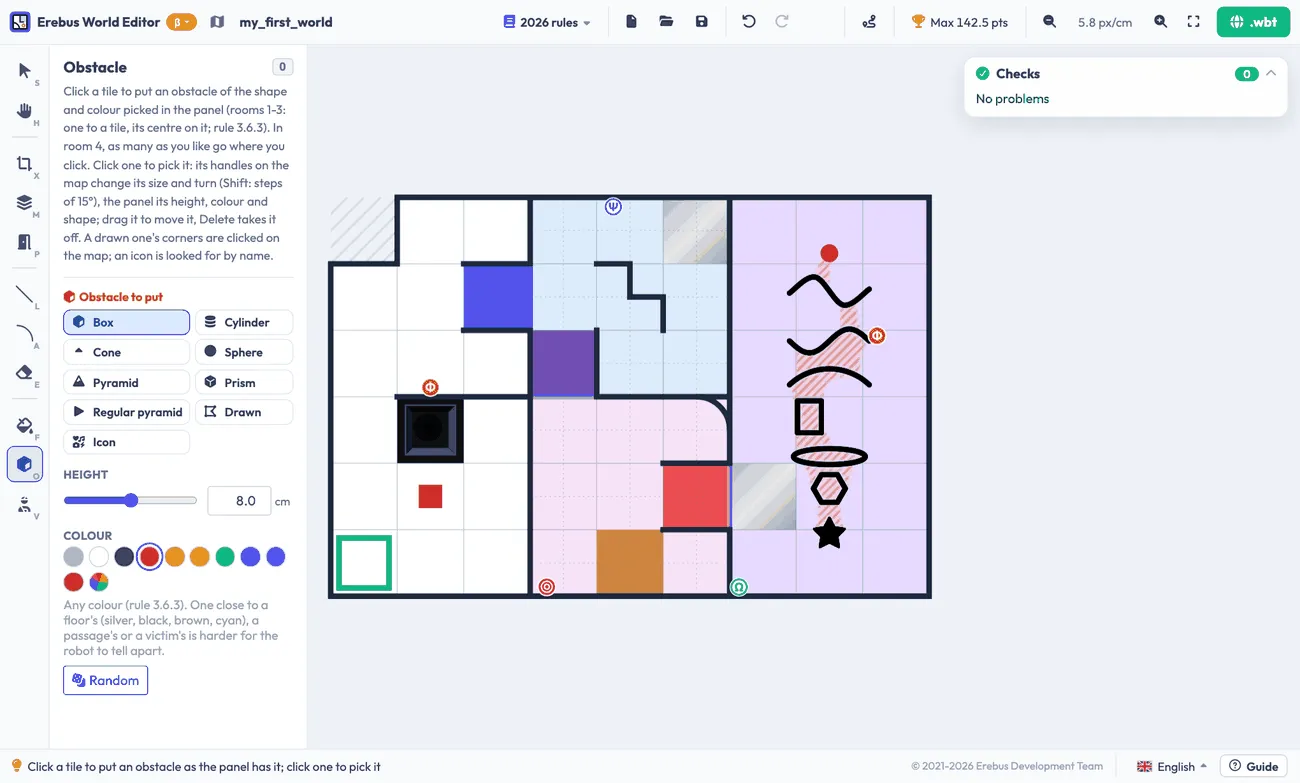
Wähle mit dem Werkzeug Obstacle eine Form und klicke auf eine Kachel. In den Räumen 1 bis 3 gibt es ein Hindernis pro Kachel, mit seinem Mittelpunkt auf der Kachel. Klicke ein Hindernis an, um Größe, Höhe, Farbe und Drehung mit seinen Anfassern und im Einstellungsbereich zu ändern.
Opfer und kognitive Ziele
Abschnitt betitelt „Opfer und kognitive Ziele“Wähle mit dem Werkzeug Victims eine Art und klicke in die Nähe einer Wand. Du kannst platzieren:
- Echte Buchstabenopfer: verletzt (harmed), stabil (stable) und unverletzt (unharmed)
- Gefälschte Buchstabenopfer (Fake victims) mit dreidimensionalen Symbolen
- Kognitive Ziele (Cognitive targets): Wähle das Gefahrgut und, wenn du möchtest, die Farben der Ringe. Die Summe wird angezeigt und bestimmt den Typ
- Gefälschte Ziele, deren Ringe zusammen etwas anderes als 0 bis 3 ergeben
In Raum 1 kann auf jeder Kachelseite ein Opfer sein. In den Räumen 2 und 3 kommen sie auf die Flächen der 6-cm-Wände, und Kurven haben zwei Plätze, innen und außen. Wähle unter Turn eine feste Drehung oder eine zufällige für jede neue Markierung. Klicke eine platzierte Markierung an, um sie zu ändern oder zu entfernen, oder zieh sie an ihrer Wand entlang.
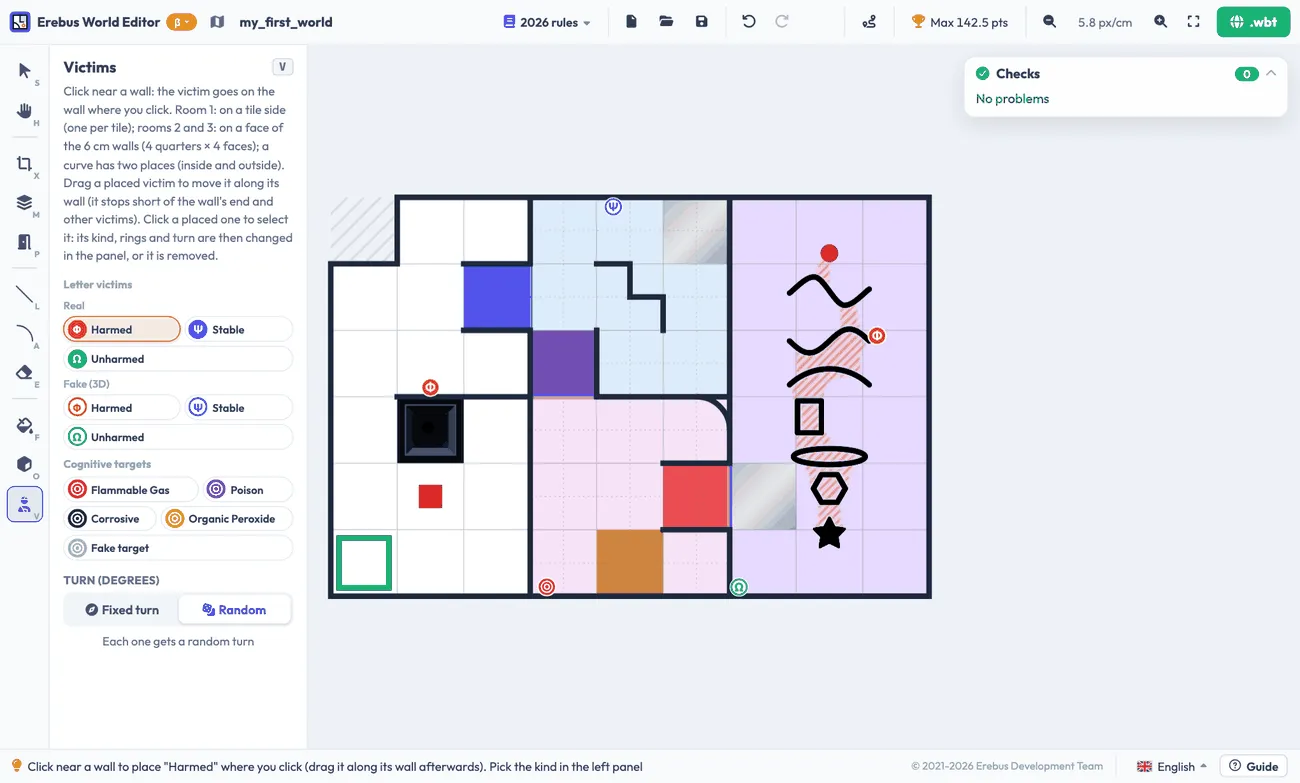
Raum 4 basiert nicht auf Kacheln und wird deshalb als Bild gezeichnet. Male mit dem Werkzeug Rooms den Raum 4 und drücke Draw room 4 (oder doppelklicke auf den Raum), um den Raum-4-Editor zu öffnen.
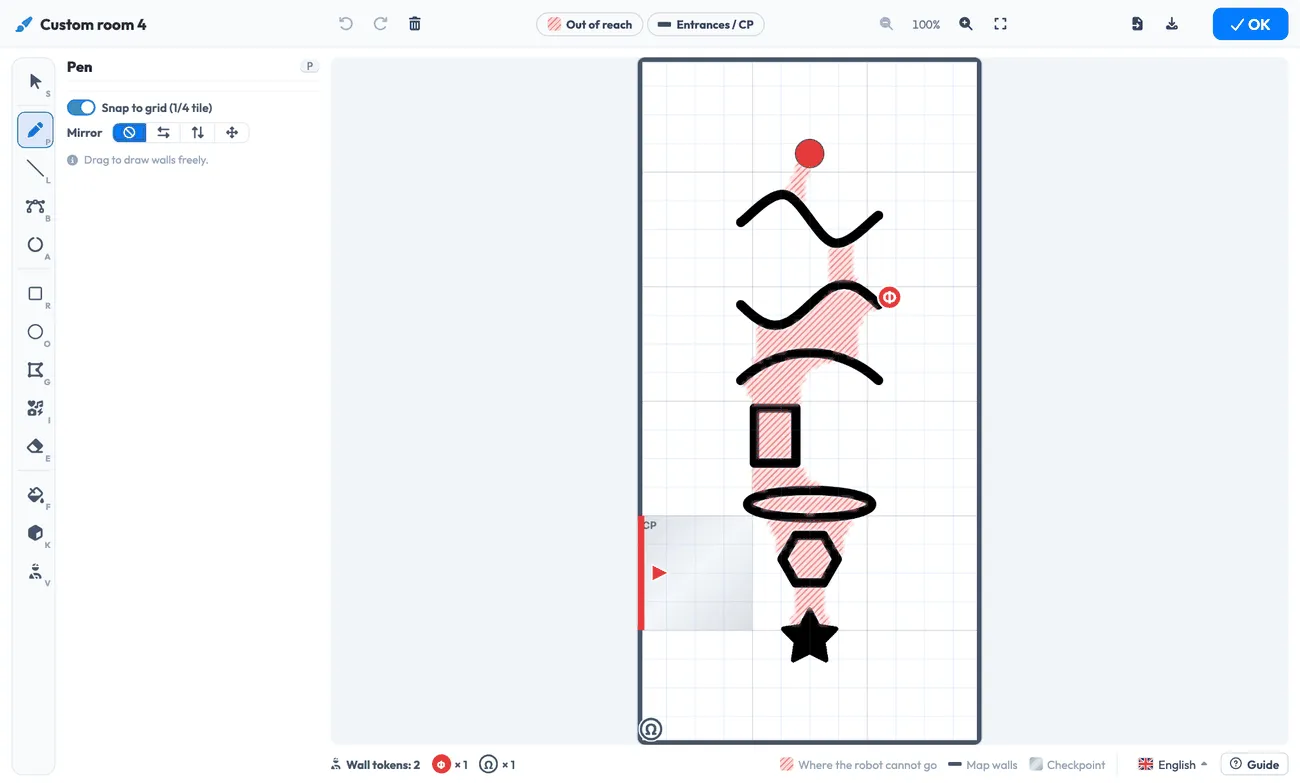
Was du schwarz zeichnest, wird zu Wänden. Der Editor hat Werkzeuge zum Freihandzeichnen und zum Zeichnen von Linien, Kurven, Bögen, Rechtecken, Ellipsen, Polygonen und Formen aus Symbolen sowie Werkzeuge für Opfer und Hindernisse. In Raum 4 kannst du beliebig viele Hindernisse platzieren. Rote Streifen zeigen, wohin der Roboter nicht gelangen kann, und du musst einen etwa eine Kachel breiten Weg frei lassen, damit der Roboter durchkommt.
Wenn du fertig bist, drücke OK: Das Bild erscheint als Raum 4 auf der Karte und kommt in die exportierte Welt. Mit den Buttons oben rechts im Editor speicherst du das Bild als PNG, damit du denselben Raum 4 in einer anderen Karte verwenden kannst, und öffnest PNG- oder JPEG-Bilder.
Deine Karte prüfen
Abschnitt betitelt „Deine Karte prüfen“Jede Änderung wird im Bereich Checks oben rechts anhand der Regeln geprüft. Ein rotes ✕ ist ein Problem, das den Export der Welt verhindert, und ein gelbes ! ist eine Warnung, die du dir ansehen solltest. Klicke auf einen Eintrag, um dorthin zu springen. Fix behebt einen Eintrag, und Fix all that can be fixed behebt alle.
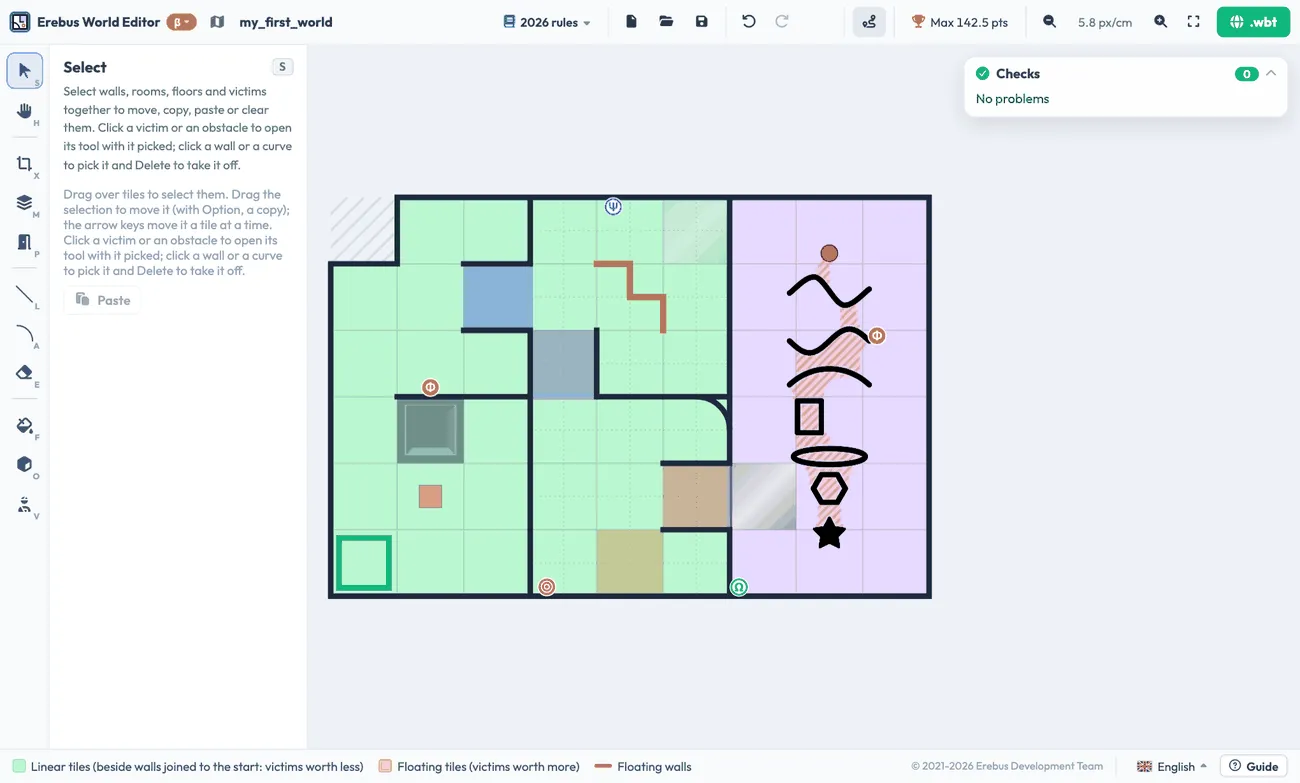
Der Button Linear in der oberen Leiste färbt jede Kachel als lineare oder schwebende Kachel ein. Das bestimmt, wie viel die Markierungen wert sind.
Der Pokal in der oberen Leiste zeigt die maximale Punktzahl der Karte, berechnet nach den Wertungsregeln, mit dem Anteil jedes Raums und der Punktzahl mit Ausgangsbonus und Kartenbonus.
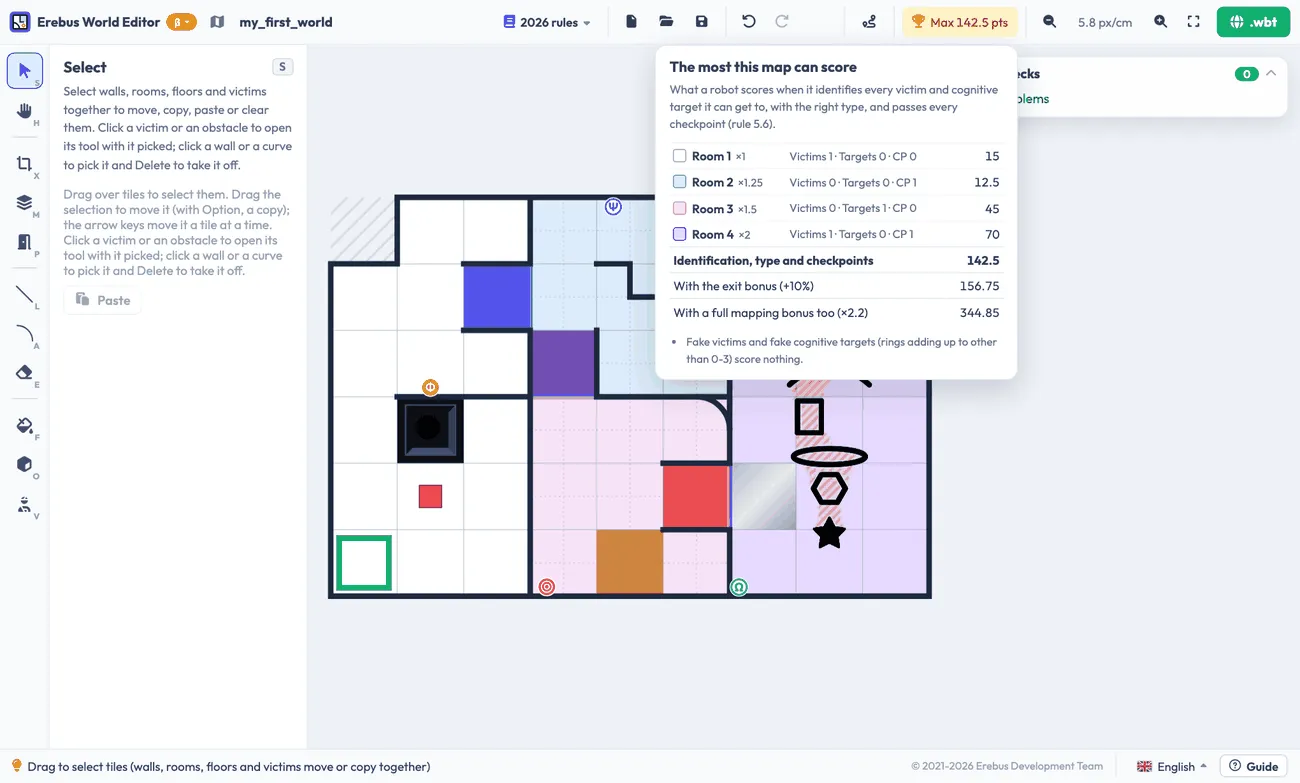
Deine Welt exportieren und ausführen
Abschnitt betitelt „Deine Welt exportieren und ausführen“Lege den Namen der Karte in der oberen Leiste fest und drücke oben rechts den Button .wbt. Dann:
- Kopiere die
.wbt-Datei in den Ordnergame/worldsvon Erebus. Sie muss in diesem Ordner liegen, weil die Welt Dateien von Erebus verwendet. - Öffne sie in Webots oder wähle sie mit dem Button Worlds des Steuerfensters.
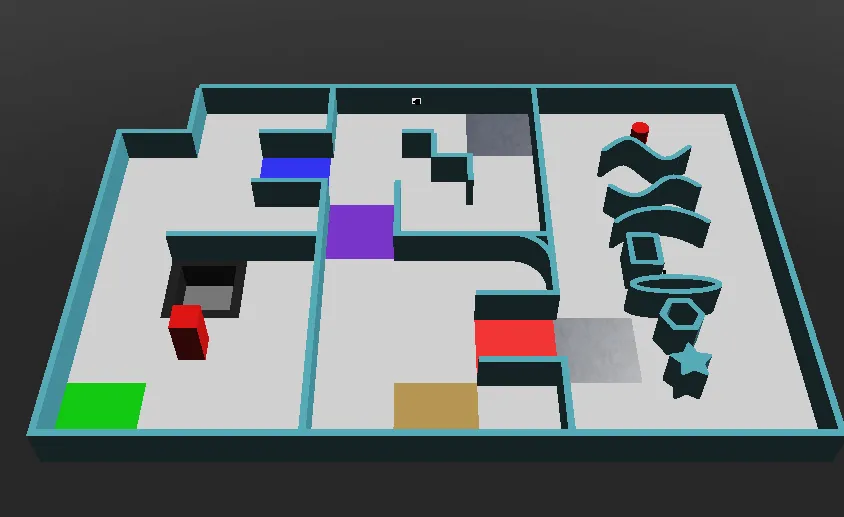
Die Beispielkarte aus der Anleitung des Editors, ausgeführt in Erebus v26.1.
Eine .wbt-Datei lässt sich nicht wieder in eine bearbeitbare Karte umwandeln, also bewahre auch die JSON-Datei auf.

Erebus ist Teil von RoboCupJunior Rescue.
Neuigkeiten, Events und Teamdokumente: RCJ Rescue Community-Website
© 2020–2026 Erebus Development Team