

 Bahasa Indonesia
 English
 Español
 Français
 Português (Brasil)
 Türkçe
 ไทย
 中文(简体)
 中文(繁體)
 日本語
 한국어
Dein erster Lauf
Auf dieser Seite führst du ein vollständiges Programm auf deinem Roboter aus und lernst, das Erebus-Steuerfenster zu bedienen. Du brauchst ein installiertes Erebus und deinen Roboter.
Der Erebus-Ordner
Abschnitt betitelt „Der Erebus-Ordner“Das sind die wichtigsten Ordner der heruntergeladenen Version:
| Ordner | Inhalt |
|---|---|
game/worlds |
Die Welten (.wbt-Dateien). Öffne eine davon, um zu starten. |
game/logs |
Die Spielprotokolle, die am Ende jedes Spiels geschrieben werden |
player_controllers |
Beispiel-Controller |
Das Steuerfenster
Abschnitt betitelt „Das Steuerfenster“- Öffne
game/worlds/world1.wbtin Webots. - Webots öffnet das Erebus-Steuerfenster (das Robot Window des Main Supervisor) in deinem Webbrowser. Hier lädst du dein Programm und startest das Spiel.
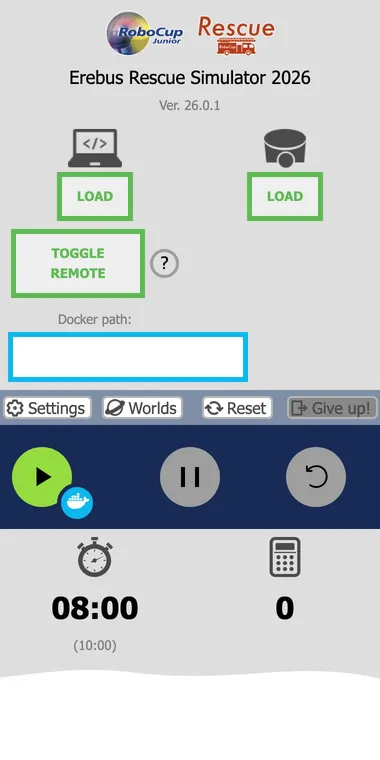
| Element | Verwendung |
|---|---|
| Linker LOAD-Button (Laptop-Symbol) | Lädt das Controller-Programm deines Roboters |
| Rechter LOAD-Button (Robotersymbol) | Lädt deinen Roboter (.json-Datei) |
| TOGGLE REMOTE | Lässt ein Programm, das außerhalb von Webots läuft, den Roboter steuern. Siehe Remote Controller. |
| Docker path | Ordner mit einem Dockerfile, um deinen Controller mit dem Docker-Button neben dem Play-Button in einem Container auszuführen. Siehe das Repository erebus-dockerfiles. Das ist optional. |
| Settings | Links und Optionen, unten erklärt |
| Worlds | Wechselt zu einer anderen Welt |
| Reset | Setzt das geladene Programm und das Spiel zurück |
| Give up! | Beendet das Spiel |
| Timer | Die Spielzeit und darunter in Klammern die Echtzeit. Das Spiel endet, wenn einer der beiden 0 erreicht. |
| Taschenrechnersymbol | Die aktuelle Punktzahl |
Ein Programm ausführen
Abschnitt betitelt „Ein Programm ausführen“Lade maze.py herunter, ein vollständiges Programm, das den Roboter durch das Labyrinth fahren lässt. Es ist das Programm, das du in Durch das Labyrinth navigieren selbst schreiben wirst.
- Öffne
game/worlds/world1.wbt. - Lade deinen Roboter mit dem rechten LOAD-Button, falls du das noch nicht getan hast. Die Welt wird mit ihm neu geladen.
- Lade
maze.pymit dem linken LOAD-Button. Wenn das Programm geladen ist, wird der Button zu einem orangen REMOVE-Button. - Drücke den Start-Button. Der Roboter erscheint in der Welt und beginnt zu fahren.

- Um den Roboter vorübergehend anzuhalten, drücke den Pause-Button.

- Wenn der Roboter feststeckt, drücke den Neustart-Button, um einen fehlenden Fortschritt (Lack of Progress) auszulösen. Der Roboter wird dann zum zuletzt erreichten Checkpoint zurückgesetzt, und das kostet 5 Punkte.

- Drücke den Reset-Button, um das geladene Programm und das laufende Spiel zurückzusetzen. Lade die Welt neu, wenn du nach dem Ende eines Spiels noch einmal spielen möchtest.
Das Programm braucht OpenCV, das du mit den anderen Python-Bibliotheken installiert hast. Ausgaben deines Programms und Fehlermeldungen erscheinen in der Webots-Konsole.
Während das Spiel läuft, erscheint unten im Fenster der Punkteverlauf. Er zeigt dir genau, warum du Punkte bekommen oder verloren hast, und ist damit das beste Werkzeug, um dein Programm zu prüfen.
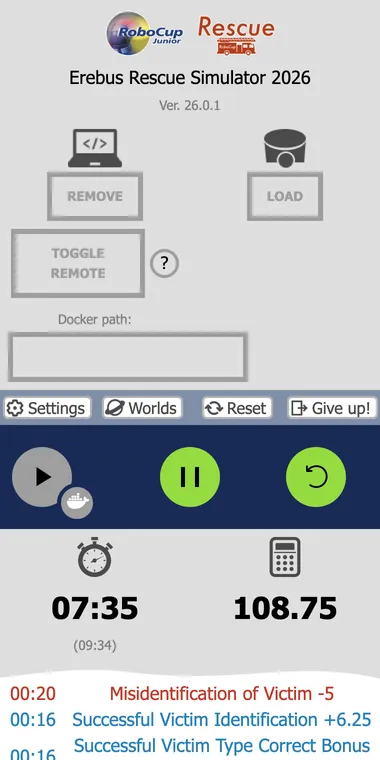
Am Ende des Spiels werden dieselben Informationen im Ordner game/logs gespeichert.
Andere Welten verwenden
Abschnitt betitelt „Andere Welten verwenden“Drücke Worlds, um zu einer anderen Welt zu wechseln. Jede Welt hat ein Vorschaubild, und du kannst auch eigene hinzufügen, die du mit dem World Editor erstellt hast.
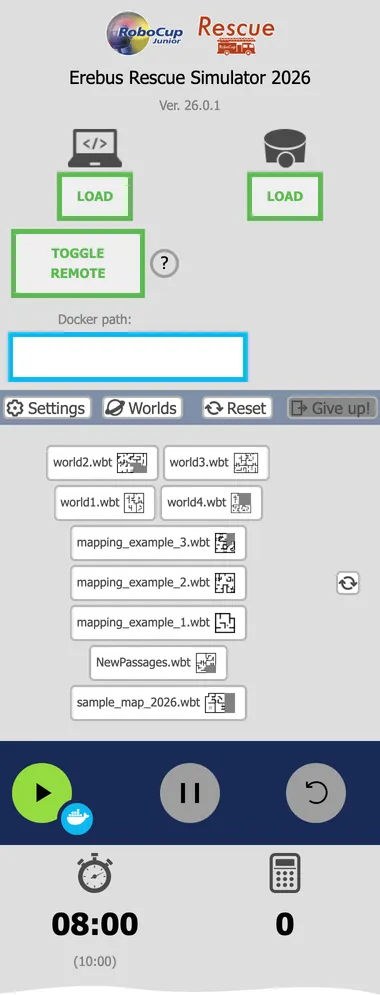
Erebus v26.1 enthält diese Welten:
| Welt | Zweck |
|---|---|
world1.wbt, world2.wbt |
Beispielwelten. world2.wbt enthält Bereich 4. |
world3.wbt, world4.wbt |
Größere Beispielwelten, die auch gefälschte Opfer enthalten |
mapping_example_1.wbt bis mapping_example_3.wbt |
Welten, um dein Kartieren zu testen. Siehe Regeln für die Karte. |
NewPassages.wbt |
Beispiel für die Durchgänge zwischen den Bereichen |
Einstellungen
Abschnitt betitelt „Einstellungen“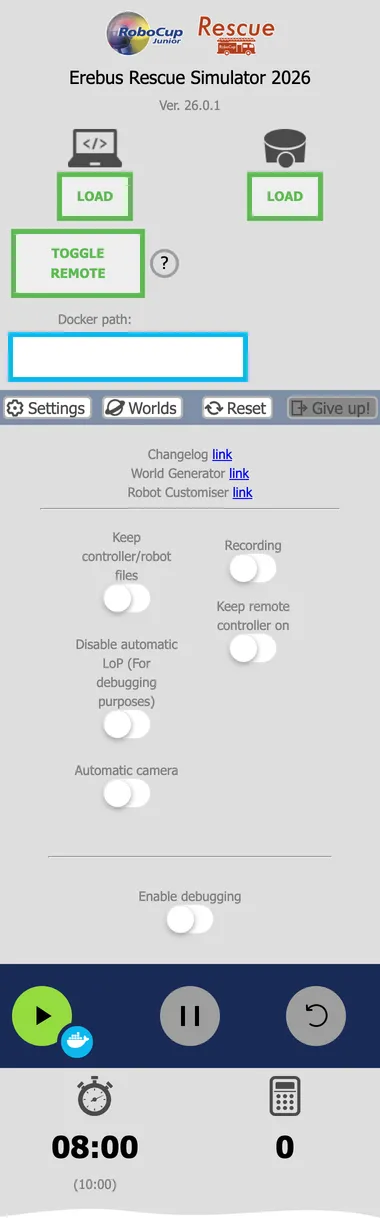
| Einstellung | Verwendung |
|---|---|
| Keep controller/robot files | Lässt dein Programm und deinen Roboter geladen, wenn die Welt neu geladen wird |
| Disable automatic LoP | Schaltet den automatischen fehlenden Fortschritt nach 20 Sekunden ab. Nur zum Debuggen. |
| Automatic camera | Lässt die Ansicht dem Roboter folgen |
| Recording | Nimmt das Spiel als Video auf |
| Keep remote controller on | Lässt TOGGLE REMOTE eingeschaltet, wenn die Welt neu geladen wird |
| Enable debugging | Gibt zusätzliche Informationen in der Webots-Konsole aus, zum Beispiel warum die Meldung einer Wandmarkierung abgelehnt wurde |
Die Links oben führen zum Changelog und zu Tools zum Erstellen von Welten und Robotern. Um Welten nach den Regeln von 2026 zu erstellen, verwende den World Editor.
Den Roboter von Hand dorthin bewegen, wo du ihn haben willst
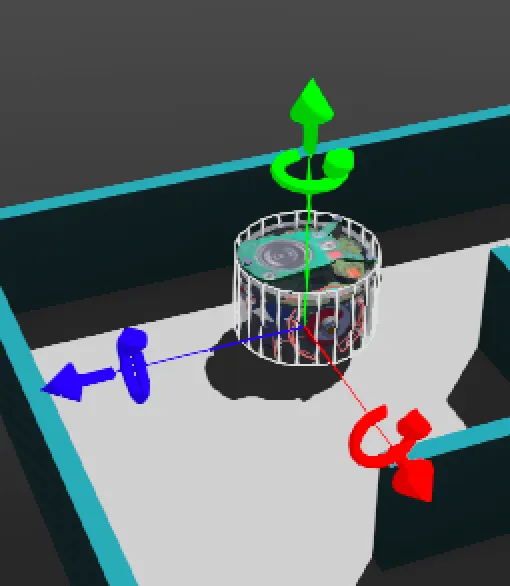
Abschnitt betitelt „Den Roboter von Hand dorthin bewegen, wo du ihn haben willst“Wenn du im Simulationsfenster auf einen Roboter klickst, erscheinen rote, grüne und blaue Pfeile. Zieh diese Pfeile mit der Maus, um den Roboter an eine beliebige Position zu bewegen. Beachte, dass der Roboter erst angezeigt wird, wenn das Programm gestartet ist.
Du hast gesehen, wie ein Roboter selbstständig erkundet. Jetzt lernst du, ihn selbst zu programmieren: Beginne mit Dein erstes Programm.

Erebus ist Teil von RoboCupJunior Rescue.
Neuigkeiten, Events und Teamdokumente: RCJ Rescue Community-Website
© 2020–2026 Erebus Development Team