

 Bahasa Indonesia
 English
 Español
 Français
 Português (Brasil)
 Türkçe
 ไทย
 中文(简体)
 中文(繁體)
 日本語
 한국어
Referenz: Robot Customizer
Mit dem Robot Customizer wählst du die Sensoren deines Roboters und wo sie sitzen. Er läuft in deinem Browser und exportiert eine .json-Datei, die Erebus lädt.
Neu dabei? Beginne mit Roboter bauen, wo der Starter-Roboter Schritt für Schritt gebaut wird. Diese Seite beschreibt alles Weitere.
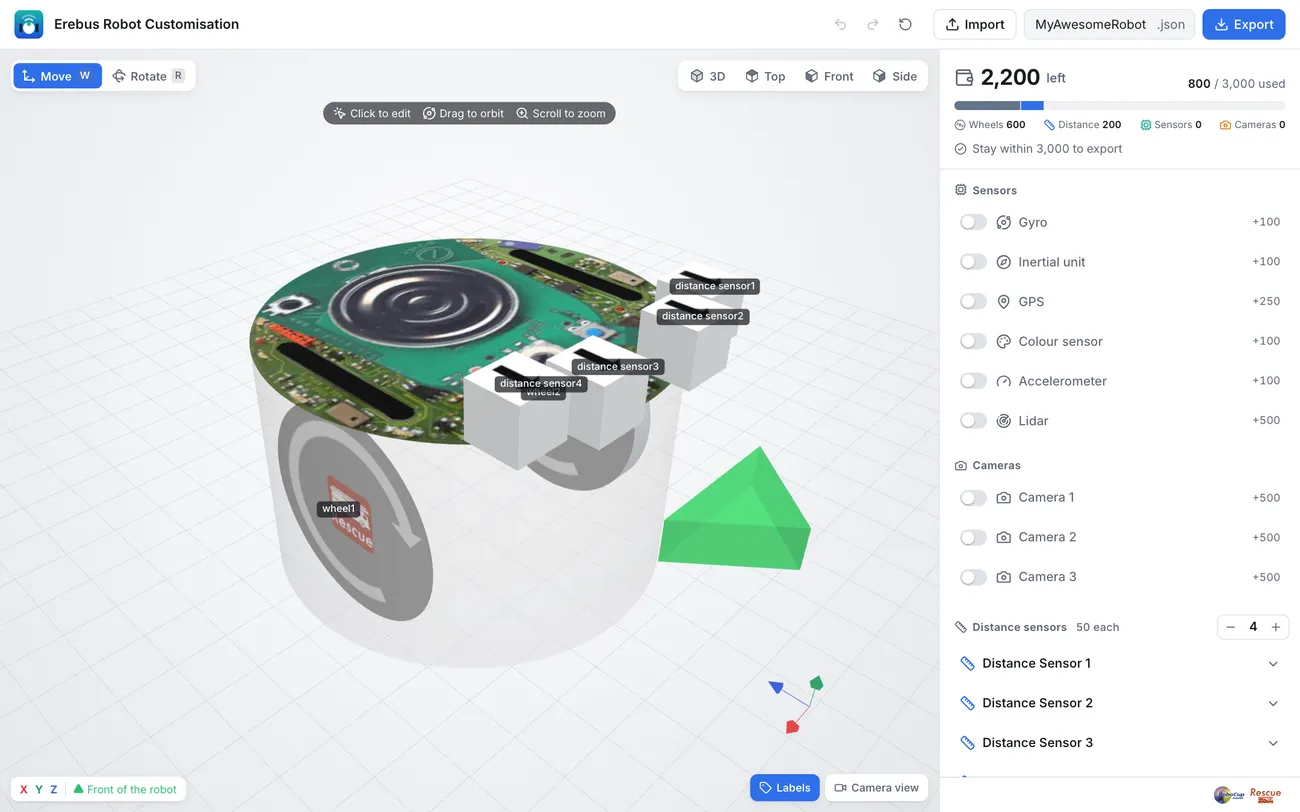
Links ist die 3D-Vorschau, rechts sind die Komponenten und das Budget.
Die Oberfläche
Abschnitt betitelt „Die Oberfläche“- Komponenten hinzufügen. Schalte den Schalter jedes Sensors oder jeder Kamera ein, die du möchtest, und stelle die Anzahl der Abstandssensoren mit
−und+ein. Die Kosten jeder Komponente stehen daneben. - Im Budget bleiben. Oben rechts siehst du, wie viel vom Budget von 3000 noch übrig ist und wie es sich auf Räder, Abstandssensoren, Sensoren und Kameras verteilt. Wenn du darüber liegst, wird angezeigt, wie viel du entfernen musst: Der Roboter kann erst exportiert werden, wenn er ins Budget passt.
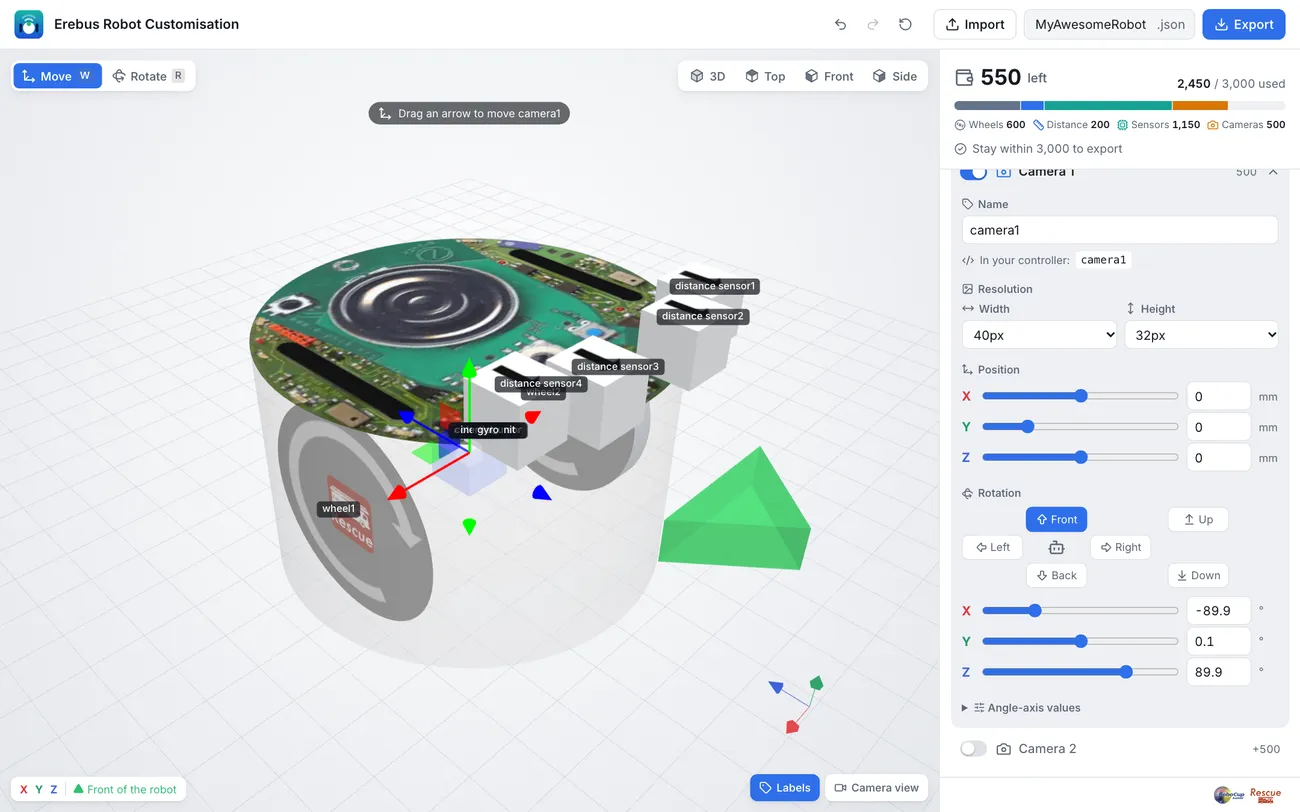
- Platzieren. Klicke eine Komponente in der Liste oder in der 3D-Ansicht an, um ihre Einstellungen zu öffnen. Zieh die Pfeile in der 3D-Ansicht mit Move (
W) oder Rotate (R), oder tippe die Werte ein. Die Positionen sind in Zehntelmillimetern angegeben, obwohl in den Feldern mm steht. Die Y-Position reicht von -100 bis 370. Mit den Drehungs-Buttons richtest du einen Sensor mit einem Klick nach vorne, hinten, links, rechts, oben oder unten aus. Der grüne Pfeil markiert die Vorderseite des Roboters. - Benennen. Den Namen verwendet dein Programm mit
getDevice(), wie unter In your controller angezeigt. Räder bekommen zwei Geräte:<name> motorund<name> sensor. Wheel 1 ist auf der rechten Seite des Roboters, Wheel 2 auf der linken. - Die Kameraauflösung einstellen. Jede Kamera hat eine Breite und eine Höhe, die ihre Kosten verändern.
- Exportieren. Gib oben einen Dateinamen ein und drücke Export. Bewahre die Datei auf: Mit Import oder indem du die Datei auf die Seite ziehst, holst du sie zurück, um weiterzuarbeiten.
Nützliche Ansichten
Abschnitt betitelt „Nützliche Ansichten“- 3D, Top, Front und Side zeigen den Roboter aus verschiedenen Blickwinkeln. Top ist praktisch, um Sensoren symmetrisch zu platzieren.
- Labels zeigt den Namen jeder Komponente.
- Camera view zeigt eine Schätzung dessen, was die Kameras in Webots sehen.
- Rückgängig, Wiederholen und Zurücksetzen findest du oben.
In Erebus verwenden
Abschnitt betitelt „In Erebus verwenden“Drücke den rechten LOAD-Button des Steuerfensters und wähle deine .json-Datei. Siehe In Erebus laden. Erebus prüft das Budget und erzeugt den Roboter, und die Webots-Konsole listet jede Komponente mit ihren Kosten auf.
Lade zuerst deinen Roboter und dann dein Programm.
Komponenten
Abschnitt betitelt „Komponenten“| Komponente | Kosten | Standardname |
|---|---|---|
| Rad (2, Pflicht) | je 300 | wheel1, wheel2 |
| Abstandssensor (bis zu 8) | je 50 | distance sensor1, distance sensor2… |
| Gyroskop | 100 | gyro |
| Inertialsensor | 100 | inertial_unit |
| Beschleunigungssensor | 100 | accelerometer |
| Farbsensor | 100 | colour_sensor |
| GPS | 250 | gps |
| Lidar | 500 | lidar |
| Kamera (bis zu 3) | 500, plus die Kosten der Auflösung | camera1, camera2, camera3 |
Die Kosten der Auflösung einer Kamera werden für Breite und Höhe addiert: 32 oder 40 Pixel kosten 0, 64 Pixel kosten 100, 128 Pixel kosten 200 und 256 Pixel kosten 300. Eine Kamera mit 256 × 128 kostet zum Beispiel 500 + 300 + 200 = 1000.
Neue Kameras haben 40 × 32 Pixel. Der Starter-Roboter verwendet 64 × 40.
Die beiden Räder kosten zusammen 600, also bleiben 2400 des Budgets für alles andere.
Tipps zum Entwurf
Abschnitt betitelt „Tipps zum Entwurf“- GPS: Du brauchst eine Position, um Markierungen zu melden, und so bekommst du sie am einfachsten.
- Kameras: Höhere Auflösungen lesen Markierungen aus größerer Entfernung, kosten aber mehr und sind langsamer zu verarbeiten.
- Lidar: Es sieht rund um den Roboter, was beim Kartieren sehr hilft. Platziere es oben und leg es mit der Drehung X
90flach, wie beim Starter-Roboter, sonst verdeckt es der Roboter. - Farbsensor: Platziere ihn vor den Rädern, damit der Roboter ein Loch sieht, bevor er hineinfällt.
Roboter bauen zeigt ein vollständiges Beispiel.

Erebus ist Teil von RoboCupJunior Rescue.
Neuigkeiten, Events und Teamdokumente: RCJ Rescue Community-Website
© 2020–2026 Erebus Development Team