

 Bahasa Indonesia
 Deutsch
 English
 Español
 Français
 Português (Brasil)
 Türkçe
 中文(简体)
 中文(繁體)
 日本語
 한국어
ข้อมูลอ้างอิง Robot Customizer
Robot Customizer ช่วยให้คุณเลือกเซนเซอร์ของหุ่นยนต์และตำแหน่งที่ติดตั้ง เครื่องมือนี้ทำงานในเบราว์เซอร์ของคุณ และส่งออกไฟล์ .json ที่ Erebus โหลดได้
เพิ่งเริ่มใช้? เริ่มจากประกอบหุ่นยนต์ของคุณ ซึ่งประกอบหุ่นยนต์เริ่มต้นทีละขั้นตอน หน้านี้อธิบายส่วนอื่น ๆ ทั้งหมด
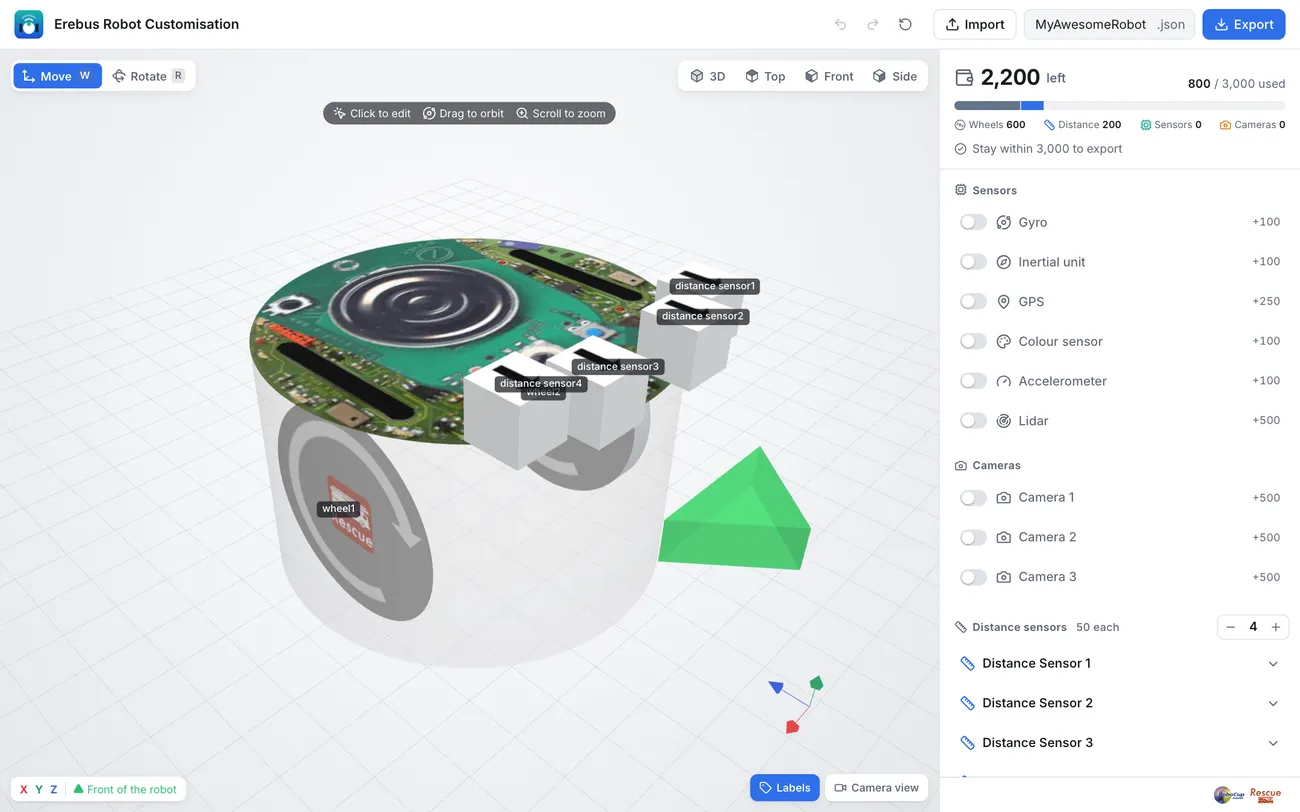
ภาพตัวอย่าง 3 มิติอยู่ทางซ้าย ส่วนองค์ประกอบและงบประมาณอยู่ทางขวา
- เพิ่มองค์ประกอบ เปิดสวิตช์ของเซนเซอร์หรือกล้องแต่ละตัวที่ต้องการ และตั้งจำนวนเซนเซอร์วัดระยะด้วย
−และ+ราคาของแต่ละองค์ประกอบแสดงอยู่ข้าง ๆ - อยู่ภายในงบประมาณ มุมขวาบนแสดงว่างบประมาณ 3000 เหลืออยู่เท่าใด และแบ่งระหว่างล้อ เซนเซอร์วัดระยะ เซนเซอร์อื่น และกล้องอย่างไร หากเกินงบ เครื่องมือจะบอกว่าต้องเอาออกเท่าใด: หุ่นยนต์จะส่งออกไม่ได้จนกว่าจะอยู่ในงบ
- จัดวางตำแหน่ง คลิกองค์ประกอบในรายการหรือในมุมมอง 3 มิติเพื่อเปิดการตั้งค่า ลากลูกศรในมุมมอง 3 มิติด้วย Move (
W) หรือ Rotate (R) หรือพิมพ์ค่า ตำแหน่งมีหน่วยเป็นหนึ่งในสิบของมิลลิเมตร แม้ว่าช่องกรอกจะเขียนว่า mm ตำแหน่ง Y อยู่ระหว่าง -100 ถึง 370 ปุ่มการหมุนชี้เซนเซอร์ไปด้านหน้า ด้านหลัง ซ้าย ขวา ขึ้น หรือลง ได้ในคลิกเดียว ลูกศรสีเขียวแสดงด้านหน้าของหุ่นยนต์ - ตั้งชื่อ ชื่อคือสิ่งที่โปรแกรมของคุณใช้กับ
getDevice()ตามที่แสดงใต้ In your controller ล้อจะมีอุปกรณ์สองชิ้น:<name> motorและ<name> sensorWheel 1 อยู่ทางด้านขวาของหุ่นยนต์ และ Wheel 2 อยู่ทางซ้าย - ตั้งความละเอียดของกล้อง กล้องแต่ละตัวมีความกว้างและความสูง ซึ่งมีผลต่อราคา
- ส่งออก ใส่ชื่อไฟล์ที่ด้านบนแล้วกด Export เก็บไฟล์ไว้: Import หรือการลากไฟล์มาวางบนหน้าเว็บ จะนำหุ่นยนต์กลับมาให้ทำงานต่อได้
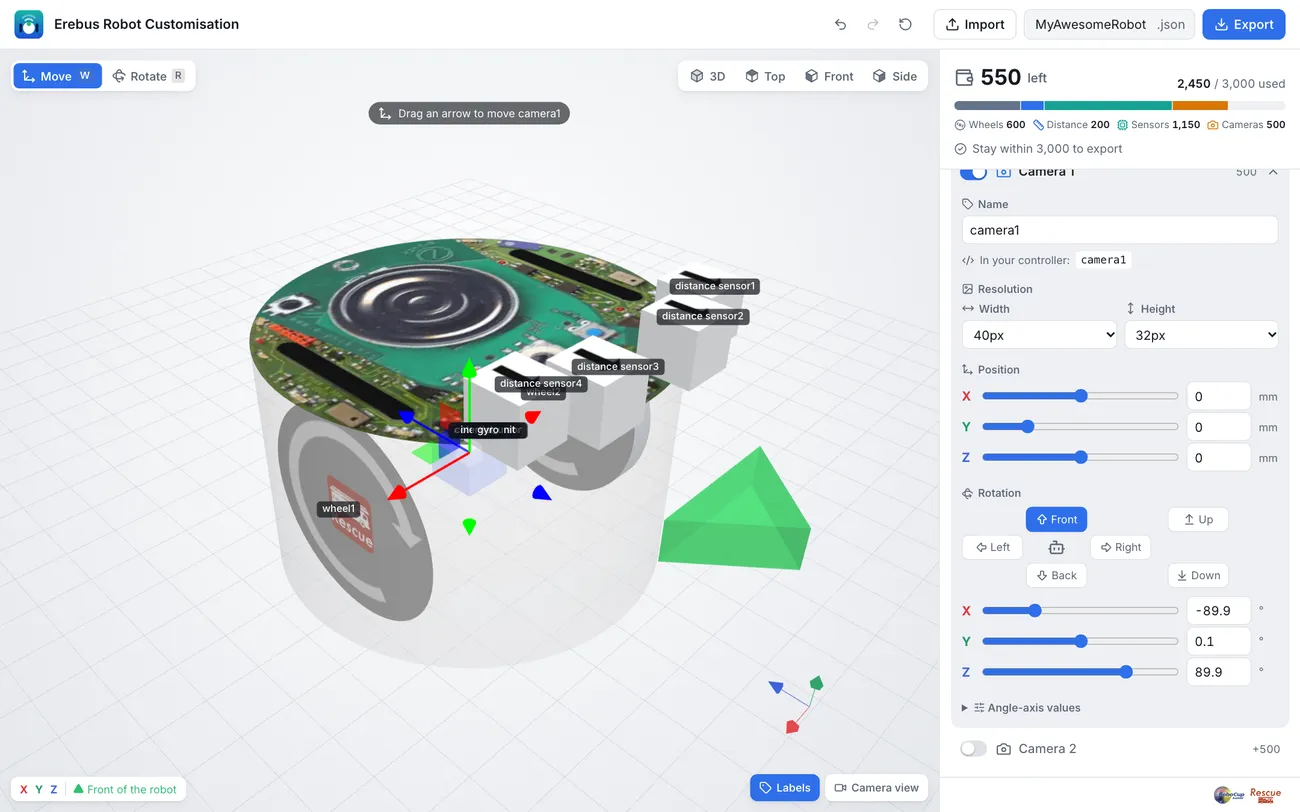
มุมมองที่มีประโยชน์
หัวข้อที่มีชื่อว่า “มุมมองที่มีประโยชน์”- 3D, Top, Front และ Side แสดงหุ่นยนต์จากมุมต่าง ๆ มุมมอง Top สะดวกสำหรับวางเซนเซอร์ให้สมมาตร
- Labels แสดงชื่อของแต่ละองค์ประกอบ
- Camera view แสดงภาพโดยประมาณของสิ่งที่กล้องเห็นใน Webots
- ปุ่มเลิกทำ (undo) ทำซ้ำ (redo) และรีเซ็ตอยู่ด้านบน
การใช้งานใน Erebus
หัวข้อที่มีชื่อว่า “การใช้งานใน Erebus”กดปุ่ม LOAD ด้านขวาของหน้าต่างควบคุม แล้วเลือกไฟล์ .json ของคุณ ดูโหลดเข้า Erebus Erebus จะตรวจสอบงบประมาณและสร้างหุ่นยนต์ และคอนโซลของ Webots จะแสดงรายการองค์ประกอบแต่ละชิ้นพร้อมราคา
โหลดหุ่นยนต์ของคุณก่อน แล้วจึงโหลดโปรแกรม
องค์ประกอบ
หัวข้อที่มีชื่อว่า “องค์ประกอบ”| องค์ประกอบ | ราคา | ชื่อเริ่มต้น |
|---|---|---|
| ล้อ (2 ล้อ, บังคับ) | ล้อละ 300 | wheel1, wheel2 |
| เซนเซอร์วัดระยะ (สูงสุด 8 ตัว) | ตัวละ 50 | distance sensor1, distance sensor2… |
| ไจโร | 100 | gyro |
| หน่วยวัดแรงเฉื่อย | 100 | inertial_unit |
| มาตรความเร่ง | 100 | accelerometer |
| เซนเซอร์สี | 100 | colour_sensor |
| GPS | 250 | gps |
| Lidar | 500 | lidar |
| กล้อง (สูงสุด 3 ตัว) | 500 บวกราคาความละเอียด | camera1, camera2, camera3 |
ราคาความละเอียดของกล้องคิดทั้งความกว้างและความสูง: 32 หรือ 40 พิกเซลราคา 0, 64 พิกเซลราคา 100, 128 พิกเซลราคา 200 และ 256 พิกเซลราคา 300 ตัวอย่างเช่น กล้องขนาด 256 × 128 ราคา 500 + 300 + 200 = 1000
กล้องใหม่มีขนาด 40 × 32 พิกเซล หุ่นยนต์เริ่มต้นใช้ 64 × 40
ล้อสองล้อรวมกันราคา 600 จึงเหลืองบประมาณ 2400 สำหรับส่วนอื่นทั้งหมด
เคล็ดลับการออกแบบ
หัวข้อที่มีชื่อว่า “เคล็ดลับการออกแบบ”- GPS: คุณต้องรู้ตำแหน่งเพื่อรายงานสัญลักษณ์ และนี่เป็นวิธีที่ง่ายที่สุด
- กล้อง: ความละเอียดที่สูงขึ้นอ่านสัญลักษณ์ได้จากระยะไกลขึ้น แต่มีราคาสูงกว่าและประมวลผลช้ากว่า
- Lidar: มองเห็นได้รอบตัวหุ่นยนต์ ซึ่งช่วยได้มากในการทำแผนที่ ติดตั้งไว้ด้านบน และวางราบด้วยการหมุน X
90เหมือนในหุ่นยนต์เริ่มต้น มิฉะนั้นตัวหุ่นยนต์จะบัง - เซนเซอร์สี: ติดตั้งไว้หน้าล้อ เพื่อให้หุ่นยนต์เห็นหลุมก่อนตกลงไป
ประกอบหุ่นยนต์ของคุณ แสดงตัวอย่างที่สมบูรณ์

Erebus เป็นส่วนหนึ่งของ RoboCupJunior Rescue
ข่าว กิจกรรม และเอกสารของทีม: เว็บไซต์ชุมชน RCJ Rescue
© 2020–2026 Erebus Development Team