

 Bahasa Indonesia
 Deutsch
 English
 Español
 Français
 Português (Brasil)
 Türkçe
 ไทย
 中文(简体)
 中文(繁體)
 日本語
Robot Customizer 레퍼런스
Robot Customizer를 사용하면 로봇의 센서와 그 배치 위치를 고를 수 있어요. 브라우저에서 실행되며, Erebus가 불러오는 .json 파일을 내보내요.
처음 사용하나요? 스타터 로봇을 한 단계씩 조립하는 로봇 조립하기부터 시작하세요. 이 페이지에서는 그 밖의 모든 것을 설명해요.
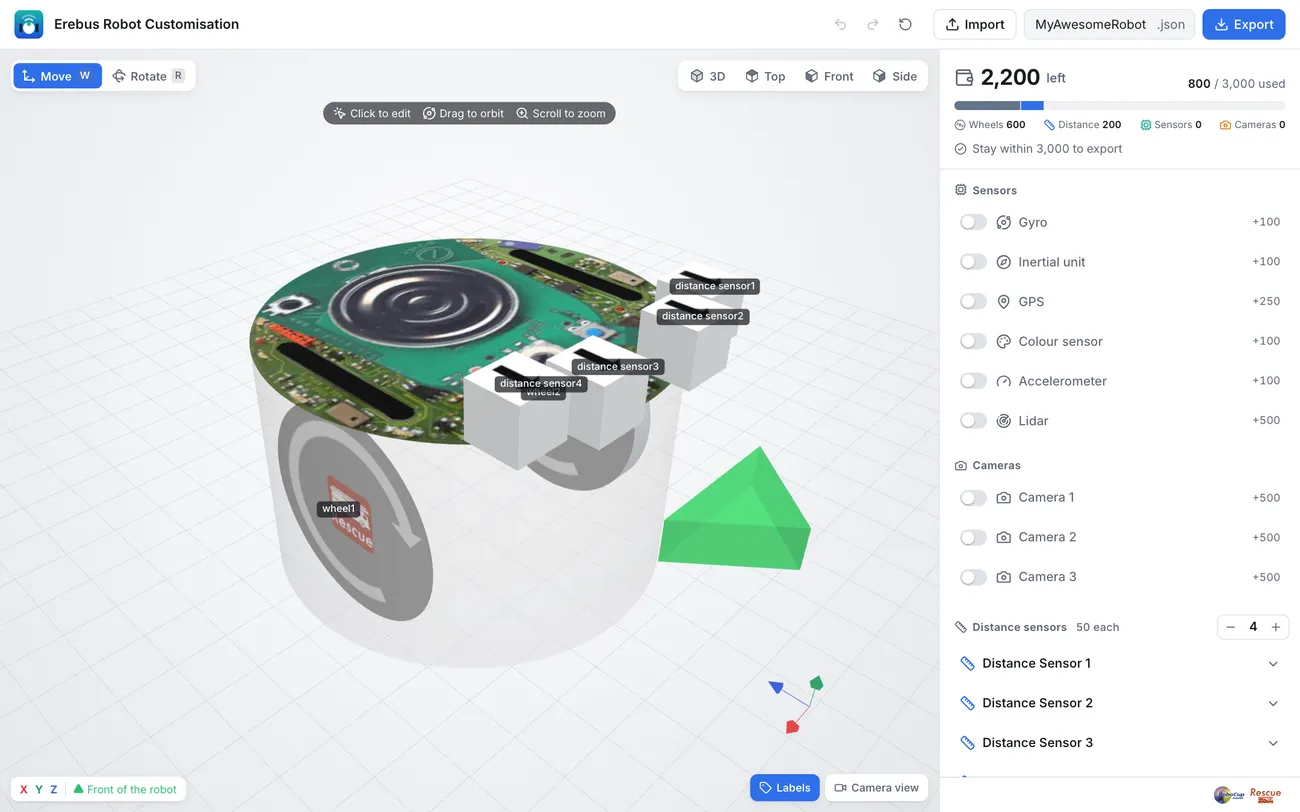
왼쪽에는 3D 미리보기가, 오른쪽에는 구성 요소와 예산이 있어요.
- 구성 요소 추가하기. 원하는 센서나 카메라의 스위치를 켜고,
−와+로 거리 센서의 개수를 정하세요. 각 구성 요소 옆에 비용이 표시돼요. - 예산 지키기. 오른쪽 위에 예산 3000 중 얼마가 남았는지, 그리고 바퀴, 거리 센서, 센서, 카메라에 어떻게 나뉘었는지 표시돼요. 예산을 넘으면 얼마나 빼야 하는지 알려 줘요. 예산 안에 들어올 때까지 로봇을 내보낼 수 없어요.
- 배치하기. 목록이나 3D 뷰에서 구성 요소를 클릭해 설정을 여세요. 3D 뷰에서 Move(
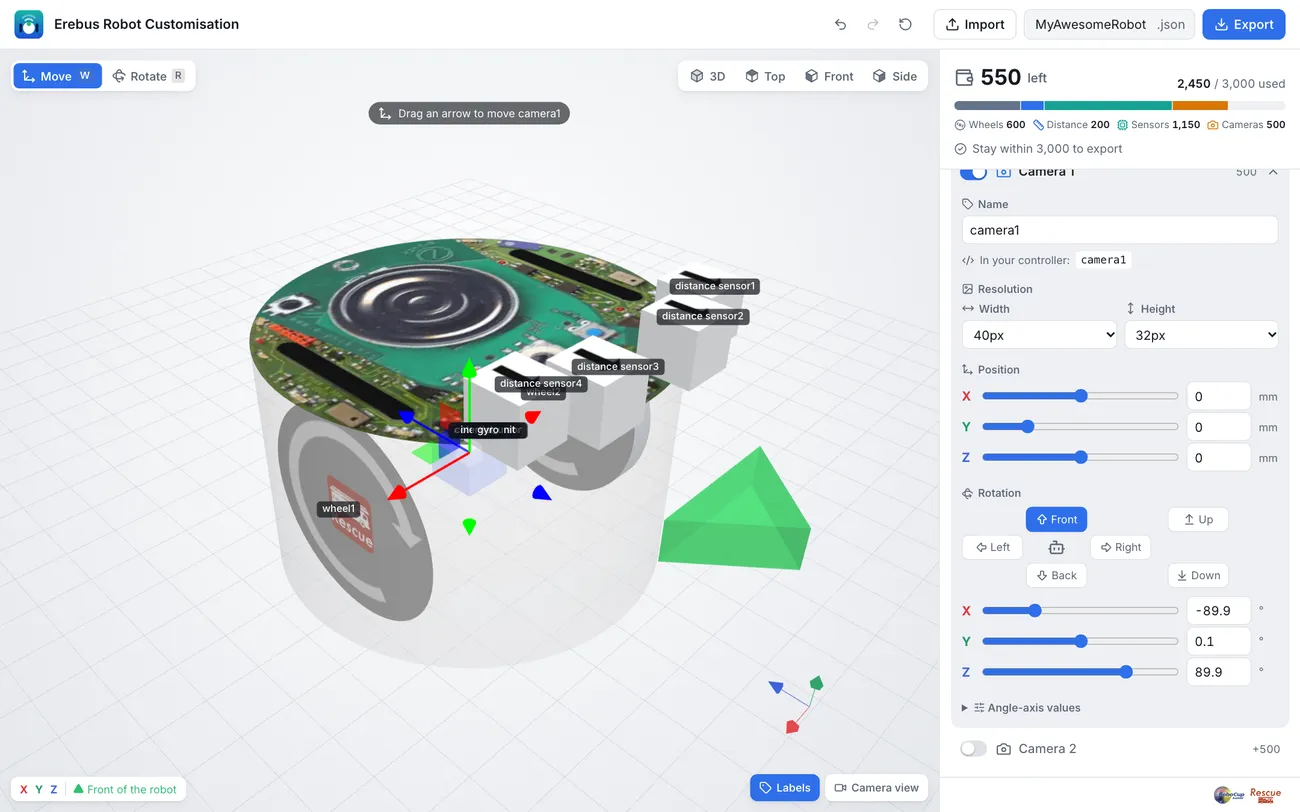
W)나 Rotate(R)로 화살표를 끌거나, 값을 입력하세요. 입력 칸에는 mm라고 쓰여 있지만, 위치의 단위는 0.1밀리미터예요. Y 위치는 -100부터 370까지예요. 회전 버튼을 한 번 클릭하면 센서가 앞, 뒤, 왼쪽, 오른쪽, 위, 아래를 향해요. 초록색 화살표가 로봇의 앞쪽을 나타내요. - 이름 붙이기. 이름은 In your controller에 표시된 대로 프로그램에서
getDevice()와 함께 사용하는 이름이에요. 바퀴에는<name> motor와<name> sensor두 개의 장치가 생겨요. Wheel 1은 로봇의 오른쪽, Wheel 2는 왼쪽에 있어요. - 카메라 해상도 설정하기. 각 카메라에는 너비와 높이가 있고, 이에 따라 비용이 바뀌어요.
- 내보내기. 위쪽에 파일 이름을 입력하고 Export를 누르세요. 파일은 보관해 두세요. Import하거나 파일을 페이지에 끌어다 놓으면 다시 불러와서 작업을 이어 갈 수 있어요.
유용한 보기
섹션 제목: “유용한 보기”- 3D, Top, Front, Side는 로봇을 여러 각도에서 보여 줘요. Top은 센서를 대칭으로 배치할 때 편리해요.
- Labels는 각 구성 요소의 이름을 보여 줘요.
- Camera view는 Webots에서 카메라에 보일 모습을 추정해서 보여 줘요.
- 실행 취소, 다시 실행, 리셋은 위쪽에 있어요.
Erebus에서 사용하기
섹션 제목: “Erebus에서 사용하기”제어 창의 오른쪽 LOAD 버튼을 누르고 .json 파일을 선택하세요. Erebus에 불러오기를 참고하세요. Erebus가 예산을 확인하고 로봇을 생성하며, Webots 콘솔에 각 구성 요소와 비용이 나열돼요.
로봇을 먼저 불러오고, 그다음 프로그램을 불러오세요.
구성 요소
섹션 제목: “구성 요소”| 구성 요소 | 비용 | 기본 이름 |
|---|---|---|
| 바퀴 (2개, 필수) | 각 300 | wheel1, wheel2 |
| 거리 센서 (최대 8개) | 각 50 | distance sensor1, distance sensor2… |
| 자이로 | 100 | gyro |
| 관성 측정 장치 | 100 | inertial_unit |
| 가속도계 | 100 | accelerometer |
| 컬러 센서 | 100 | colour_sensor |
| GPS | 250 | gps |
| 라이다 | 500 | lidar |
| 카메라 (최대 3개) | 500 + 해상도 비용 | camera1, camera2, camera3 |
카메라의 해상도 비용은 너비와 높이 각각에 대해 더해져요. 32 또는 40픽셀은 0, 64픽셀은 100, 128픽셀은 200, 256픽셀은 300이에요. 예를 들어 256 × 128 카메라는 500 + 300 + 200 = 1000이에요.
새 카메라는 40 × 32 픽셀이에요. 스타터 로봇은 64 × 40을 사용해요.
바퀴 두 개가 합쳐서 600이므로, 나머지 모든 것에 쓸 수 있는 예산은 2400이에요.
설계 팁
섹션 제목: “설계 팁”- GPS: 토큰을 보고하려면 위치가 필요하고, GPS가 위치를 얻는 간단한 방법이에요.
- 카메라: 해상도가 높을수록 더 먼 곳의 토큰을 읽을 수 있지만, 비용이 더 들고 처리가 느려요.
- 라이다: 로봇 주위 전체를 보므로 지도 작성에 큰 도움이 돼요. 스타터 로봇처럼 로봇 위에 배치하고 회전 X
90으로 평평하게 놓으세요. 그렇지 않으면 로봇에 가려져요. - 컬러 센서: 로봇이 구멍에 빠지기 전에 볼 수 있도록 바퀴 앞에 배치하세요.
로봇 조립하기에서 완성된 예를 보여 줘요.

Erebus는 RoboCupJunior Rescue의 일부예요.
뉴스, 이벤트, 팀 문서: RCJ Rescue 커뮤니티 웹사이트
© 2020–2026 Erebus Development Team