

 Bahasa Indonesia
 Deutsch
 English
 Español
 Français
 Português (Brasil)
 Türkçe
 ไทย
 中文(简体)
 中文(繁體)
 日本語
Windows
같은 컴퓨터에서 게임 서버와 컨트롤러 프로그램 실행하기
섹션 제목: “같은 컴퓨터에서 게임 서버와 컨트롤러 프로그램 실행하기”먼저 같은 컴퓨터에서 게임 서버와 컨트롤러 프로그램을 실행해 보세요. 대회 구성과는 다르지만, 로컬에서 디버깅할 때 유용해요.
원격 모드 켜기
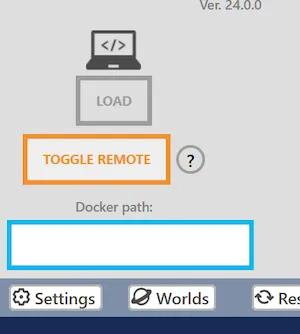
섹션 제목: “원격 모드 켜기”월드를 열고 제어 창에서 “TOGGLE REMOTE”를 누르세요. 버튼이 주황색으로 바뀌면 원격 모드가 켜진 거예요.
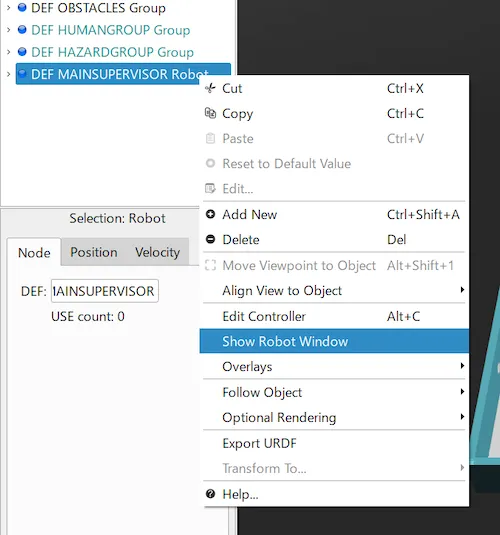
제어 창이 표시되지 않으면 Scene Tree에서 “DEF MAINSUPERVISOR Robot”을 마우스 오른쪽 버튼으로 클릭하고 “Show Robot Window”를 선택하세요.
프로그램 실행하기
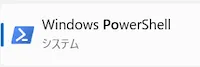
섹션 제목: “프로그램 실행하기”PowerShell을 여세요. 보통 애플리케이션 목록에서 찾을 수 있어요.
PowerShell에서 다음 명령을 실행하세요. <Your controller path>는 컨트롤러 프로그램의 경로로 바꾸세요.
webots-controller.exe <Your controller path>
명령을 찾을 수 없다면 전체 경로를 사용하세요. 기본 경로는 C:\Program Files\Webots\msys64\mingw64\bin\webots-controller.exe예요.
컨트롤러 프로그램의 경로를 모른다면 파일을 PowerShell 창으로 끌어다 놓으세요. 경로가 자동으로 입력돼요.
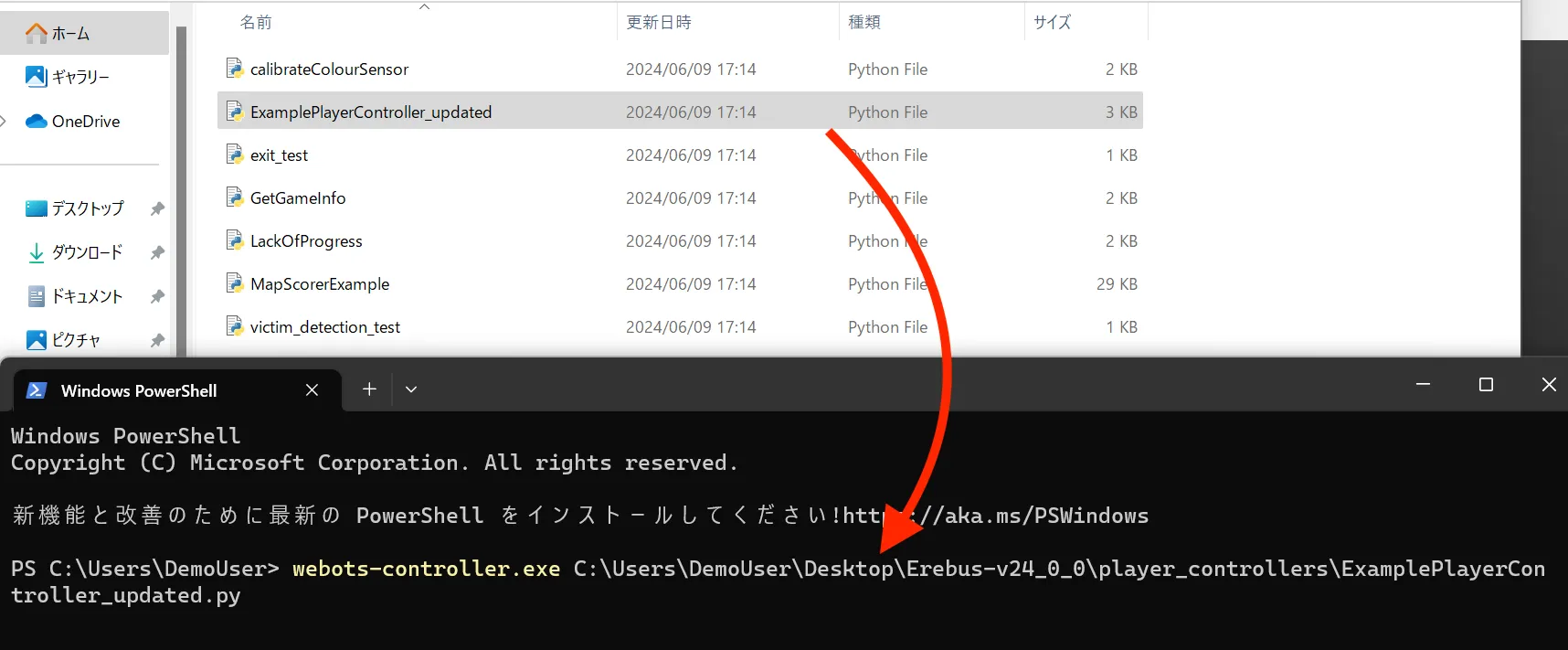
그런 다음 Enter 키를 눌러 명령을 실행하세요. 컨트롤러가 Webots에 연결되고 게임이 시작될 때까지 기다려요.
게임 시작하기
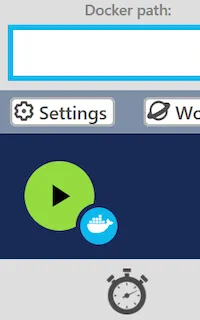
섹션 제목: “게임 시작하기”제어 창의 시작 버튼을 눌러 시뮬레이션을 시작하세요.
게임 종료하기
섹션 제목: “게임 종료하기”게임을 멈추려면 PowerShell에서 Ctrl+C를 눌러 프로그램을 멈추세요.
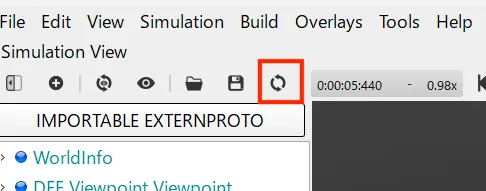
시뮬레이션이 끝나면 Erebus 게임 매니저도 함께 멈춰요. 게임을 다시 실행하려면 월드를 다시 불러오세요.
다른 컴퓨터에서 게임 서버 실행하기
섹션 제목: “다른 컴퓨터에서 게임 서버 실행하기”공식 대회에서 사용하는 구성이에요. 컨트롤러를 실행하는 컴퓨터(클라이언트)와 게임을 실행하는 컴퓨터(서버)는 같은 네트워크에 연결되어 있어야 해요.
- (서버) 서버에서 Webots를 시작하고, 월드를 열고, 제어 창에서 원격 모드를 켜세요.
- (서버) 서버의 IP 주소를 확인하세요. Windows에서 IP 주소 찾기를 참고하세요.
- (클라이언트) PowerShell에서 다음 명령을 실행하세요.
<Your controller path>는 컨트롤러 프로그램의 경로로,<Server IP address>는 앞 단계에서 확인한 IP 주소로 바꾸세요.
webots-controller.exe --protocol=tcp --ip-address=<Server IP address> <Your controller path> - (서버) 시작 버튼을 눌러 게임을 시작하세요.
문제 해결
섹션 제목: “문제 해결”컨트롤러가 연결되지 않으면 두 컴퓨터가 서로 통신할 수 있는지, 서버의 방화벽이 TCP 포트 1234를 허용하는지, Webots 환경 설정(Preferences)의 Network 탭에 있는 허용 IP 목록이 비어 있거나 클라이언트를 포함하는지 확인하세요.
공식 문서
섹션 제목: “공식 문서”이 구성에 대한 자세한 내용은 Webots 가이드를 참고하세요.

Erebus는 RoboCupJunior Rescue의 일부예요.
뉴스, 이벤트, 팀 문서: RCJ Rescue 커뮤니티 웹사이트
© 2020–2026 Erebus Development Team