

 Bahasa Indonesia
 Deutsch
 English
 Español
 Français
 Português (Brasil)
 Türkçe
 中文(简体)
 中文(繁體)
 日本語
 한국어
Windows
การรันเซิร์ฟเวอร์เกมและโปรแกรมคอนโทรลเลอร์บนคอมพิวเตอร์เครื่องเดียวกัน
หัวข้อที่มีชื่อว่า “การรันเซิร์ฟเวอร์เกมและโปรแกรมคอนโทรลเลอร์บนคอมพิวเตอร์เครื่องเดียวกัน”ก่อนอื่น ให้ลองรันเซิร์ฟเวอร์เกมและโปรแกรมคอนโทรลเลอร์ของคุณบนคอมพิวเตอร์เครื่องเดียวกัน วิธีนี้ไม่เหมือนกับการตั้งค่าที่ใช้ในการแข่งขัน แต่สะดวกสำหรับการดีบักบนเครื่องของตัวเอง
เปิดโหมดรีโมต
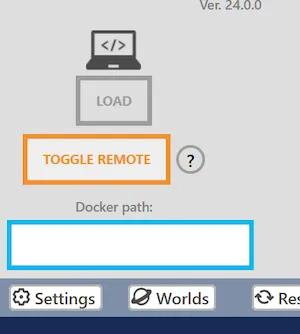
หัวข้อที่มีชื่อว่า “เปิดโหมดรีโมต”เปิดโลกแล้วกด “TOGGLE REMOTE” ในหน้าต่างควบคุม ปุ่มจะเปลี่ยนเป็นสีส้มเพื่อแสดงว่าโหมดรีโมตเปิดอยู่
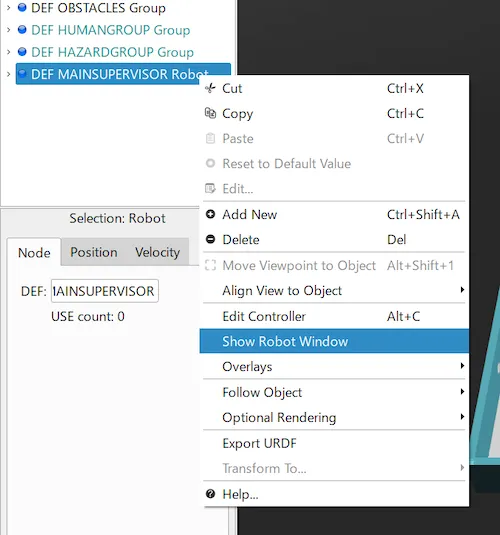
หากหน้าต่างควบคุมไม่แสดง ให้คลิกขวาที่ “DEF MAINSUPERVISOR Robot” ใน Scene Tree แล้วเลือก “Show Robot Window”
รันโปรแกรมของคุณ
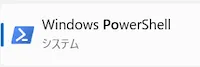
หัวข้อที่มีชื่อว่า “รันโปรแกรมของคุณ”เปิด PowerShell ซึ่งปกติจะอยู่ในรายการแอปพลิเคชัน
รันคำสั่งต่อไปนี้ใน PowerShell โดยแทนที่ <Your controller path> ด้วยพาธของโปรแกรมคอนโทรลเลอร์ของคุณ
webots-controller.exe <Your controller path>
หากไม่พบคำสั่งนี้ ให้ใช้พาธเต็มของคำสั่ง ซึ่งโดยค่าเริ่มต้นคือ C:\Program Files\Webots\msys64\mingw64\bin\webots-controller.exe
หากไม่รู้พาธของโปรแกรมคอนโทรลเลอร์ ให้ลากไฟล์นั้นมาวางในหน้าต่าง PowerShell แล้วพาธของไฟล์จะถูกใส่ให้โดยอัตโนมัติ
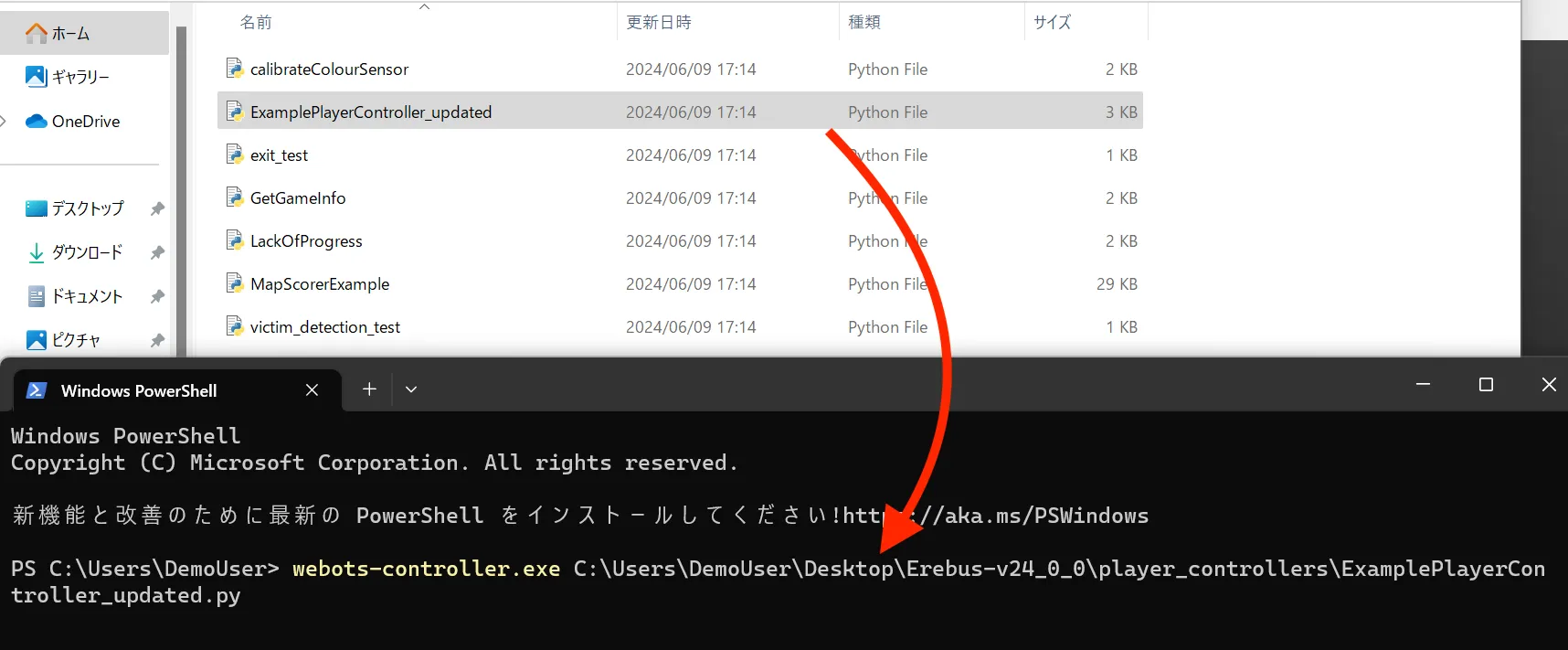
จากนั้นกด Enter เพื่อรันคำสั่ง คอนโทรลเลอร์จะเชื่อมต่อกับ Webots และรอจนกว่าเกมจะเริ่ม
เริ่มเกม
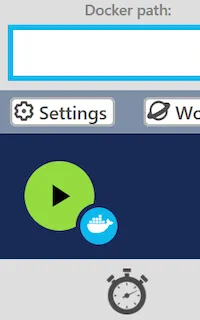
หัวข้อที่มีชื่อว่า “เริ่มเกม”กดปุ่มเริ่มในหน้าต่างควบคุมเพื่อเริ่มการจำลอง
หยุดเกม
หัวข้อที่มีชื่อว่า “หยุดเกม”หากต้องการหยุดเกม ให้กด Ctrl+C ใน PowerShell เพื่อหยุดโปรแกรมของคุณ
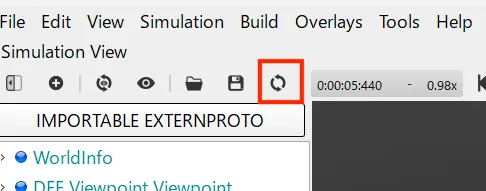
เมื่อการจำลองสิ้นสุดลง ตัวจัดการเกมของ Erebus ก็จะหยุดทำงานด้วย หากต้องการรันเกมอีกครั้ง ให้โหลดโลกใหม่
การรันเซิร์ฟเวอร์เกมบนคอมพิวเตอร์อีกเครื่องหนึ่ง
หัวข้อที่มีชื่อว่า “การรันเซิร์ฟเวอร์เกมบนคอมพิวเตอร์อีกเครื่องหนึ่ง”นี่คือการตั้งค่าที่ใช้ในการแข่งขันอย่างเป็นทางการ คอมพิวเตอร์ที่รันคอนโทรลเลอร์ของคุณ (ไคลเอนต์) และคอมพิวเตอร์ที่รันเกม (เซิร์ฟเวอร์) ต้องเชื่อมต่อกับเครือข่ายเดียวกัน
- (เซิร์ฟเวอร์) เริ่ม Webots บนเซิร์ฟเวอร์ เปิดโลก แล้วเปิดโหมดรีโมตในหน้าต่างควบคุม
- (เซิร์ฟเวอร์) หาที่อยู่ IP ของเซิร์ฟเวอร์ ดูวิธีได้ที่ค้นหาที่อยู่ IP ของคุณใน Windows
- (ไคลเอนต์) รันคำสั่งต่อไปนี้ใน PowerShell โดยแทนที่
<Your controller path>ด้วยพาธของโปรแกรมคอนโทรลเลอร์ของคุณ และ<Server IP address>ด้วยที่อยู่ IP ที่หาได้ในขั้นตอนก่อนหน้า
webots-controller.exe --protocol=tcp --ip-address=<Server IP address> <Your controller path> - (เซิร์ฟเวอร์) เริ่มเกมโดยกดปุ่มเริ่ม
การแก้ไขปัญหา
หัวข้อที่มีชื่อว่า “การแก้ไขปัญหา”หากคอนโทรลเลอร์เชื่อมต่อไม่ได้ ให้ตรวจสอบว่าคอมพิวเตอร์ทั้งสองเครื่องติดต่อกันได้ ไฟร์วอลล์ของเซิร์ฟเวอร์อนุญาตพอร์ต TCP 1234 และรายการ IP ที่อนุญาตในแท็บ Network ของ Preferences ใน Webots ว่างอยู่หรือมี IP ของไคลเอนต์อยู่ด้วย
เอกสารทางการ
หัวข้อที่มีชื่อว่า “เอกสารทางการ”ดูรายละเอียดเพิ่มเติมเกี่ยวกับการตั้งค่านี้ได้ในคู่มือของ Webots

Erebus เป็นส่วนหนึ่งของ RoboCupJunior Rescue
ข่าว กิจกรรม และเอกสารของทีม: เว็บไซต์ชุมชน RCJ Rescue
© 2020–2026 Erebus Development Team