

 Bahasa Indonesia
 Deutsch
 English
 Español
 Français
 Português (Brasil)
 Türkçe
 中文(简体)
 中文(繁體)
 日本語
 한국어
World Editor
ความเป็นมา
หัวข้อที่มีชื่อว่า “ความเป็นมา”เมื่อหุ่นยนต์ของคุณรับมือกับแผนที่ที่มีมาให้และเขาวงกตแบบง่ายได้แล้ว คุณอาจต้องการสิ่งที่ท้าทายกว่านี้ หรืออยากทดสอบสถานการณ์เฉพาะที่แผนที่ที่มีมาให้ไม่ครอบคลุม
สำหรับงานนี้ มีเครื่องมือออนไลน์ Erebus World Editor ให้ใช้ คุณวาดแผนที่ในเบราว์เซอร์ แล้วเครื่องมือจะส่งออกเป็นไฟล์โลก .wbt ที่รันใน Erebus ได้
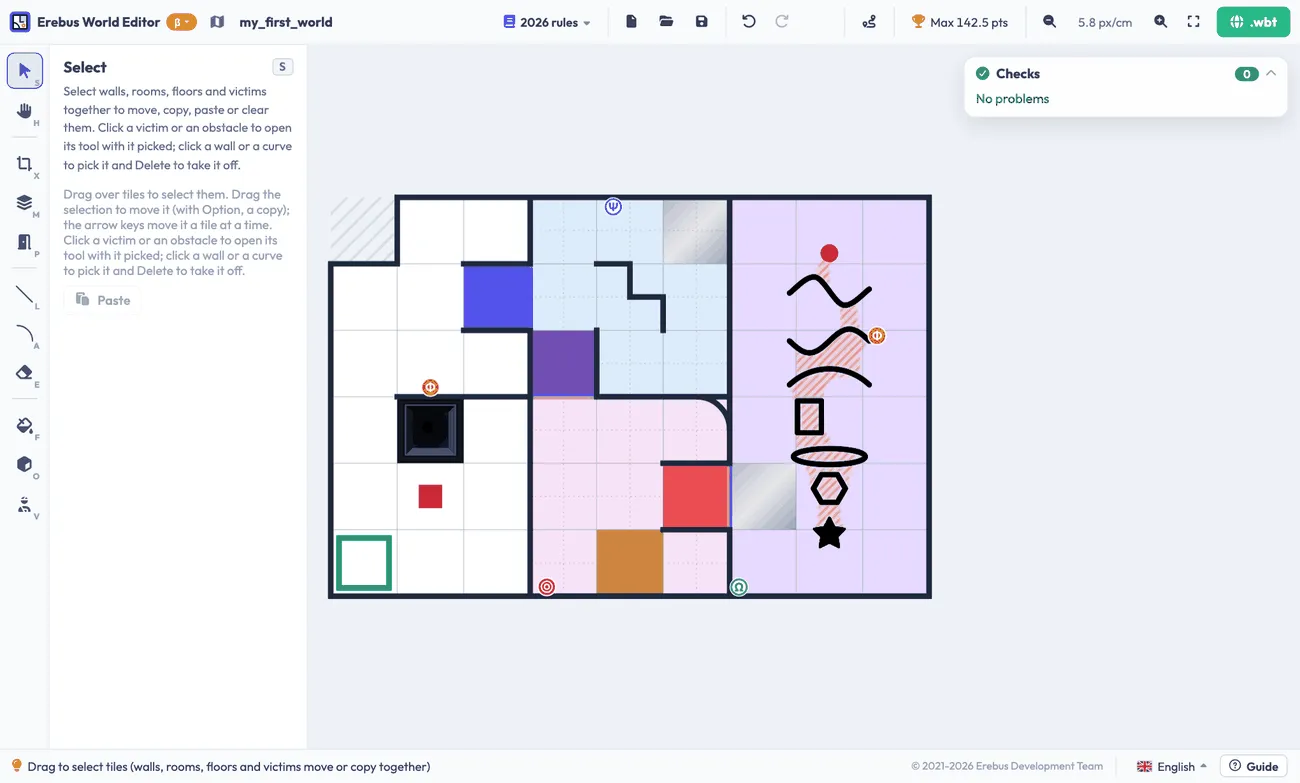
หากคุณแค่สร้างแผนที่เล็ก ๆ ไว้ทดสอบ การที่สนามเป็นไปตามกติกาหรือไม่อาจไม่สำคัญมากนัก แต่หากวางแผนจะสร้างสนามสำหรับการแข่งขัน ให้อ่านกติกาการแข่งขันแบบจำลอง (Simulation Rules) ทางการ ตัวแก้ไขจะตรวจสอบแผนที่ของคุณกับกติกาขณะที่คุณทำงาน
ตัวแก้ไขมีคู่มือในตัว: กด Guide ที่มุมขวาล่างเพื่อดูบทเรียนแบบลงมือทำที่สร้างแผนที่ตัวอย่าง (ประมาณ 15 นาที) ทัวร์หน้าจอ หรือบทเรียนเกี่ยวกับ Room 4 คุณเปลี่ยนภาษาของตัวแก้ไขได้ที่ปุ่มข้าง ๆ
เริ่มสร้างแผนที่
หัวข้อที่มีชื่อว่า “เริ่มสร้างแผนที่”เมื่อเปิดตัวแก้ไข ให้เลือกกติกาของปีที่ต้องการใช้ แล้วกด New map เลือกกติกาปี 2026 สำหรับ Erebus v26 กติกาปี 2027 เป็นฉบับร่างสำหรับ Erebus เวอร์ชันถัดไป
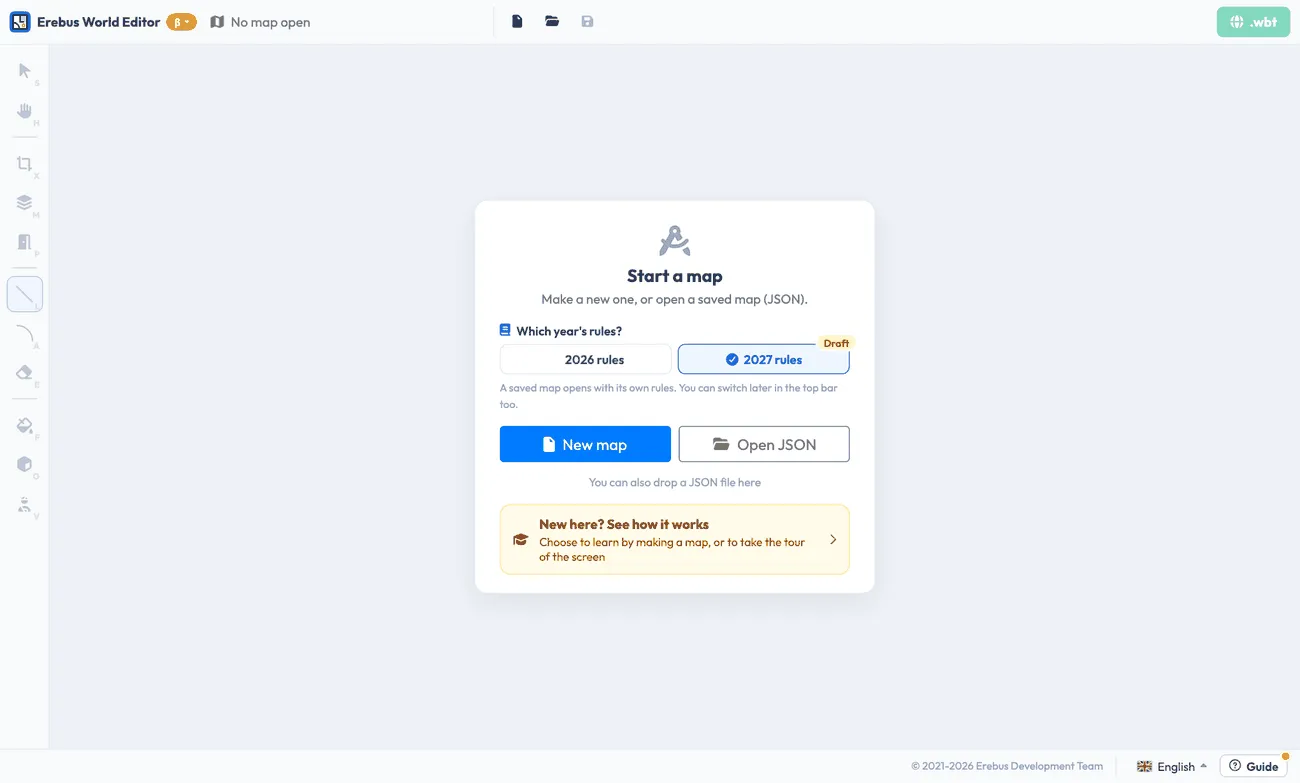
งานของคุณจะถูกเก็บไว้ในเบราว์เซอร์ แต่จะหายไปหากใช้เบราว์เซอร์อื่นหรือเมื่อล้างข้อมูลการท่องเว็บ เก็บแผนที่ที่สำคัญไว้โดยบันทึกเป็น JSON ด้วยปุ่มบันทึกในแถบด้านบน และเปิดอีกครั้งด้วยปุ่มเปิด
ลำดับการทำงานที่แนะนำคือ ขนาดและเส้นขอบ ห้อง ทางผ่าน ผนัง พื้น สิ่งกีดขวางและผู้ประสบภัย Room 4 และสุดท้ายคือการตรวจสอบและการส่งออก เครื่องมืออยู่ทางซ้าย แต่ละเครื่องมือมีปุ่มลัดบนแป้นพิมพ์ การตั้งค่าของเครื่องมือที่เลือกจะแสดงในแผงข้าง ๆ
| เครื่องมือ | ปุ่ม | การใช้งาน |
|---|---|---|
| Select | S |
เลือก ย้าย คัดลอก และวางส่วนต่าง ๆ ของแผนที่ |
| Move | H |
ย้ายมุมมอง |
| Outline | X |
กำหนดขนาดและรูปร่างของแผนที่ |
| Rooms | M |
ระบายสี Room 1 ถึง 4 (พื้นที่ตามกติกา) |
| Passages | P |
เชื่อมห้องด้วยทางผ่าน |
| Line | L |
วาดผนัง |
| Curve | A |
วาดผนังโค้งใน Room 3 |
| Eraser | E |
ลบผนัง พื้น สิ่งกีดขวาง และผู้ประสบภัย |
| Floor | F |
กำหนดจุดตรวจ หลุม หนองน้ำ และช่องเริ่มต้น |
| Obstacle | O |
วางสิ่งกีดขวาง |
| Victims | V |
วางผู้ประสบภัยแบบตัวอักษร เป้าหมายเชิงรับรู้ และของปลอม |
ล้อเมาส์ใช้ซูม การลากขณะกด Space ค้างไว้ใช้ย้ายมุมมอง และเลิกทำคือ ⌘Z หรือ Ctrl+Z
ขนาดและเส้นขอบ
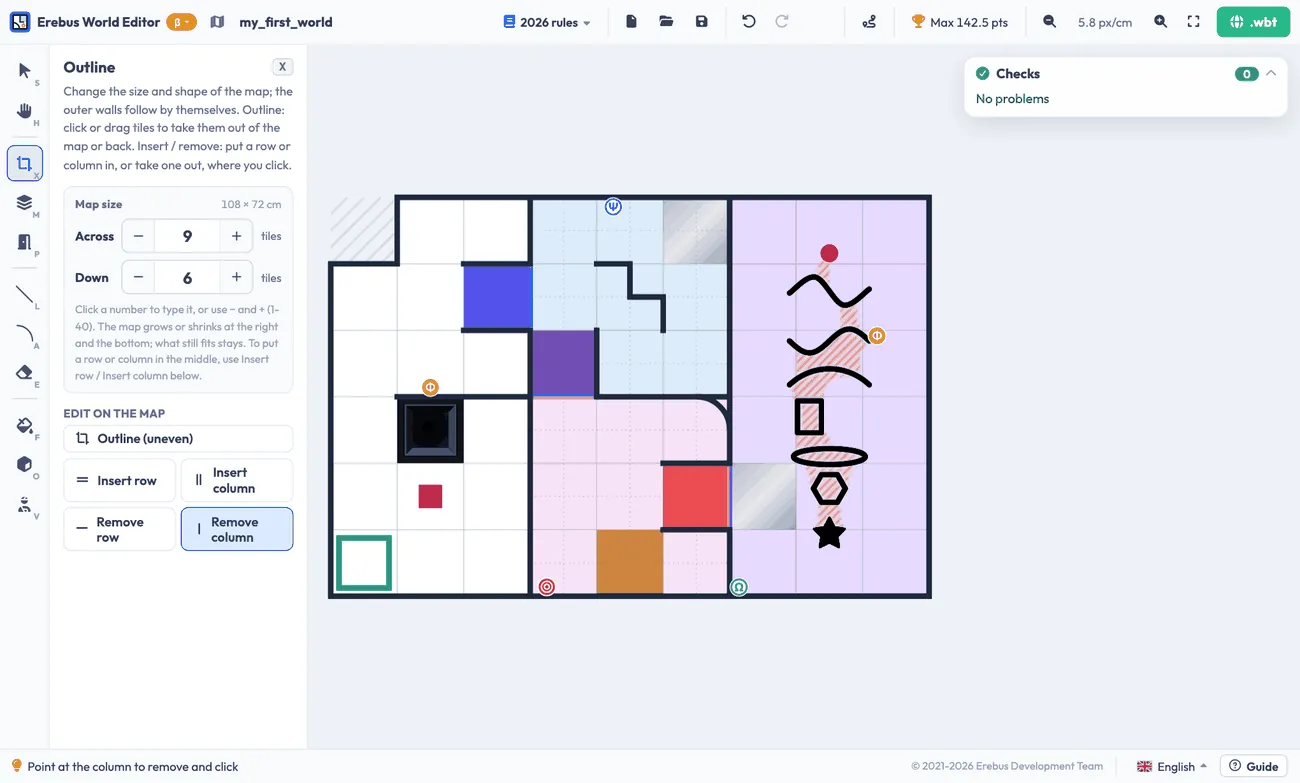
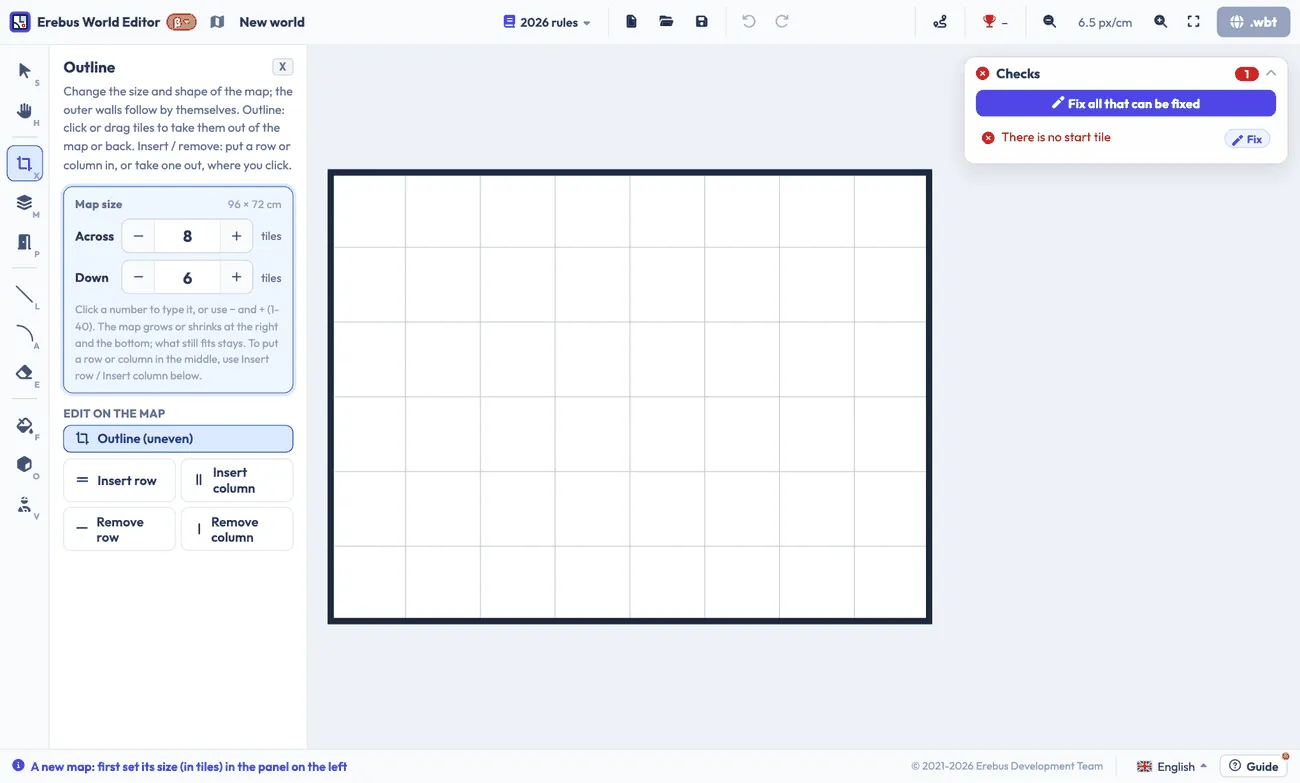
หัวข้อที่มีชื่อว่า “ขนาดและเส้นขอบ”ใช้เครื่องมือ Outline เพื่อกำหนดขนาดของแผนที่เป็นจำนวนช่อง ผนังด้านนอกจะถูกเพิ่มให้โดยอัตโนมัติ Outline (uneven) ให้คุณคลิกช่องเพื่อเอาออกจากแผนที่ และคุณยังแทรกหรือลบแถวและคอลัมน์ตรงตำแหน่งที่คลิกได้ด้วย
ห้องและทางผ่าน
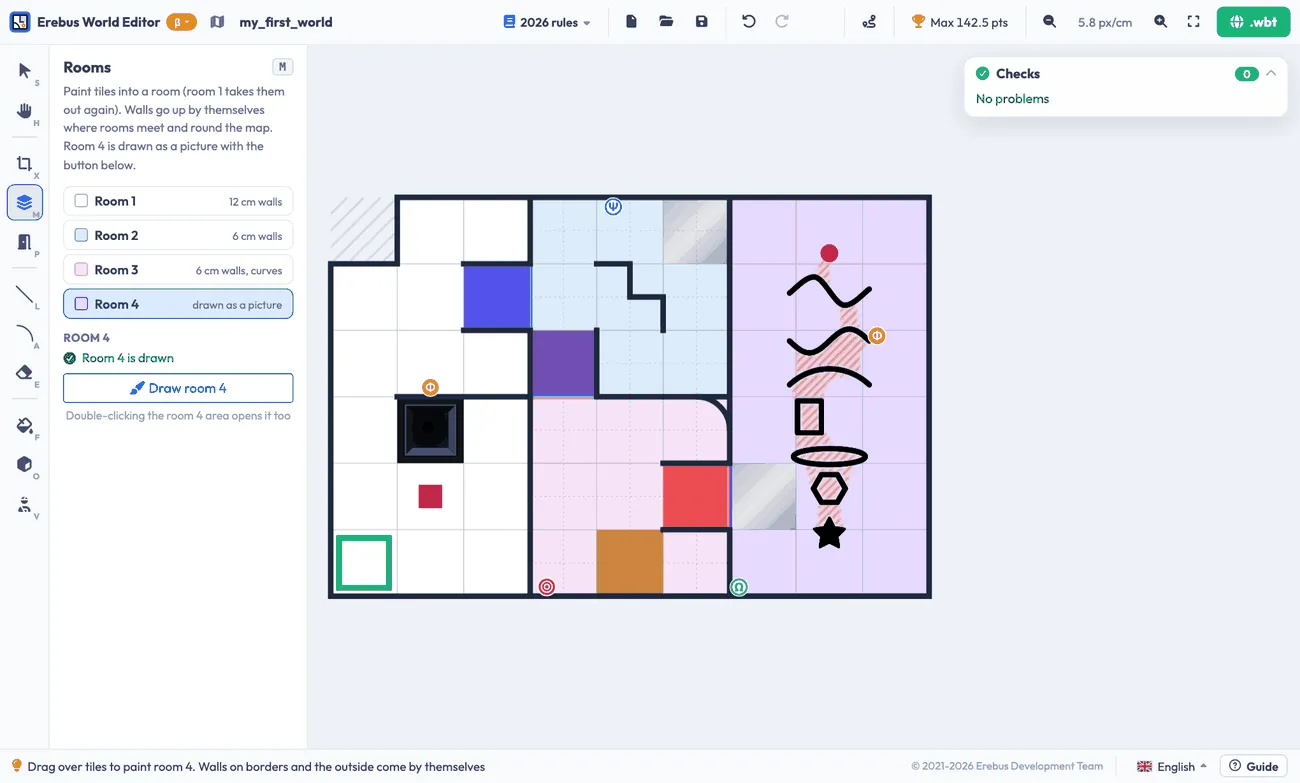
หัวข้อที่มีชื่อว่า “ห้องและทางผ่าน”ใช้เครื่องมือ Rooms เพื่อระบายสีช่องของแต่ละห้อง ผนังจะถูกเพิ่มให้โดยอัตโนมัติตามแนวรอยต่อระหว่างห้อง จากนั้นใช้เครื่องมือ Passages เพื่อเชื่อมห้อง: สีของทางผ่านแต่ละทางจะถูกเลือกตามห้องที่เชื่อมต่อ
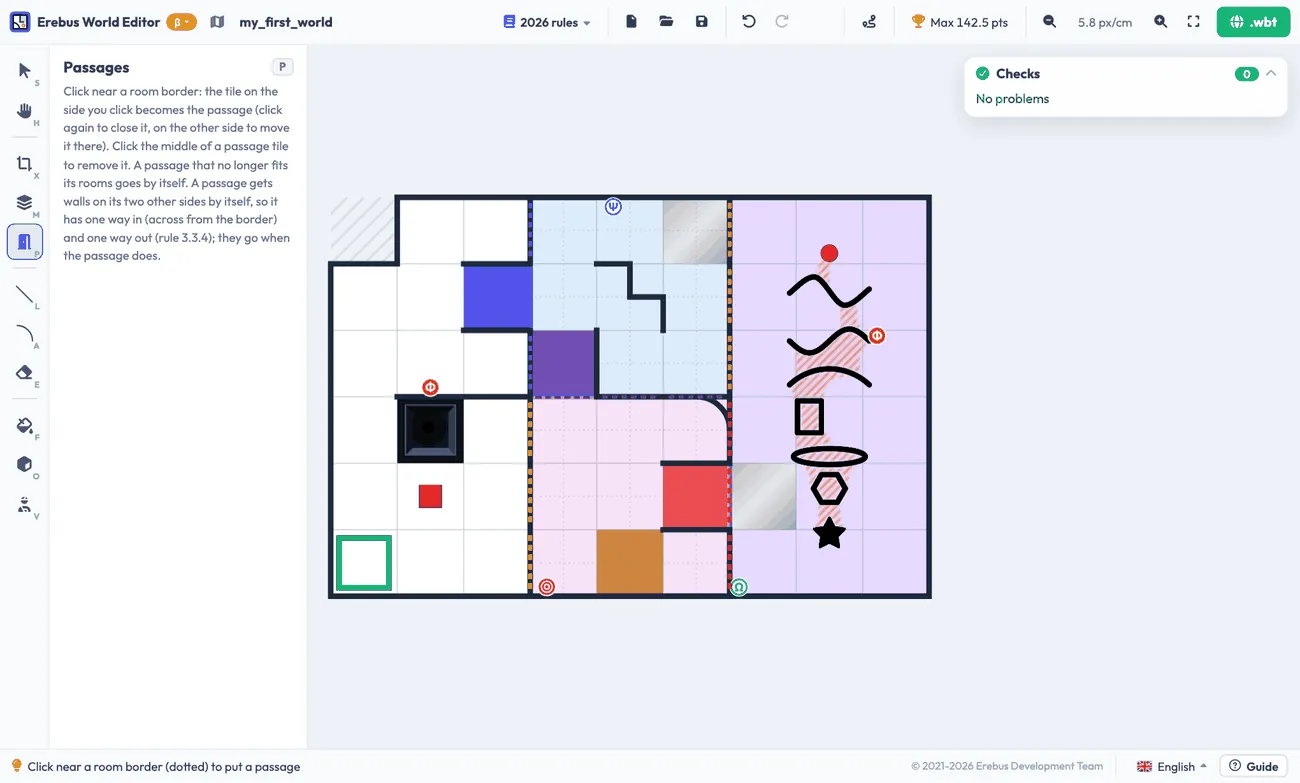
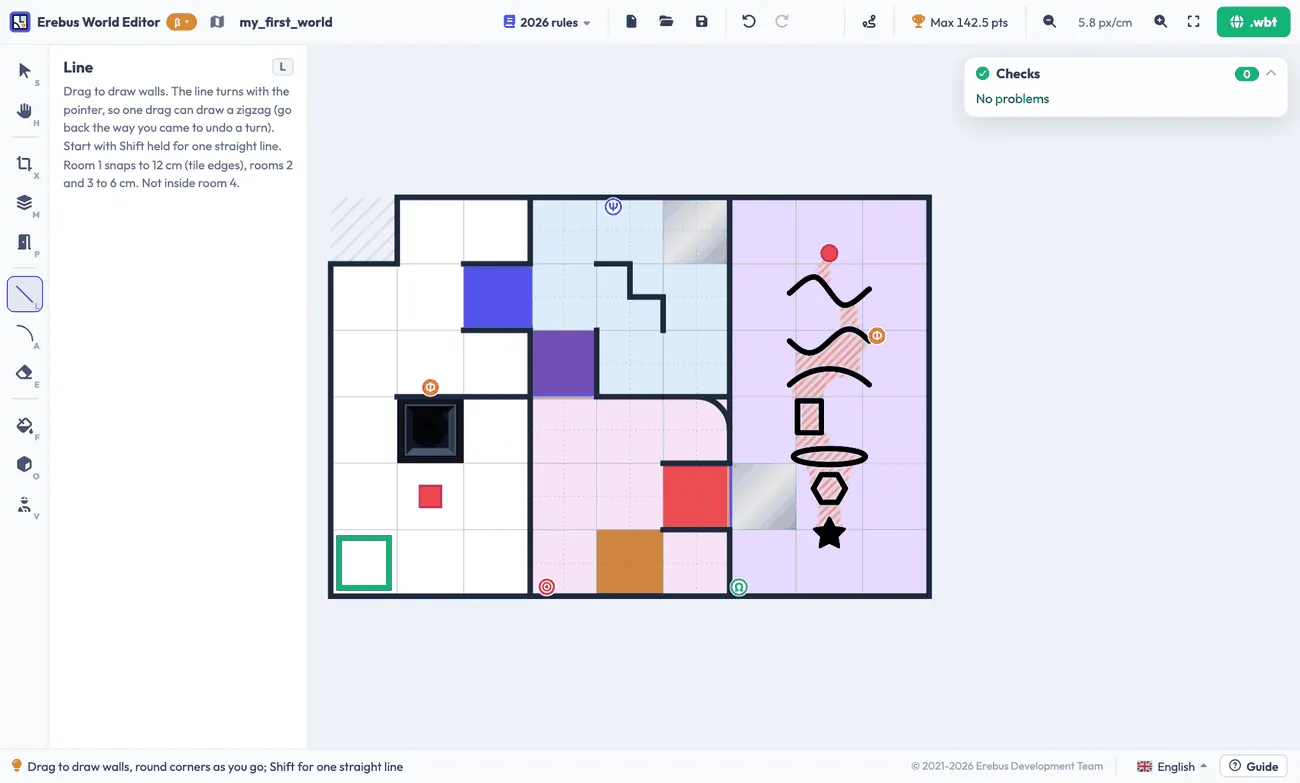
ใช้เครื่องมือ Line เพื่อวาดผนัง: บนขอบของช่องใน Room 1 และบนช่องย่อยหนึ่งในสี่ใน Room 2 และ 3 ใช้เครื่องมือ Curve ใน Room 3 โดยชี้ไปที่ช่องย่อยหนึ่งในสี่เพื่อเลือกส่วนโค้ง การคลิกที่เดิมอีกครั้งจะลบออก
พื้นและสิ่งกีดขวาง
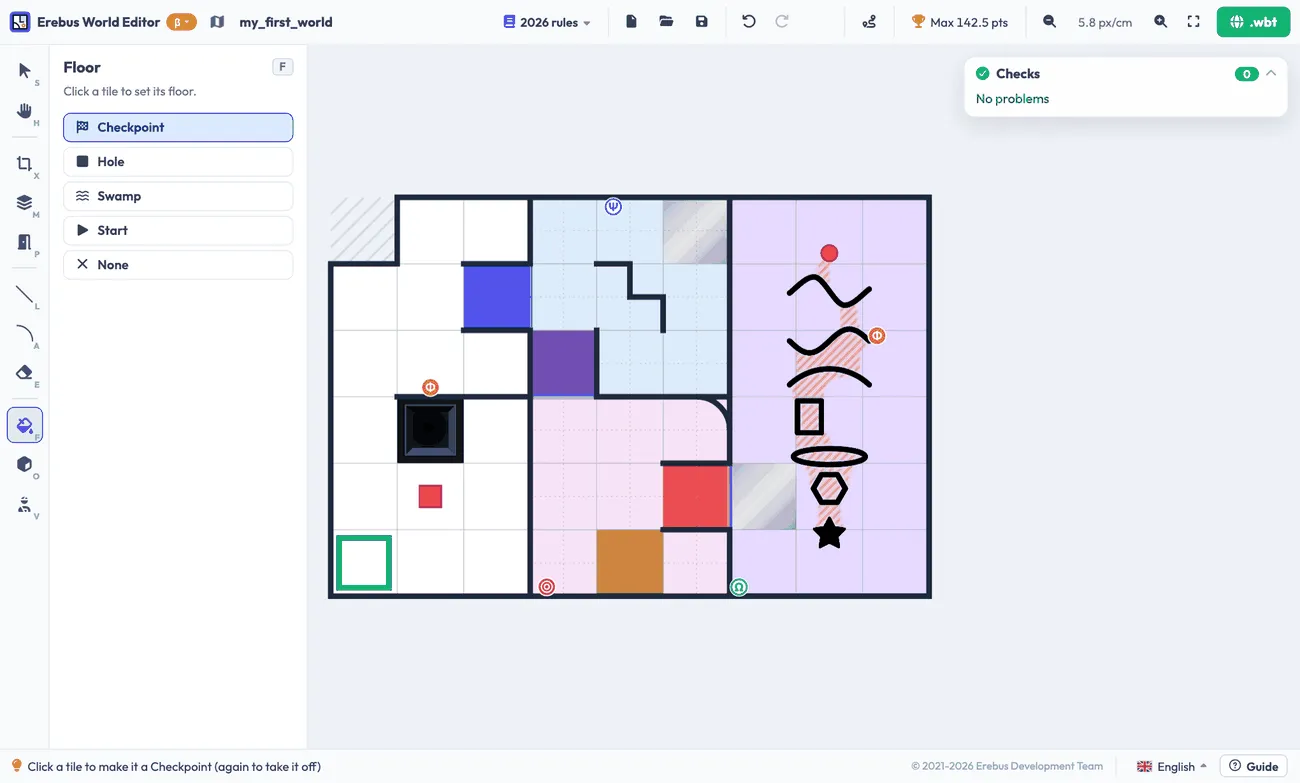
หัวข้อที่มีชื่อว่า “พื้นและสิ่งกีดขวาง”ใช้เครื่องมือ Floor เลือกชนิดของพื้น แล้วคลิกช่องเพื่อกำหนด ช่องเริ่มต้นต้องเป็นช่องใน Room 1 และโลกจะส่งออกไม่ได้หากไม่มีช่องเริ่มต้น ช่องหนึ่งเป็นได้เพียงอย่างเดียวจาก หลุม หนองน้ำ จุดตรวจ สิ่งกีดขวาง ช่องเริ่มต้น หรือทางผ่าน
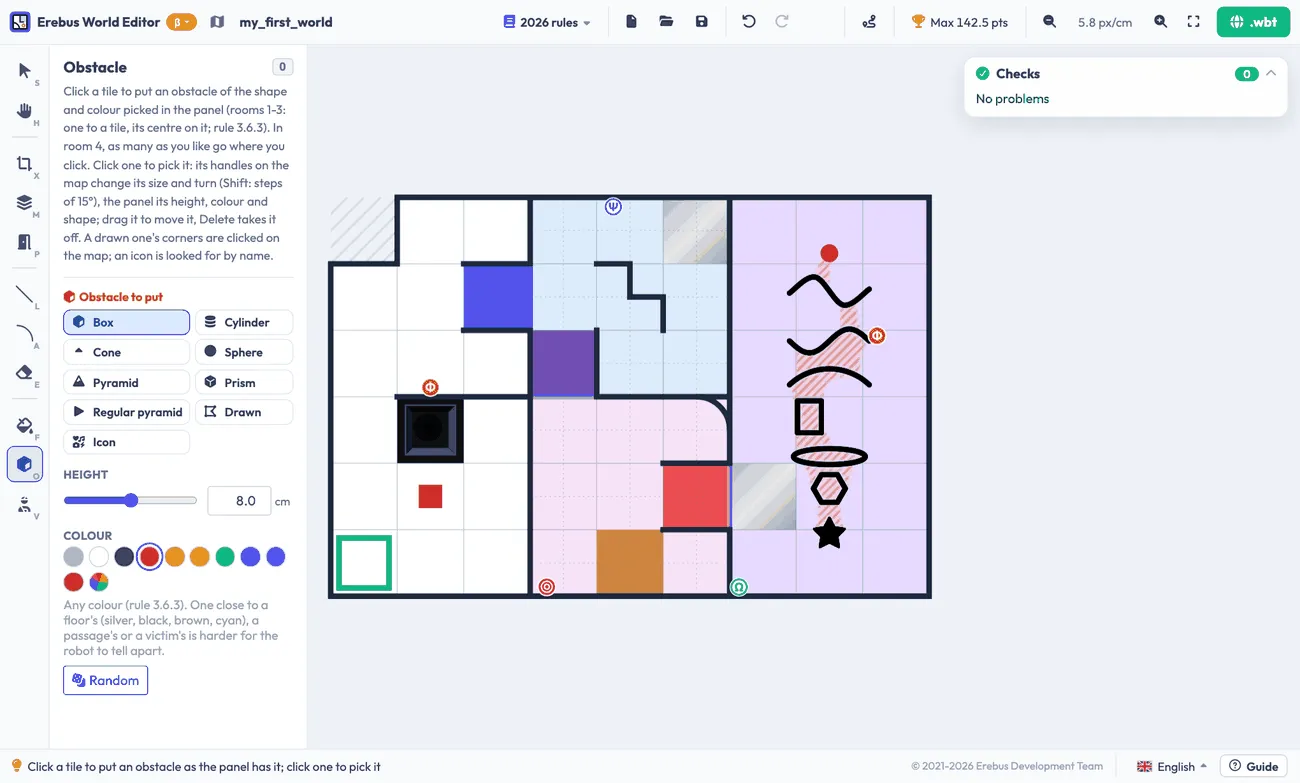
ใช้เครื่องมือ Obstacle เลือกรูปทรง แล้วคลิกช่อง ใน Room 1 ถึง 3 มีสิ่งกีดขวางได้หนึ่งชิ้นต่อช่อง โดยจุดศูนย์กลางอยู่บนช่อง คลิกที่สิ่งกีดขวางเพื่อเปลี่ยนขนาด ความสูง สี และการหมุน ด้วยจุดจับและแผงการตั้งค่า
ผู้ประสบภัยและเป้าหมายเชิงรับรู้
หัวข้อที่มีชื่อว่า “ผู้ประสบภัยและเป้าหมายเชิงรับรู้”ใช้เครื่องมือ Victims เลือกชนิด แล้วคลิกใกล้ผนัง คุณวางสิ่งต่อไปนี้ได้:
- ผู้ประสบภัยแบบตัวอักษรของจริง: บาดเจ็บ อาการคงที่ และไม่บาดเจ็บ
- ผู้ประสบภัยแบบตัวอักษรปลอม ที่มีสัญลักษณ์สามมิติ
- เป้าหมายเชิงรับรู้: เลือกวัตถุอันตราย (hazmat) และเลือกสีของวงแหวนหากต้องการ ผลรวมจะแสดงขึ้นและเป็นตัวกำหนดชนิด
- เป้าหมายปลอม ซึ่งผลรวมของวงแหวนไม่อยู่ระหว่าง 0 ถึง 3
ใน Room 1 มีผู้ประสบภัยได้หนึ่งรายในแต่ละด้านของช่อง ใน Room 2 และ 3 ผู้ประสบภัยจะอยู่บนหน้าของผนังขนาด 6 ซม. และส่วนโค้งมีสองตำแหน่ง คือด้านในและด้านนอก ใต้ Turn ให้เลือกการหมุนแบบคงที่ หรือแบบสุ่มสำหรับสัญลักษณ์ใหม่แต่ละอัน คลิกสัญลักษณ์ที่วางไว้แล้วเพื่อเปลี่ยนหรือลบ หรือลากไปตามผนัง
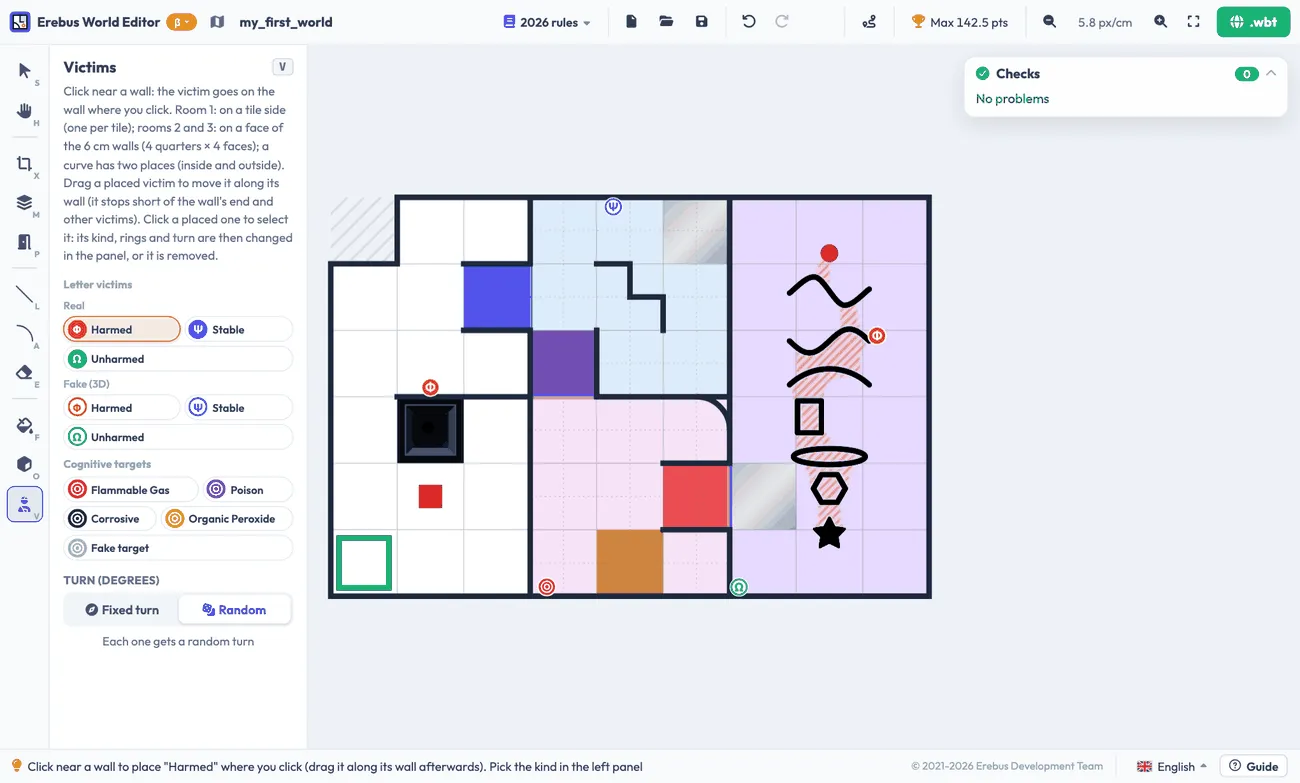
Room 4 ไม่ได้อิงกับช่อง จึงวาดเป็นรูปภาพ ใช้เครื่องมือ Rooms ระบายสี Room 4 แล้วกด Draw room 4 (หรือดับเบิลคลิกที่ห้อง) เพื่อเปิดตัวสร้าง Room 4
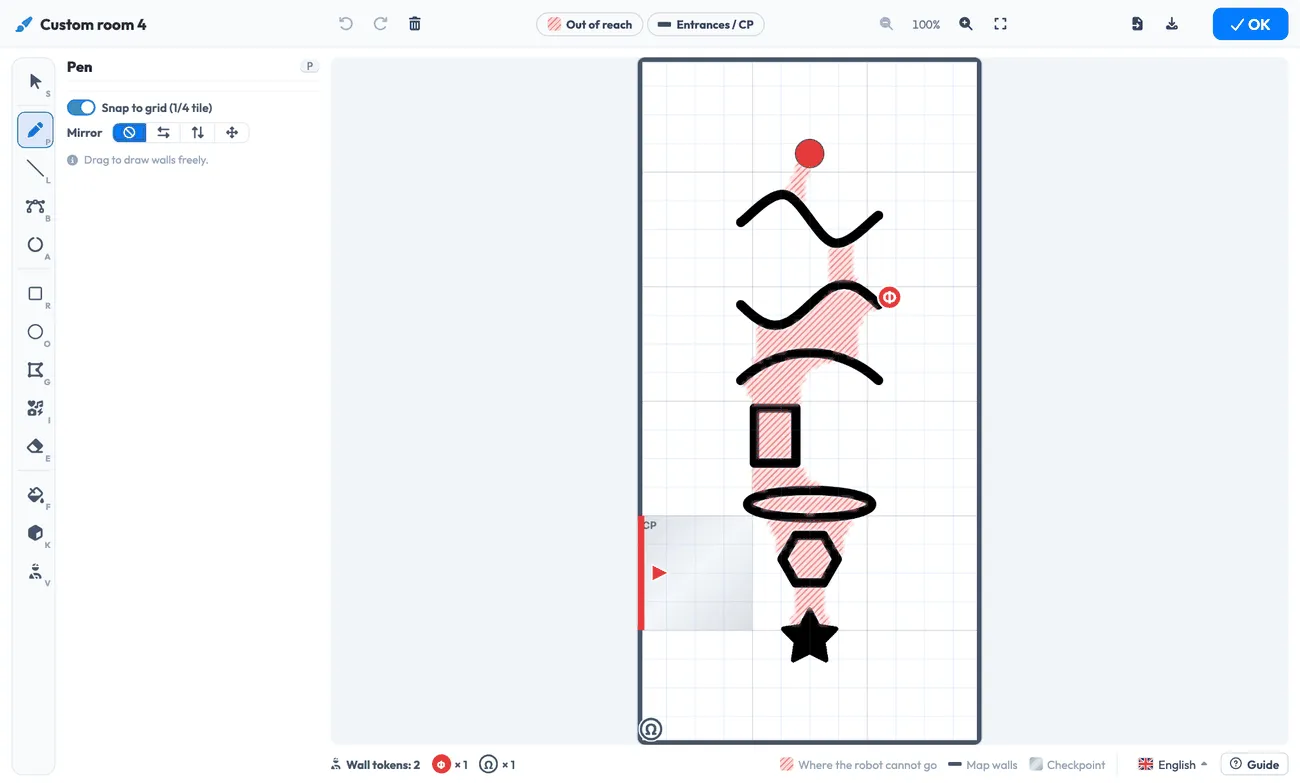
สิ่งที่คุณวาดด้วยสีดำจะกลายเป็นผนัง ตัวสร้างมีเครื่องมือวาดอิสระ และวาดเส้นตรง เส้นโค้ง ส่วนโค้ง สี่เหลี่ยม วงรี รูปหลายเหลี่ยม และรูปทรงจากไอคอน รวมถึงเครื่องมือสำหรับผู้ประสบภัยและสิ่งกีดขวาง ใน Room 4 วางสิ่งกีดขวางได้มากเท่าที่ต้องการ แถบสีแดงแสดงบริเวณที่หุ่นยนต์ไปไม่ได้ และคุณต้องเว้นทางกว้างประมาณหนึ่งช่องไว้ให้หุ่นยนต์ผ่านไปได้
เมื่อเสร็จแล้ว ให้กด OK: รูปภาพจะปรากฏเป็น Room 4 บนแผนที่และถูกรวมเข้าไปในโลกที่ส่งออก ปุ่มที่มุมขวาบนของตัวสร้างใช้บันทึกรูปภาพเป็น PNG เพื่อให้คุณใช้ Room 4 เดียวกันในแผนที่อื่นได้ และใช้เปิดรูปภาพ PNG หรือ JPEG
การตรวจสอบแผนที่
หัวข้อที่มีชื่อว่า “การตรวจสอบแผนที่”ทุกการเปลี่ยนแปลงจะถูกตรวจสอบกับกติกา ในการ์ด Checks ที่มุมขวาบน ✕ สีแดงคือปัญหาที่ทำให้ส่งออกโลกไม่ได้ และ ! สีเหลืองคือคำเตือนที่ควรดู คลิกที่รายการเพื่อไปยังตำแหน่งนั้น Fix แก้ไขทีละรายการ และ Fix all that can be fixed แก้ไขทุกรายการที่แก้ได้
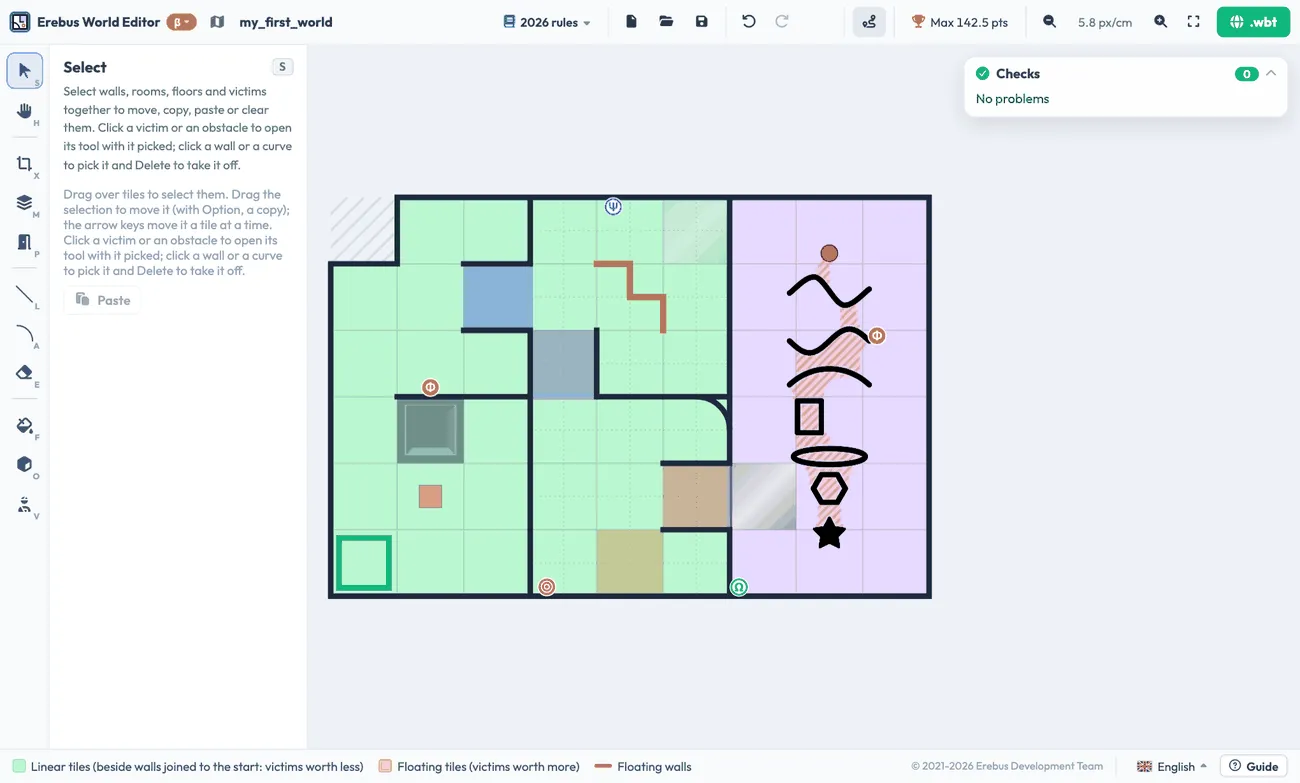
ปุ่ม Linear ในแถบด้านบนจะระบายสีแต่ละช่องว่าเป็นช่องเชิงเส้นหรือช่องลอย ซึ่งเป็นตัวกำหนดค่าคะแนนของสัญลักษณ์
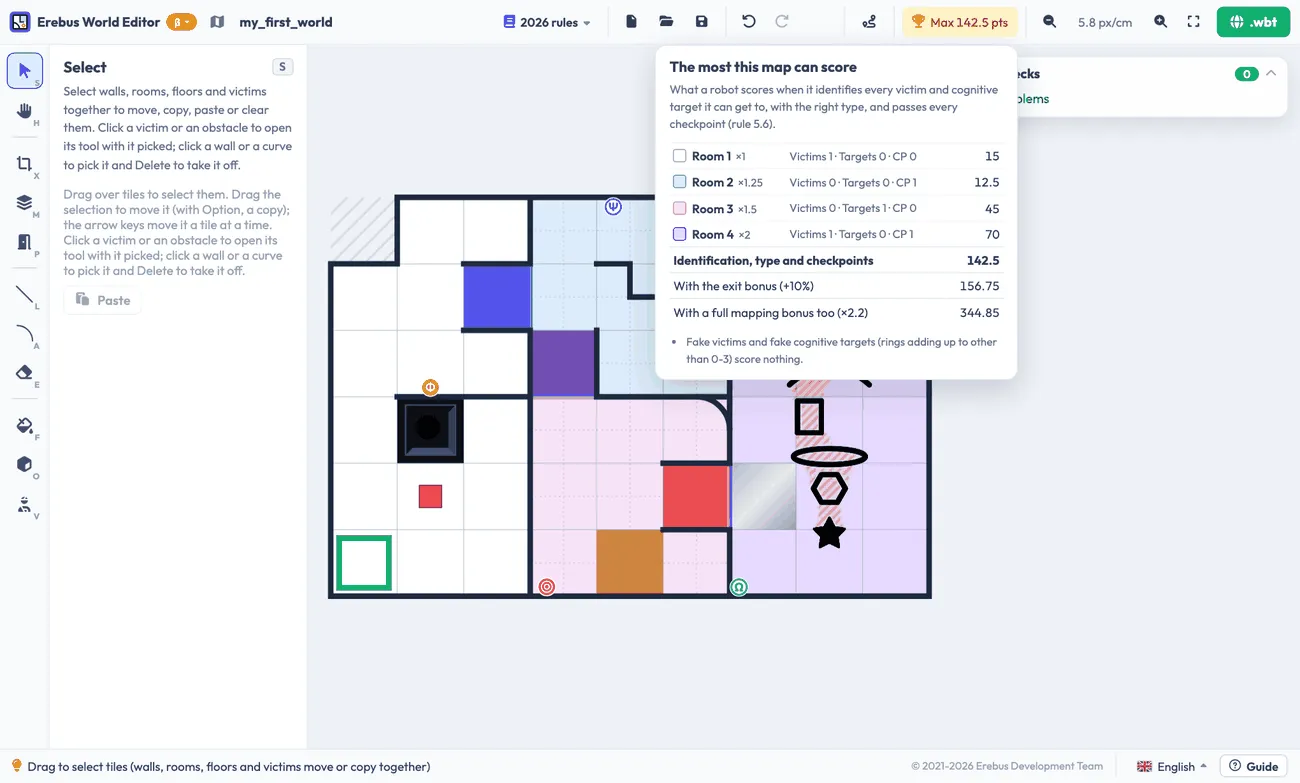
ถ้วยรางวัลในแถบด้านบนแสดงคะแนนสูงสุดของแผนที่ ซึ่งคำนวณตามกติกาการให้คะแนน พร้อมส่วนแบ่งของแต่ละห้อง และคะแนนเมื่อรวมโบนัสออกจากสนามและโบนัสแผนที่
การส่งออกและรันโลกของคุณ
หัวข้อที่มีชื่อว่า “การส่งออกและรันโลกของคุณ”ตั้งชื่อแผนที่ในแถบด้านบน แล้วกดปุ่ม .wbt ที่มุมขวาบน จากนั้น:
- คัดลอกไฟล์
.wbtไปไว้ในโฟลเดอร์game/worldsของ Erebus ไฟล์ต้องอยู่ในโฟลเดอร์นั้น เพราะโลกใช้ไฟล์จาก Erebus - เปิดใน Webots หรือเลือกด้วยปุ่ม Worlds ของหน้าต่างควบคุม
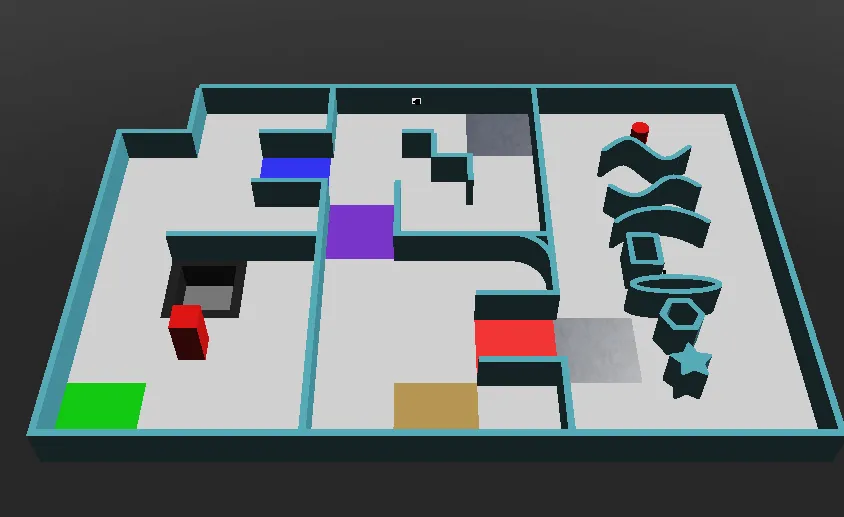
แผนที่ตัวอย่างจากคู่มือของตัวแก้ไข ขณะรันใน Erebus v26.1
ไฟล์ .wbt แปลงกลับเป็นแผนที่ที่แก้ไขต่อได้ไม่ได้ ดังนั้นให้เก็บไฟล์ JSON ไว้ด้วย

Erebus เป็นส่วนหนึ่งของ RoboCupJunior Rescue
ข่าว กิจกรรม และเอกสารของทีม: เว็บไซต์ชุมชน RCJ Rescue
© 2020–2026 Erebus Development Team