

 Bahasa Indonesia
 Deutsch
 English
 Español
 Français
 Português (Brasil)
 Türkçe
 中文(简体)
 中文(繁體)
 日本語
 한국어
การรันครั้งแรกของคุณ
ในหน้านี้ คุณจะรันโปรแกรมที่สมบูรณ์บนหุ่นยนต์ของคุณ และเรียนรู้การใช้หน้าต่างควบคุมของ Erebus คุณต้องติดตั้ง Erebus และมีหุ่นยนต์ของคุณ แล้ว
โฟลเดอร์ Erebus
หัวข้อที่มีชื่อว่า “โฟลเดอร์ Erebus”โฟลเดอร์หลักในรีลีสที่คุณดาวน์โหลดมามีดังนี้:
| โฟลเดอร์ | เนื้อหา |
|---|---|
game/worlds |
โลกต่าง ๆ (ไฟล์ .wbt) เปิดไฟล์ใดไฟล์หนึ่งเพื่อเริ่มต้น |
game/logs |
บันทึกของเกม (log) ที่เขียนเมื่อจบแต่ละเกม |
player_controllers |
คอนโทรลเลอร์ตัวอย่าง |
หน้าต่างควบคุม
หัวข้อที่มีชื่อว่า “หน้าต่างควบคุม”- เปิด
game/worlds/world1.wbtใน Webots - Webots จะเปิดหน้าต่างควบคุมของ Erebus (robot window ของ Main Supervisor) ในเว็บเบราว์เซอร์ของคุณ คุณใช้หน้าต่างนี้โหลดโปรแกรมและรันเกม
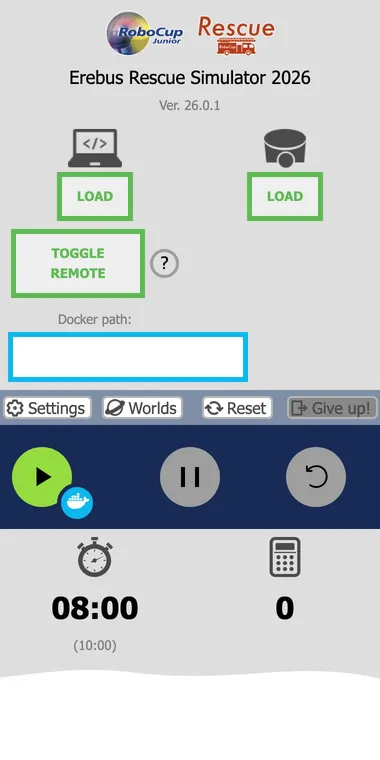
| ส่วน | การใช้งาน |
|---|---|
| LOAD ด้านซ้าย (ไอคอนแล็ปท็อป) | โหลดโปรแกรมคอนโทรลเลอร์ของหุ่นยนต์ |
| LOAD ด้านขวา (ไอคอนหุ่นยนต์) | โหลดหุ่นยนต์ของคุณ (ไฟล์ .json) |
| TOGGLE REMOTE | ให้โปรแกรมที่รันอยู่นอก Webots ควบคุมหุ่นยนต์ได้ ดู Remote Controller |
| Docker path | โฟลเดอร์ที่มี Dockerfile สำหรับรันคอนโทรลเลอร์ในคอนเทนเนอร์ด้วยปุ่ม Docker ข้างปุ่มเล่น ดูรีโพสิทอรี erebus-dockerfiles ส่วนนี้ไม่บังคับ |
| Settings | ลิงก์และตัวเลือกต่าง ๆ อธิบายไว้ด้านล่าง |
| Worlds | เปลี่ยนไปยังโลกอื่น |
| Reset | รีเซ็ตโปรแกรมที่โหลดไว้และเกม |
| Give up! | จบเกม |
| ตัวจับเวลา | เวลาของเกม และใต้ลงมาคือเวลาจริงในวงเล็บ เกมจะจบเมื่อเวลาใดเวลาหนึ่งถึง 0 |
| เครื่องคิดเลข | คะแนนปัจจุบัน |
รันโปรแกรม
หัวข้อที่มีชื่อว่า “รันโปรแกรม”ดาวน์โหลด maze.py ซึ่งเป็นโปรแกรมที่สมบูรณ์ที่ขับหุ่นยนต์ไปรอบเขาวงกต นี่คือโปรแกรมที่คุณจะเขียนเองในนำทางในเขาวงกต
- เปิด
game/worlds/world1.wbt - โหลดหุ่นยนต์ของคุณด้วยปุ่ม LOAD ด้านขวา หากยังไม่ได้โหลด โลกจะโหลดใหม่พร้อมหุ่นยนต์ของคุณ
- โหลด
maze.pyด้วยปุ่ม LOAD ด้านซ้าย เมื่อโหลดโปรแกรมแล้ว ปุ่มจะเปลี่ยนเป็นปุ่ม REMOVE สีส้ม - กดปุ่มเริ่ม หุ่นยนต์จะปรากฏในโลกและเริ่มเคลื่อนที่

- หากต้องการหยุดหุ่นยนต์ชั่วคราว ให้กดปุ่มหยุดชั่วคราว

- หากหุ่นยนต์ติดอยู่ ให้กดปุ่มเริ่มใหม่ (restart) เพื่อเรียกการไม่มีความคืบหน้า (lack of progress) ซึ่งจะย้ายหุ่นยนต์กลับไปยังจุดตรวจ (checkpoint) ล่าสุดที่ไปถึง และเสีย 5 คะแนน

- กดปุ่ม Reset เพื่อรีเซ็ตโปรแกรมที่โหลดไว้และเกมที่กำลังดำเนินอยู่ หากต้องการรันอีกครั้งหลังจากเกมจบแล้ว ให้โหลดโลกใหม่
โปรแกรมนี้ต้องใช้ OpenCV ซึ่งคุณติดตั้งไว้แล้วพร้อมกับไลบรารี Python อื่น ๆ ข้อความจากโปรแกรมของคุณและข้อผิดพลาดจะแสดงในคอนโซลของ Webots
ระหว่างเกม ประวัติคะแนนจะแสดงที่ด้านล่างของหน้าต่าง ประวัตินี้บอกได้ชัดเจนว่าคุณได้หรือเสียคะแนนเพราะอะไร จึงเป็นเครื่องมือที่ดีที่สุดในการตรวจสอบโปรแกรมของคุณ
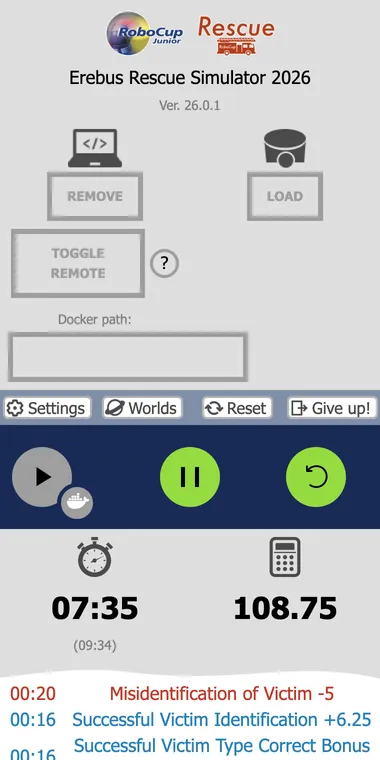
เมื่อจบเกม ข้อมูลเดียวกันนี้จะถูกบันทึกไว้ในโฟลเดอร์ game/logs
การใช้โลกอื่น
หัวข้อที่มีชื่อว่า “การใช้โลกอื่น”กด Worlds เพื่อเปลี่ยนไปยังโลกอื่น แต่ละโลกมีภาพตัวอย่าง (thumbnail) และคุณยังเพิ่มโลกของคุณเองที่สร้างด้วย World Editor ได้ด้วย
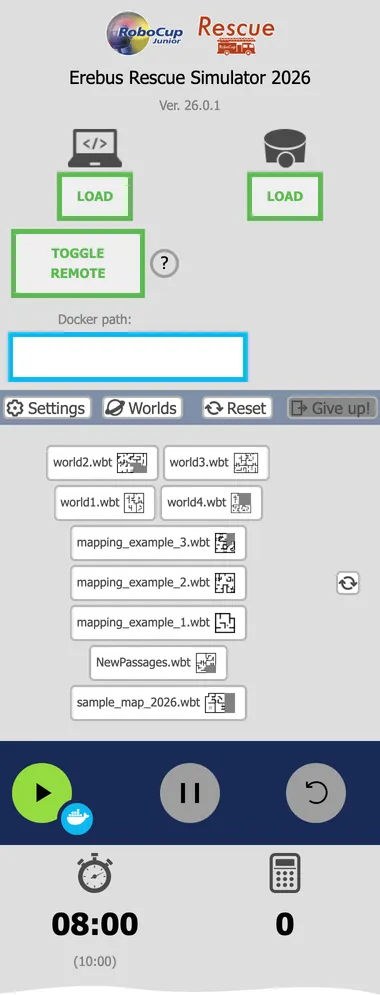
โลกที่มีมาให้ใน Erebus v26.1 ได้แก่:
| โลก | วัตถุประสงค์ |
|---|---|
world1.wbt, world2.wbt |
โลกตัวอย่าง world2.wbt มีพื้นที่ 4 |
world3.wbt, world4.wbt |
โลกตัวอย่างที่ใหญ่ขึ้น ซึ่งมีผู้ประสบภัยปลอม (fake victims) ด้วย |
mapping_example_1.wbt ถึง mapping_example_3.wbt |
โลกสำหรับทดสอบการทำแผนที่ ดูการทำแผนที่ |
NewPassages.wbt |
ตัวอย่างทางผ่านระหว่างพื้นที่ |
การตั้งค่า
หัวข้อที่มีชื่อว่า “การตั้งค่า”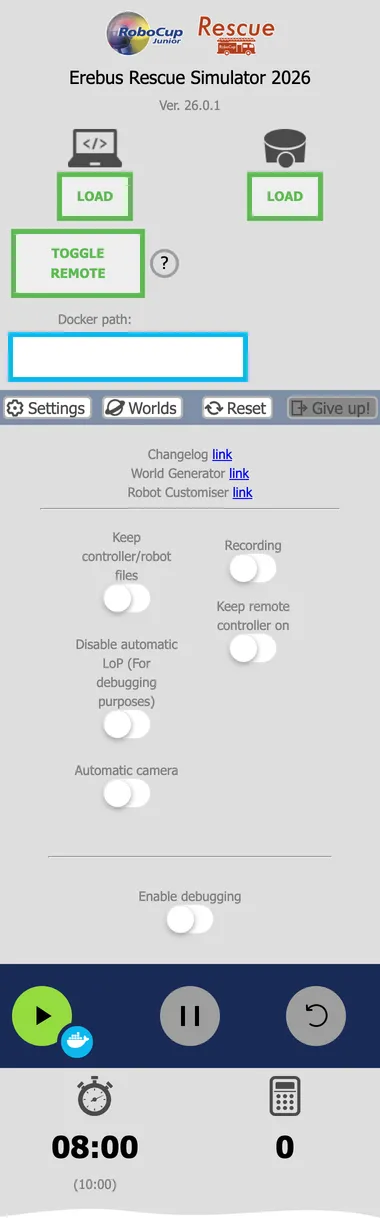
| การตั้งค่า | การใช้งาน |
|---|---|
| Keep controller/robot files | คงโปรแกรมและหุ่นยนต์ที่โหลดไว้เมื่อโหลดโลกใหม่ |
| Disable automatic LoP | ปิดการไม่มีความคืบหน้าอัตโนมัติหลัง 20 วินาที ใช้เพื่อการดีบักเท่านั้น |
| Automatic camera | ทำให้มุมมองติดตามหุ่นยนต์ |
| Recording | บันทึกเกมเป็นวิดีโอ |
| Keep remote controller on | คง TOGGLE REMOTE ไว้เมื่อโหลดโลกใหม่ |
| Enable debugging | พิมพ์ข้อมูลเพิ่มเติมในคอนโซลของ Webots เช่น เหตุผลที่การรายงานสัญลักษณ์บนผนังถูกปฏิเสธ |
ลิงก์ด้านบนจะนำไปยังบันทึกการเปลี่ยนแปลง (changelog) และเครื่องมือสำหรับสร้างโลกและหุ่นยนต์ หากต้องการสร้างโลกตามกติกาปี 2026 ให้ใช้ World Editor
ย้ายหุ่นยนต์ไปยังตำแหน่งที่ต้องการด้วยตัวเอง
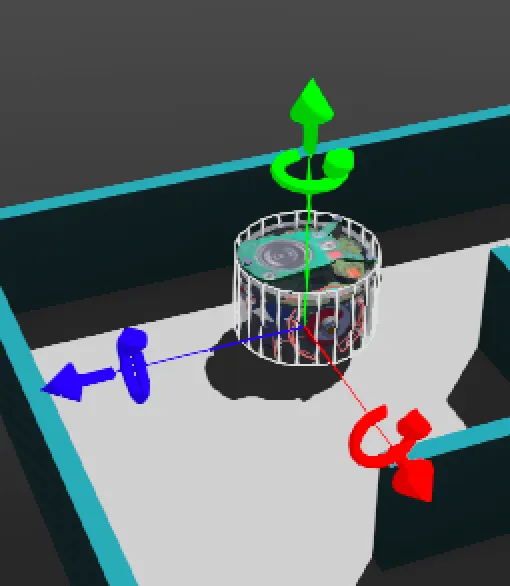
หัวข้อที่มีชื่อว่า “ย้ายหุ่นยนต์ไปยังตำแหน่งที่ต้องการด้วยตัวเอง”เมื่อคลิกที่หุ่นยนต์ในหน้าต่างการจำลอง จะมีลูกศรสีแดง เขียว และน้ำเงินปรากฏขึ้น ลากลูกศรเหล่านี้ด้วยเมาส์เพื่อย้ายหุ่นยนต์ไปยังตำแหน่งใดก็ได้ โปรดทราบว่าหุ่นยนต์จะไม่แสดงจนกว่าโปรแกรมจะเริ่มทำงาน
ขั้นต่อไป
หัวข้อที่มีชื่อว่า “ขั้นต่อไป”คุณได้เห็นหุ่นยนต์สำรวจเขาวงกตด้วยตัวเองแล้ว ต่อไปมาเรียนรู้การเขียนโปรแกรมเอง เริ่มที่โปรแกรมแรกของคุณ

Erebus เป็นส่วนหนึ่งของ RoboCupJunior Rescue
ข่าว กิจกรรม และเอกสารของทีม: เว็บไซต์ชุมชน RCJ Rescue
© 2020–2026 Erebus Development Team