

 Deutsch
 English
 Español
 Français
 Português (Brasil)
 Türkçe
 ไทย
 中文(简体)
 中文(繁體)
 日本語
 한국어
Percobaan pertamamu
Di halaman ini, kamu akan menjalankan program lengkap di robotmu, dan belajar menggunakan jendela kontrol Erebus. Kamu membutuhkan Erebus yang sudah terinstal dan robotmu.
Folder Erebus
Section titled “Folder Erebus”Ini adalah folder-folder utama dari rilis yang kamu unduh:
| Folder | Isi |
|---|---|
game/worlds |
World (berkas .wbt). Buka salah satunya untuk memulai. |
game/logs |
Log permainan yang ditulis di akhir setiap permainan |
player_controllers |
Contoh controller |
Jendela kontrol
Section titled “Jendela kontrol”- Buka
game/worlds/world1.wbtdi Webots. - Webots membuka jendela kontrol Erebus (jendela robot milik Main Supervisor) di browser web-mu. Di sinilah kamu memuat programmu dan menjalankan permainan.
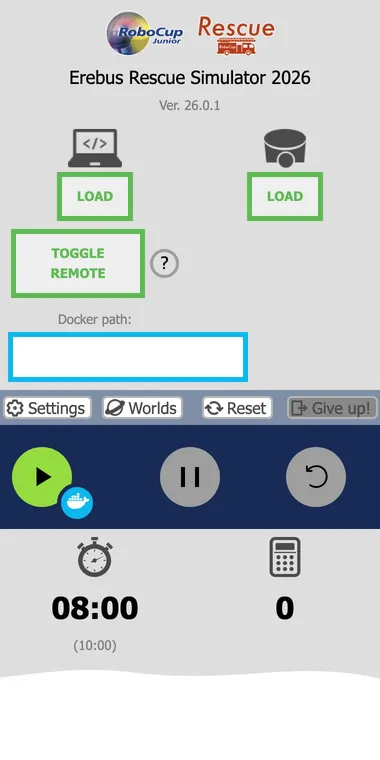
| Bagian | Kegunaan |
|---|---|
| LOAD kiri (ikon laptop) | Memuat program controller robotmu |
| LOAD kanan (ikon robot) | Memuat robotmu (berkas .json) |
| TOGGLE REMOTE | Memungkinkan program yang berjalan di luar Webots mengendalikan robot. Lihat Remote Controller. |
| Docker path | Folder berisi Dockerfile, untuk menjalankan controller-mu di dalam container dengan tombol Docker di sebelah tombol play. Lihat repositori erebus-dockerfiles. Ini opsional. |
| Settings | Tautan dan opsi, dijelaskan di bawah |
| Worlds | Berpindah ke world lain |
| Reset | Me-reset program yang dimuat dan permainannya |
| Give up! | Mengakhiri permainan |
| Pewaktu | Waktu permainan, dan di bawahnya waktu dunia nyata dalam tanda kurung. Permainan berakhir saat salah satunya mencapai 0. |
| Kalkulator | Skor saat ini |
Jalankan program
Section titled “Jalankan program”Unduh maze.py, program lengkap yang membuat robot berkeliling labirin. Ini adalah program yang nanti akan kamu tulis sendiri di Menavigasi labirin.
- Buka
game/worlds/world1.wbt. - Muat robotmu dengan tombol LOAD sebelah kanan, jika belum. World akan dimuat ulang bersama robotmu.
- Muat
maze.pydengan tombol LOAD sebelah kiri. Saat program sudah dimuat, tombolnya berubah menjadi tombol REMOVE berwarna oranye. - Tekan tombol start. Robot muncul di world dan mulai bergerak.

- Untuk menghentikan robot sementara, tekan tombol pause.

- Jika robot terjebak, tekan tombol restart untuk memicu kurangnya kemajuan (lack of progress). Robot akan dipindahkan kembali ke checkpoint terakhir yang dicapainya, dan kamu kehilangan 5 poin.

- Tekan tombol Reset untuk me-reset program yang dimuat dan permainan yang sedang berjalan. Muat ulang world jika kamu ingin menjalankannya lagi setelah permainan berakhir.
Program ini membutuhkan OpenCV, yang sudah kamu instal bersama library Python lainnya. Pesan dan error dari programmu muncul di konsol Webots.
Selama permainan berjalan, riwayat skor muncul di bagian bawah jendela. Riwayat ini memberitahumu dengan tepat mengapa kamu mendapat atau kehilangan poin, jadi ini adalah alat terbaik untuk memeriksa programmu.
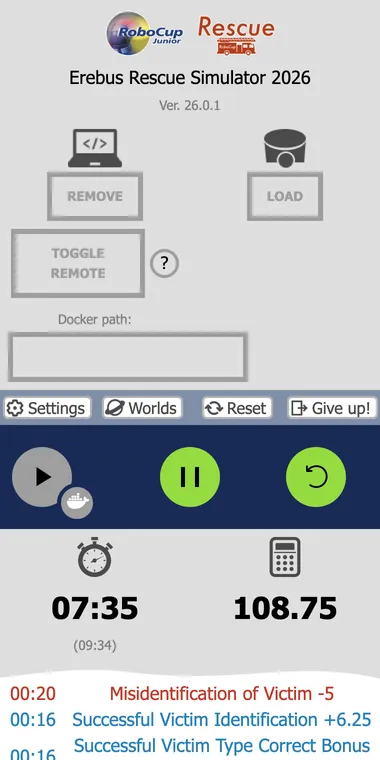
Di akhir permainan, informasi yang sama disimpan di folder game/logs.
Menggunakan world lain
Section titled “Menggunakan world lain”Tekan Worlds untuk berpindah ke world lain. Setiap world punya gambar mini (thumbnail), dan kamu juga bisa menambahkan world buatanmu sendiri yang dibuat dengan World Editor.
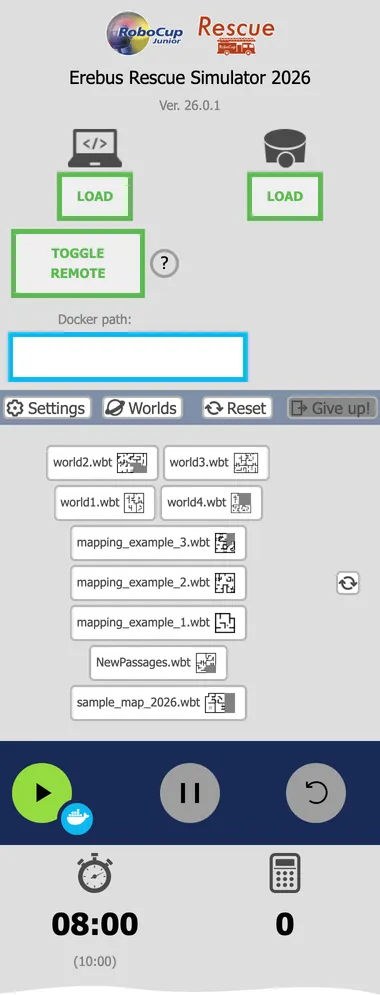
World yang disertakan di Erebus v26.1 adalah:
| World | Kegunaan |
|---|---|
world1.wbt, world2.wbt |
World contoh. world2.wbt mencakup Area 4. |
world3.wbt, world4.wbt |
World contoh yang lebih besar, yang juga berisi korban palsu |
mapping_example_1.wbt hingga mapping_example_3.wbt |
World untuk menguji pemetaanmu. Lihat Aturan pemetaan. |
NewPassages.wbt |
Contoh lorong penghubung antar-area |
Pengaturan
Section titled “Pengaturan”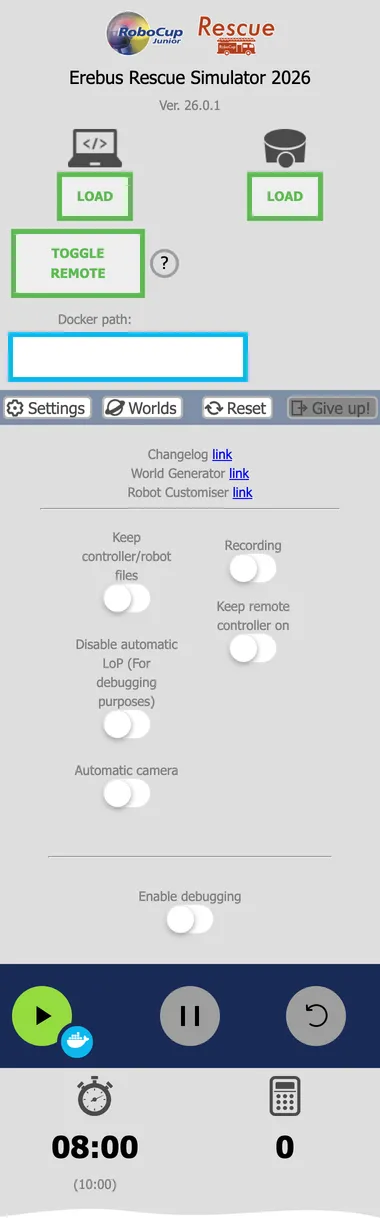
| Pengaturan | Kegunaan |
|---|---|
| Keep controller/robot files | Membuat program dan robotmu tetap termuat saat world dimuat ulang |
| Disable automatic LoP | Menghentikan kurangnya kemajuan otomatis setelah 20 detik. Hanya untuk debugging. |
| Automatic camera | Membuat tampilan mengikuti robot |
| Recording | Merekam permainan sebagai video |
| Keep remote controller on | Membuat TOGGLE REMOTE tetap aktif saat world dimuat ulang |
| Enable debugging | Mencetak informasi tambahan di konsol Webots, misalnya alasan laporan penanda dinding ditolak |
Tautan di bagian atas mengarah ke changelog dan ke alat untuk membuat world dan robot. Untuk membuat world dengan aturan 2026, gunakan World Editor.
Memindahkan robot secara manual ke tempat yang kamu inginkan
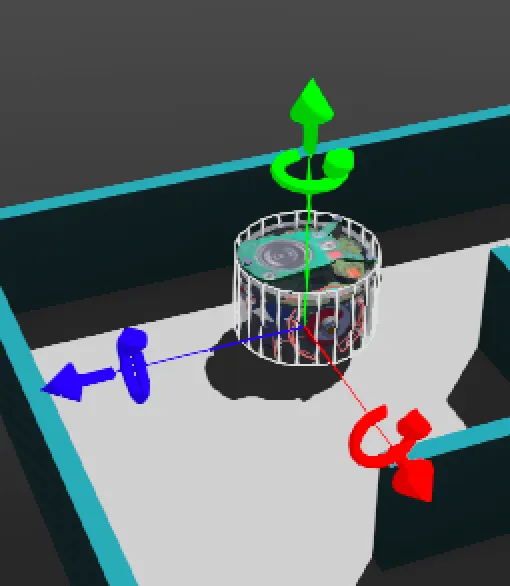
Section titled “Memindahkan robot secara manual ke tempat yang kamu inginkan”Saat kamu mengklik robot di jendela simulasi, panah merah, hijau, dan biru akan muncul. Seret panah-panah ini dengan mouse untuk memindahkan robot ke posisi mana pun. Perhatikan bahwa robot baru ditampilkan setelah program dimulai.
Selanjutnya
Section titled “Selanjutnya”Kamu sudah melihat robot menjelajah sendiri. Sekarang belajarlah memprogramnya sendiri: mulai dengan Program pertamamu.

Erebus adalah bagian dari RoboCupJunior Rescue.
Berita, acara, dan dokumen tim: Situs Web Komunitas RCJ Rescue
© 2020–2026 Erebus Development Team