

 Bahasa Indonesia
 Deutsch
 English
 Español
 Français
 Português (Brasil)
 ไทย
 中文(简体)
 中文(繁體)
 日本語
 한국어
İlk çalıştırman
Bu sayfada robotunda eksiksiz bir program çalıştıracak ve Erebus kontrol penceresini kullanmayı öğreneceksin. Bunun için Erebus’u kurmuş ve robotunu hazırlamış olman gerekir.
Erebus klasörü
Bölüm başlığı “Erebus klasörü”İndirdiğin sürümün ana klasörleri şunlardır:
| Klasör | İçerik |
|---|---|
game/worlds |
Dünyalar (.wbt dosyaları). Başlamak için bunlardan birini aç. |
game/logs |
Her oyunun sonunda yazılan oyun kayıtları |
player_controllers |
Örnek denetleyiciler |
Kontrol penceresi
Bölüm başlığı “Kontrol penceresi”game/worlds/world1.wbtdünyasını Webots’ta aç.- Webots, Erebus kontrol penceresini (Main Supervisor’ın robot penceresi) web tarayıcında açar. Programını yüklediğin ve oyunu çalıştırdığın yer burasıdır.
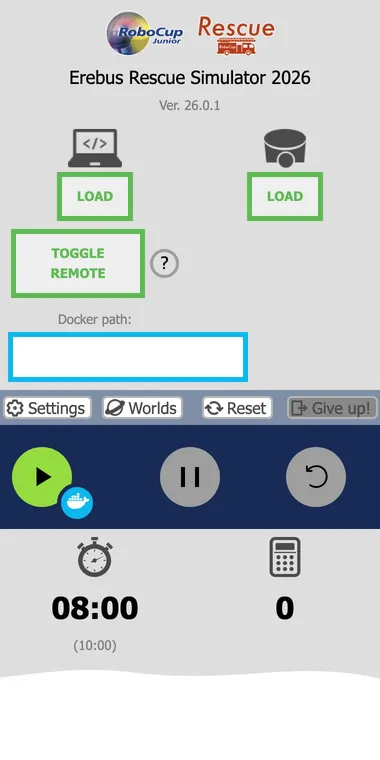
| Bölüm | Kullanım |
|---|---|
| Soldaki LOAD (dizüstü bilgisayar simgesi) | Robotunun denetleyici programını yükler |
| Sağdaki LOAD (robot simgesi) | Robotunu (.json dosyası) yükler |
| TOGGLE REMOTE | Webots dışında çalışan bir programın robotu kontrol etmesini sağlar. Remote Controller sayfasına bak. |
| Docker path | Denetleyicini, oynat düğmesinin yanındaki Docker düğmesiyle bir konteynerde çalıştırmak için Dockerfile içeren klasör. erebus-dockerfiles deposuna bak. Bu isteğe bağlıdır. |
| Settings | Aşağıda açıklanan bağlantılar ve seçenekler |
| Worlds | Başka bir dünyaya geçer |
| Reset | Yüklenen programı ve oyunu sıfırlar |
| Give up! | Oyunu bitirir |
| Sayaçlar | Oyun süresi ve altında, parantez içinde gerçek zaman. Herhangi biri 0’a ulaştığında oyun biter. |
| Hesap makinesi | Güncel puan |
Bir program çalıştır
Bölüm başlığı “Bir program çalıştır”Robotu labirentte dolaştıran eksiksiz bir program olan maze.py dosyasını indir. Bu, Labirentte yol bul sayfasında kendin yazacağın programdır.
game/worlds/world1.wbtdünyasını aç.- Henüz yapmadıysan robotunu sağdaki LOAD düğmesiyle yükle. Dünya robotla birlikte yeniden yüklenir.
maze.pydosyasını soldaki LOAD düğmesiyle yükle. Program yüklendiğinde düğme turuncu bir REMOVE düğmesine dönüşür.- Başlat düğmesine bas. Robot dünyada belirir ve hareket etmeye başlar.

- Robotu geçici olarak durdurmak için duraklat düğmesine bas.

- Robot sıkışırsa yeniden başlatma düğmesine basarak bir ilerleme eksikliği (lack of progress, LoP) tetikle. Bu, robotu ulaştığı son kontrol noktasına geri taşır ve sana 5 puana mal olur.

- Yüklenen programı ve devam eden oyunu sıfırlamak için Reset düğmesine bas. Bir oyun bittikten sonra yeniden çalıştırmak istersen dünyayı yeniden yükle.
Program, diğer Python kütüphaneleriyle birlikte kurduğun OpenCV’yi kullanır. Programından gelen mesajlar ve hatalar Webots konsolunda görünür.
Oyun sürerken pencerenin altında puan geçmişi görünür. Puan geçmişi, tam olarak neden puan kazandığını ya da kaybettiğini gösterdiği için programını kontrol etmenin en iyi yoludur.
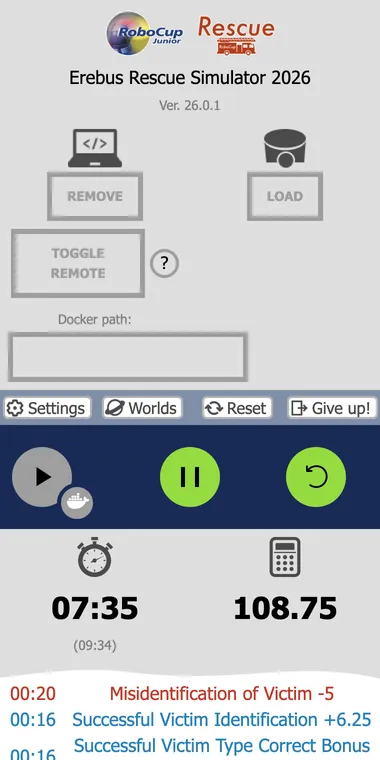
Oyunun sonunda aynı bilgiler game/logs klasörüne kaydedilir.
Diğer dünyaları kullanma
Bölüm başlığı “Diğer dünyaları kullanma”Başka bir dünyaya geçmek için Worlds düğmesine bas. Her dünyanın bir küçük resmi vardır; World Editor ile yaptığın kendi dünyalarını da ekleyebilirsin.
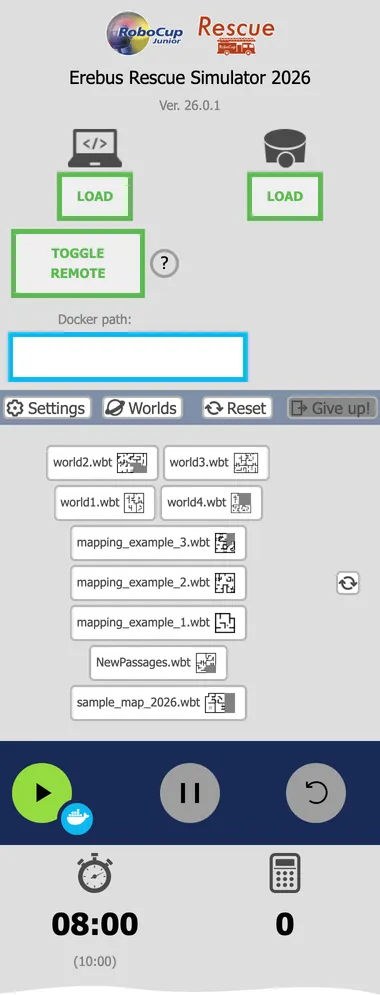
Erebus v26.1 ile gelen dünyalar şunlardır:
| Dünya | Amaç |
|---|---|
world1.wbt, world2.wbt |
Örnek dünyalar. world2.wbt 4. alanı içerir. |
world3.wbt, world4.wbt |
Sahte kazazedeler de içeren daha büyük örnek dünyalar |
mapping_example_1.wbt - mapping_example_3.wbt |
Haritalamanı test etmek için dünyalar. Haritalama sayfasına bak. |
NewPassages.wbt |
Alanlar arasındaki geçitlere örnek |
Ayarlar
Bölüm başlığı “Ayarlar”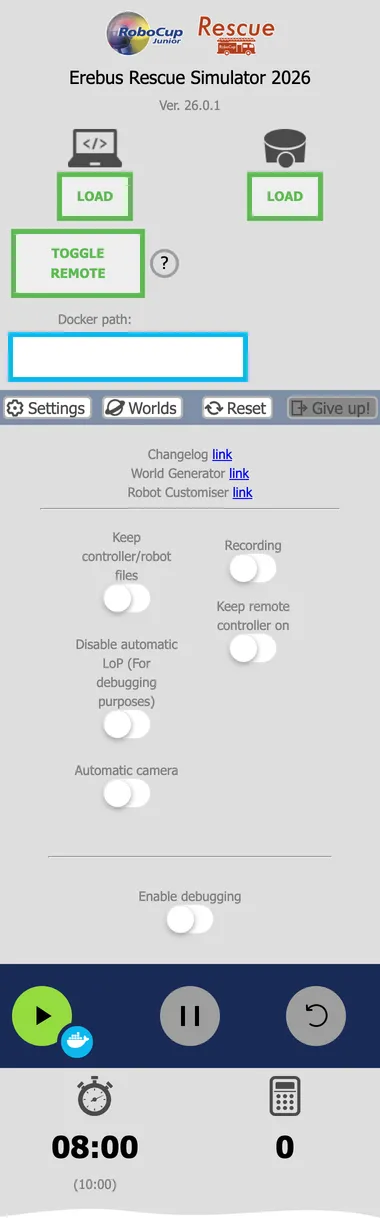
| Ayar | Kullanım |
|---|---|
| Keep controller/robot files | Dünya yeniden yüklendiğinde programını ve robotunu yüklü tutar |
| Disable automatic LoP | 20 saniye sonraki otomatik ilerleme eksikliğini durdurur. Yalnızca hata ayıklama için. |
| Automatic camera | Görünümün robotu izlemesini sağlar |
| Recording | Oyunu video olarak kaydeder |
| Keep remote controller on | Dünya yeniden yüklendiğinde TOGGLE REMOTE’u açık tutar |
| Enable debugging | Webots konsoluna ek bilgiler yazdırır; örneğin bir duvar işareti bildiriminin neden reddedildiğini |
Üstteki bağlantılar değişiklik günlüğüne ve dünya ile robot yapma araçlarına götürür. 2026 kurallarına uygun dünyalar yapmak için World Editor’ü kullan.
Robotu elle istediğin yere taşı
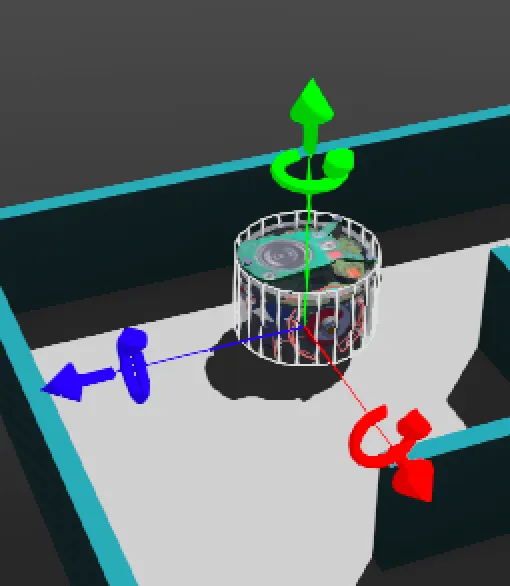
Bölüm başlığı “Robotu elle istediğin yere taşı”Simülasyon penceresinde bir robota tıkladığında kırmızı, yeşil ve mavi oklar görünür. Bu okları fareyle sürükleyerek robotu istediğin konuma taşı. Robotun, program başlayana kadar görüntülenmediğini unutma.
Sonraki adım
Bölüm başlığı “Sonraki adım”Bir robotun kendi başına keşif yaptığını gördün. Şimdi onu kendin programlamayı öğren: İlk programın ile başla.

Erebus, RoboCupJunior Rescue programının bir parçasıdır.
Haberler, etkinlikler ve takım belgeleri: RCJ Rescue Topluluk Web Sitesi
© 2020–2026 Erebus Development Team