

 Bahasa Indonesia
 Deutsch
 English
 Español
 Français
 Português (Brasil)
 ไทย
 中文(简体)
 中文(繁體)
 日本語
 한국어
Sorun giderme
Her şeyden önce Webots konsolunu kontrol et. Çoğu sorunda orada bir hata mesajı görünür.
Kurulum
Bölüm başlığı “Kurulum”No module named 'cv2'
Bölüm başlığı “No module named 'cv2'”OpenCV, Webots’un kullandığı Python’da kurulu değil. Gerekli kütüphaneleri o Python’a kur. Birden fazla Python kurulumun varsa aşağıdaki Python command ayarı, Webots’un hangisini kullandığını gösterir.
WARNING: Python was not found
Bölüm başlığı “WARNING: Python was not found”Webots, Python’un nerede olduğunu bilmiyor.
-
Python’u bul. macOS ve Linux’ta bir terminalde
which python3çalıştır. Windows’ta yeni bir Komut İstemi’ndepythonyazınca Python’un açıldığını kontrol et. Açılmıyorsa Python’u PATH’e ekleme seçeneğini işaretleyerek yeniden kur. -
Webots tercihlerini aç: macOS’ta Webots > Preferences, Windows ve Linux’ta Tools > Preferences.
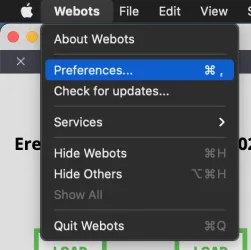
-
Yolu Python command alanına yaz. Windows’ta genellikle
pythonyeterlidir.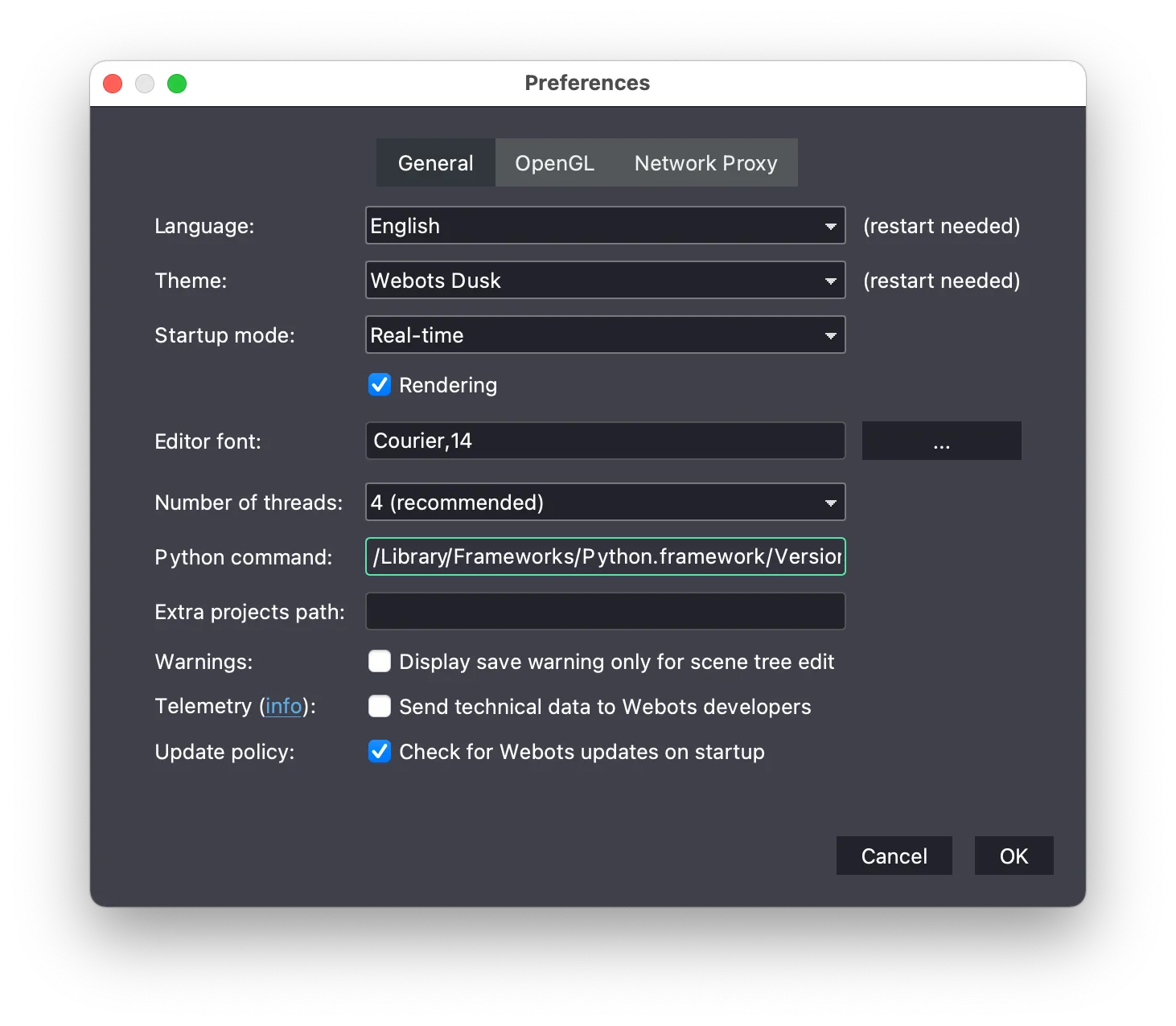
Oyun süresi görünmüyor
Bölüm başlığı “Oyun süresi görünmüyor”İlk başlatma, Erebus kütüphaneleri kurarken birkaç dakika sürebilir. İşlem hiç bitmiyorsa konsolda hata olup olmadığına bak. Otomatik kurulum çalışmazsa gerekli kütüphaneleri kendin kur.
Erebus’u çalıştırma
Bölüm başlığı “Erebus’u çalıştırma”Kontrol penceresi görünmüyor
Bölüm başlığı “Kontrol penceresi görünmüyor”Kontrol penceresi, Webots’un açtığı bir web sayfasıdır.
- Tarayıcın onu engellediyse dünya açıkken kontrol penceresini aç.
- Aksi halde Tools > Scene Tree ile Scene Tree’nin görüntülendiğinden emin ol.
- Scene Tree’de DEF MAINSUPERVISOR Robot öğesini bul, sağ tıkla ve Show Robot Window seçeneğini seç.
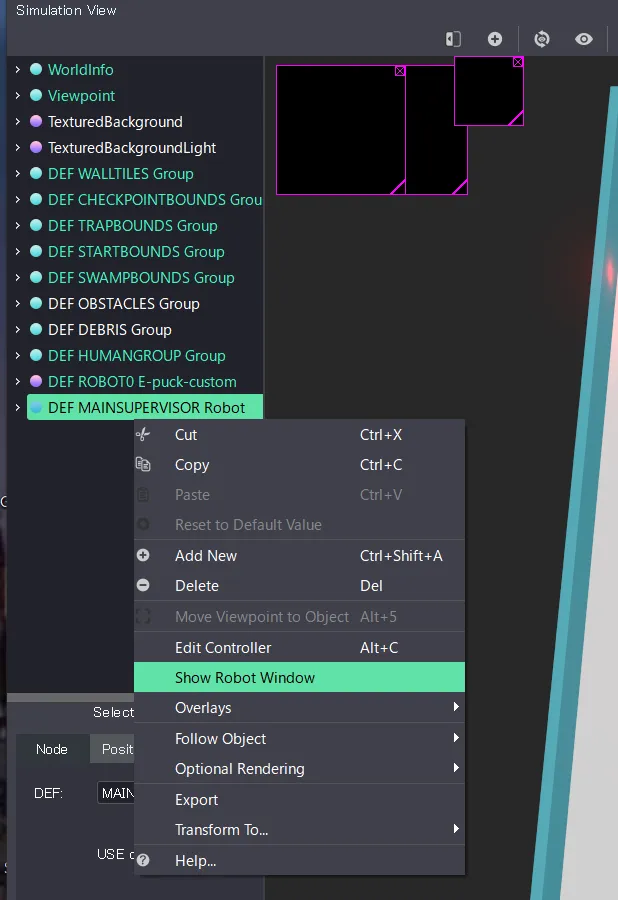
Webots ekranı boş ya da siyah
Bölüm başlığı “Webots ekranı boş ya da siyah”İndirdiğin dosyayı, dünyayı açmadan önce ayrı bir klasöre kopyalayıp zip’ten çıkar.
Simülasyon çok yavaş çalışıyor
Bölüm başlığı “Simülasyon çok yavaş çalışıyor”Bu muhtemelen bilgisayarının performansından kaynaklanıyor. Grafik kalitesini düşürmek yardımcı olabilir:
- Webots tercihlerini aç.
- OpenGL sekmesini aç.
- Ayarları değiştir.
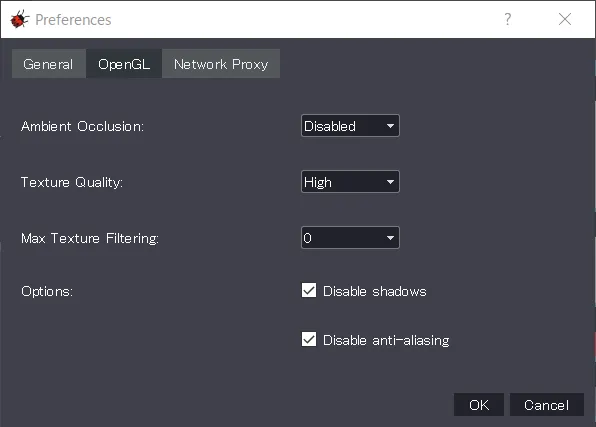
Bu ayarlar kameraların gördüklerini değiştirir ve yarışma kendi ayarlarını kullanır, bu yüzden programını o ayarlarla da kontrol et.
Robotun
Bölüm başlığı “Robotun”PROTO parameter 'camera_width' has no matching IS field
Bölüm başlığı “PROTO parameter 'camera_width' has no matching IS field”Erebus v26.1, güncel Robot Customizer ile yapılmış bir robotu yüklediğinde bu hatayı kırmızı renkte gösterir. Bunu yok sayabilirsin: robot çalışır ve kameraları seçtiğin çözünürlüğe sahiptir.
Programım bir cihazın bulunamadığını söylüyor
Bölüm başlığı “Programım bir cihazın bulunamadığını söylüyor”Aşağıya bak. Ayrıca oyunu başlatmadan önce robotunu sağdaki LOAD düğmesiyle yüklediğini kontrol et.
Programın
Bölüm başlığı “Programın”Device "..." was not found {#device–was-not-found}
Bölüm başlığı “Device "..." was not found {#device–was-not-found}”Programındaki cihaz adı robotunla eşleşmiyor. Başlangıç robotunun adları Başvuru sayfasındadır. Kendi robotun için bunlar Robot Customizer içinde belirlediğin adlardır. Robotunun yüklendiğini kontrol et.
Bir duvar işaretini bildirdiğimde hiçbir şey olmuyor
Bölüm başlığı “Bir duvar işaretini bildirdiğimde hiçbir şey olmuyor”Kontrol penceresinin Settings sekmesinde Enable debugging seçeneğini aç ve konsolu kontrol et. En yaygın nedenler, robotun en az 1 saniye durmamış olması ve koordinatların santimetreye dönüştürülmemiş olmasıdır. İletişim sayfasına bak.
Bildirimlerim yanlış tanımlama sayılıyor
Bölüm başlığı “Bildirimlerim yanlış tanımlama sayılıyor”Robot işarete en fazla yarım kare uzaklıkta ve duvarın aynı tarafında olmalıdır; ayrıca her işaretten yalnızca bir kez puan alınabilir. Sahte bir işareti bildirmek de yanlış tanımlama sayılır.
Harita %0 alıyor ya da puanlama hatası veriyor
Bölüm başlığı “Harita %0 alıyor ya da puanlama hatası veriyor”Haritan başlangıç karesini (5) içermelidir ve yalnızca bir kez değerlendirilebilir. Haritayı gönderme sayfasına bak.
Denetleyici uzaktan modda bağlanamıyor
Bölüm başlığı “Denetleyici uzaktan modda bağlanamıyor”İşletim sistemin için Remote Controller kılavuzuna bak.
Hâlâ takıldın mı?
Bölüm başlığı “Hâlâ takıldın mı?”Discord sunucusunda sor ya da bir issue aç. İşletim sistemini, Erebus ve Webots sürümlerini ve konsoldaki mesajı ekle.

Erebus, RoboCupJunior Rescue programının bir parçasıdır.
Haberler, etkinlikler ve takım belgeleri: RCJ Rescue Topluluk Web Sitesi
© 2020–2026 Erebus Development Team