

 Bahasa Indonesia
 Deutsch
 English
 Español
 Français
 Português (Brasil)
 Türkçe
 ไทย
 中文(简体)
 中文(繁體)
 한국어
トラブルシューティング
まずは Webots のコンソールを確認しましょう。ほとんどの問題は、そこにエラーメッセージが表示されます。
インストール
Section titled “インストール”No module named 'cv2'
Section titled “No module named 'cv2'”Webots が使っている Python に OpenCV がインストールされていません。その Python に必要なライブラリをインストールしてください。複数の Python がインストールされている場合は、下で説明する Python command の設定で、Webots がどれを使っているかがわかります。
WARNING: Python was not found
Section titled “WARNING: Python was not found”Webots が Python の場所を見つけられません。
-
Python の場所を調べます。macOS と Linux では、ターミナルで
which python3を実行します。Windows では、新しいコマンドプロンプトでpythonと入力して Python が起動するかを確認します。起動しない場合は、PATH に追加するオプションにチェックを入れて、Python をインストールし直してください。 -
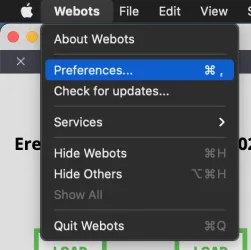
Webots の設定を開きます。macOS では Webots > Preferences、Windows と Linux では Tools > Preferences です。
-
Python command の欄にパスを設定します。Windows では、通常は
pythonで十分です。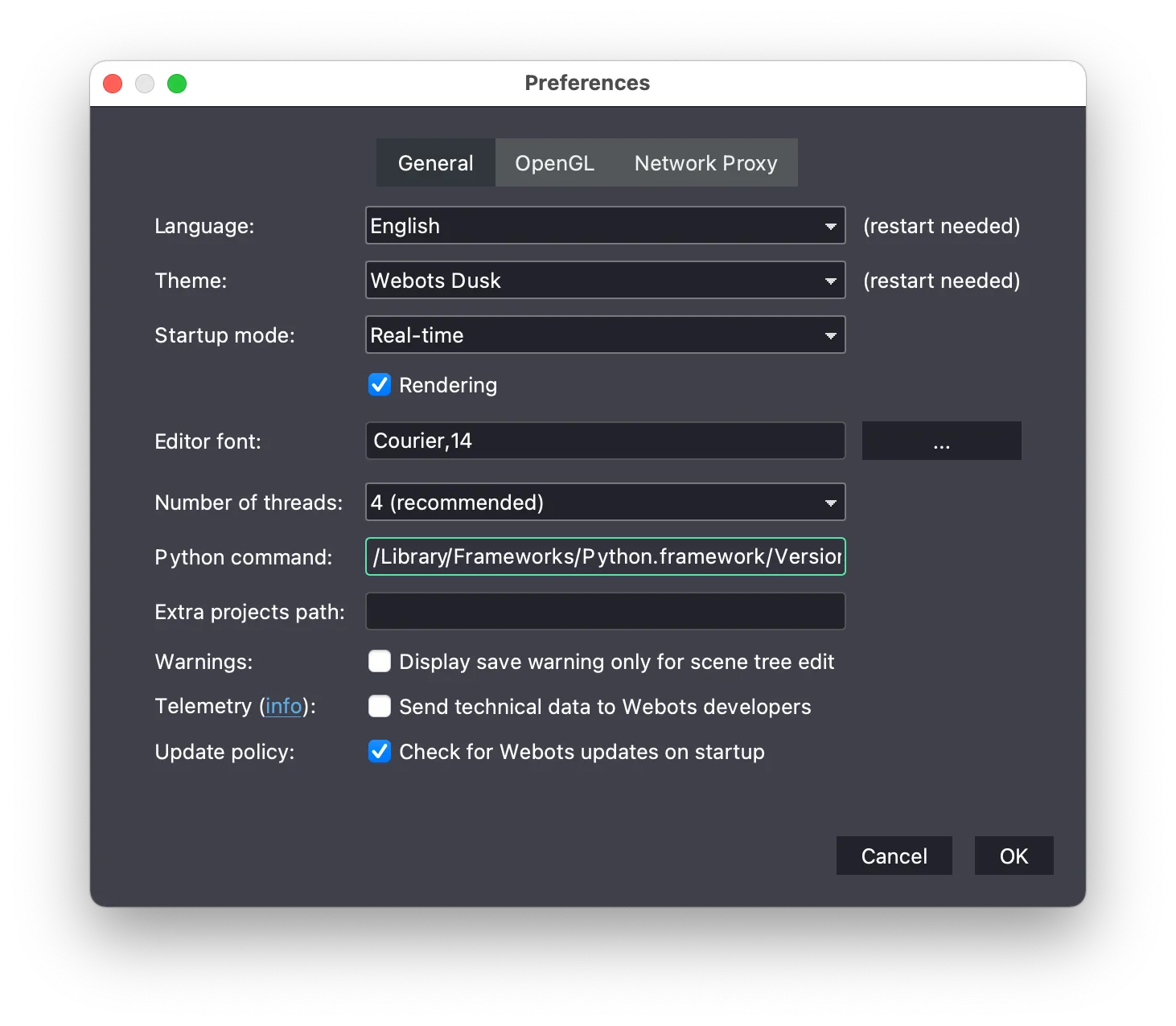
ゲームタイマーが表示されない
Section titled “ゲームタイマーが表示されない”初回の起動では、Erebus がライブラリをインストールするので数分かかることがあります。いつまでも終わらない場合は、コンソールにエラーがないか確認してください。自動インストールがうまくいかない場合は、必要なライブラリを自分でインストールしてください。
Erebus の実行
Section titled “Erebus の実行”コントロールウィンドウが表示されない
Section titled “コントロールウィンドウが表示されない”コントロールウィンドウは、Webots が開く Web ページです。
- ブラウザーがブロックした場合は、ワールドを開いた状態でコントロールウィンドウを開いてください。
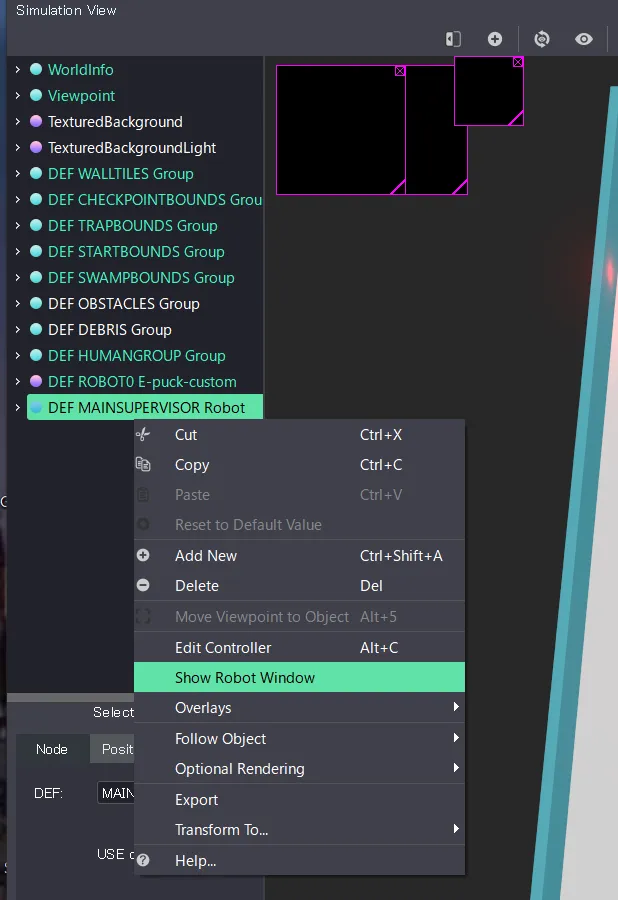
- そうでない場合は、Tools > Scene Tree で Scene Tree が表示されていることを確認します。
- Scene Tree で DEF MAINSUPERVISOR Robot を見つけて右クリックし、Show Robot Window を選びます。
Webots の画面が真っ白または真っ黒になる
Section titled “Webots の画面が真っ白または真っ黒になる”ワールドを開く前に、ダウンロードしたファイルをコピーして、別のフォルダーに展開してください。
シミュレーションの動作が遅すぎる
Section titled “シミュレーションの動作が遅すぎる”おそらくコンピューターの性能によるものです。グラフィックスの品質を下げると改善することがあります。
- Webots の設定を開きます。
- OpenGL タブを開きます。
- 設定を変更します。
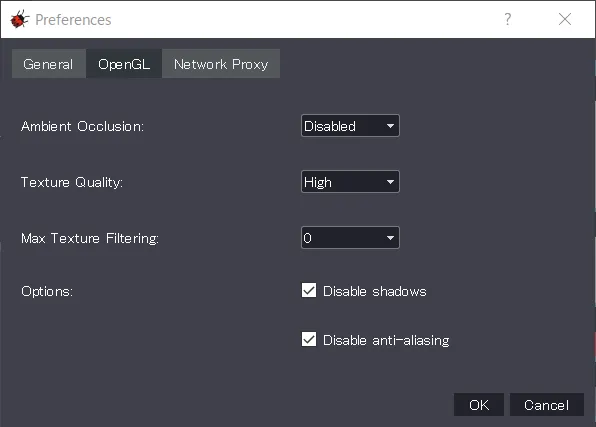
これらの設定はカメラに写るものを変えます。競技では独自の設定が使われるので、その設定でもプログラムを確認してください。
PROTO parameter 'camera_width' has no matching IS field
Section titled “PROTO parameter 'camera_width' has no matching IS field”Erebus v26.1 では、現在の Robot Customizer で作ったロボットを読み込むと、このエラーが赤字で表示されます。これは無視してかまいません。ロボットは動作し、カメラは選んだ解像度になっています。
デバイスが見つからないとプログラムに表示される
Section titled “デバイスが見つからないとプログラムに表示される”下を参照してください。また、ゲームを開始する前に、右側の LOAD ボタンでロボットを読み込んだことを確認してください。
Device "..." was not found {#device–was-not-found}
Section titled “Device "..." was not found {#device–was-not-found}”プログラムのデバイス名がロボットと一致していません。スターターロボットの名前はリファレンスに載っています。自作のロボットの場合は、Robot Customizer で設定した名前です。ロボットが読み込まれていることも確認してください。
壁のトークンを報告しても何も起こらない
Section titled “壁のトークンを報告しても何も起こらない”コントロールウィンドウの Settings タブで Enable debugging をオンにして、コンソールを確認してください。よくある原因は、ロボットが 1 秒以上停止していなかったことと、座標をセンチメートルに変換していなかったことです。通信を参照してください。
報告が誤識別になる
Section titled “報告が誤識別になる”ロボットはトークンからタイル半分以内で、壁の同じ側にいる必要があります。また、各トークンで得点できるのは 1 回だけです。偽物を報告した場合も誤識別になります。
地図が 0% になる、または得点計算エラーになる
Section titled “地図が 0% になる、または得点計算エラーになる”地図にはスタートタイル(5)が含まれている必要があり、評価されるのは 1 回だけです。地図の提出を参照してください。
リモートモードでコントローラーが接続できない
Section titled “リモートモードでコントローラーが接続できない”お使いの OS 向けの Remote Controller のガイドを参照してください。
それでも解決しない場合
Section titled “それでも解決しない場合”Discord サーバーで質問するか、Issue を作成してください。OS、Erebus と Webots のバージョン、コンソールのメッセージを書き添えてください。

Erebus は RoboCupJunior Rescue の一部です。
ニュース・イベント・チーム資料: RCJ Rescue コミュニティサイト
© 2020–2026 Erebus Development Team