

 Bahasa Indonesia
 Deutsch
 English
 Español
 Français
 Português (Brasil)
 Türkçe
 ไทย
 中文(简体)
 中文(繁體)
 한국어
初めての実行
このページでは、ロボットで完全なプログラムを実行し、Erebus のコントロールウィンドウの使い方を学びます。Erebus のインストールとロボットが必要です。
Erebus フォルダー
Section titled “Erebus フォルダー”ダウンロードしたリリースの主なフォルダーは次のとおりです。
| フォルダー | 内容 |
|---|---|
game/worlds |
ワールド(.wbt ファイル)。どれかを開いて始めます。 |
game/logs |
各ゲームの終了時に書き出されるゲームのログ |
player_controllers |
コントローラーの例 |
コントロールウィンドウ
Section titled “コントロールウィンドウ”- Webots で
game/worlds/world1.wbtを開きます。 - Webots が、Web ブラウザーで Erebus のコントロールウィンドウ(Main Supervisor のロボットウィンドウ)を開きます。ここでプログラムを読み込み、ゲームを実行します。
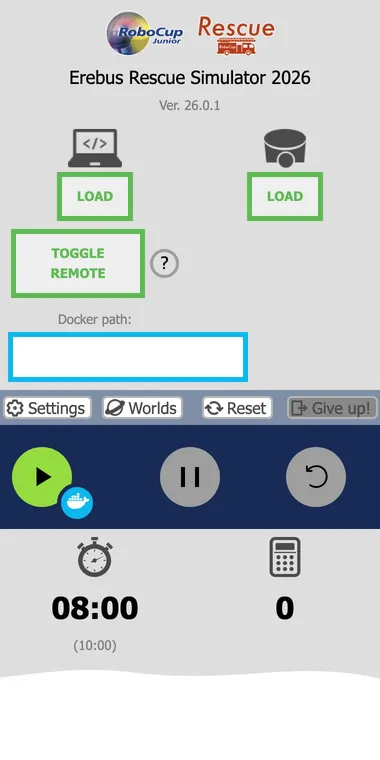
| 部分 | 用途 |
|---|---|
| 左の LOAD(ノートパソコンのアイコン) | ロボットのコントローラープログラムを読み込みます |
| 右の LOAD(ロボットのアイコン) | ロボット(.json ファイル)を読み込みます |
| TOGGLE REMOTE | Webots の外で動くプログラムがロボットを制御できるようにします。Remote Controller を参照してください。 |
| Docker path | Dockerfile のあるフォルダーです。再生ボタンの横にある Docker ボタンで、コントローラーをコンテナー内で実行します。erebus-dockerfiles リポジトリを参照してください。これは任意です。 |
| Settings | リンクとオプションです。下で説明します |
| Worlds | 別のワールドに切り替えます |
| Reset | 読み込んだプログラムとゲームをリセットします |
| Give up! | ゲームを終了します |
| タイマー | ゲーム時間と、その下のかっこ内に実時間が表示されます。どちらかが 0 になるとゲームは終了します。 |
| 電卓 | 現在のスコア |
プログラムを実行する
Section titled “プログラムを実行する”maze.py をダウンロードしてください。ロボットに迷路を走り回らせる完全なプログラムで、迷路を進むで自分で書くことになるプログラムです。
game/worlds/world1.wbtを開きます。- まだ読み込んでいなければ、右側の LOAD ボタン でロボットを読み込みます。ワールドがロボットと一緒に再読み込みされます。
- 左側の LOAD ボタン で
maze.pyを読み込みます。プログラムが読み込まれると、ボタンがオレンジ色の REMOVE ボタンに変わります。 - スタートボタンを押します。ロボットがワールドに現れ、動き始めます。

- ロボットを一時的に止めるには、一時停止ボタンを押します。

- ロボットが動けなくなったら、リスタートボタンを押して競技進行停止(Lack of Progress)にします。ロボットは最後に到達したチェックポイントに戻され、5 点を失います。

- Reset ボタンを押すと、読み込んだプログラムと進行中のゲームがリセットされます。ゲーム終了後にもう一度実行したい場合は、ワールドを再読み込みしてください。
このプログラムには OpenCV が必要です。OpenCV は、ほかの Python ライブラリと一緒にインストールしました。プログラムからのメッセージやエラーは、Webots のコンソールに表示されます。
ゲームの実行中は、ウィンドウの下部にスコアの履歴が表示されます。なぜ得点したのか、なぜ減点されたのかが正確にわかるので、プログラムを確認するのに最も役立ちます。
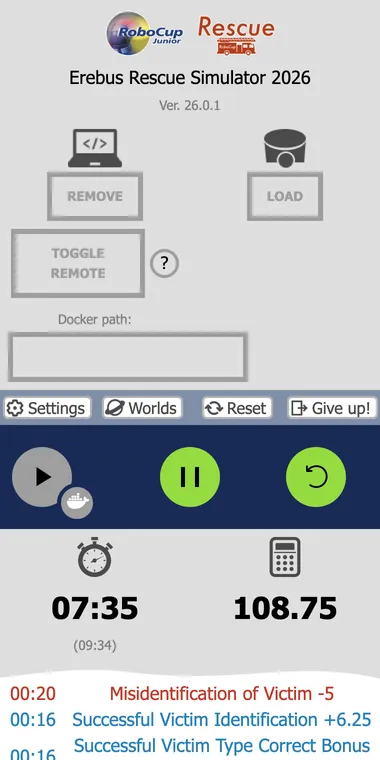
ゲームが終わると、同じ情報が game/logs フォルダーに保存されます。
ほかのワールドを使う
Section titled “ほかのワールドを使う”Worlds を押すと、別のワールドに切り替えられます。各ワールドにはサムネイルがあり、World Editor で作った自作のワールドを追加することもできます。
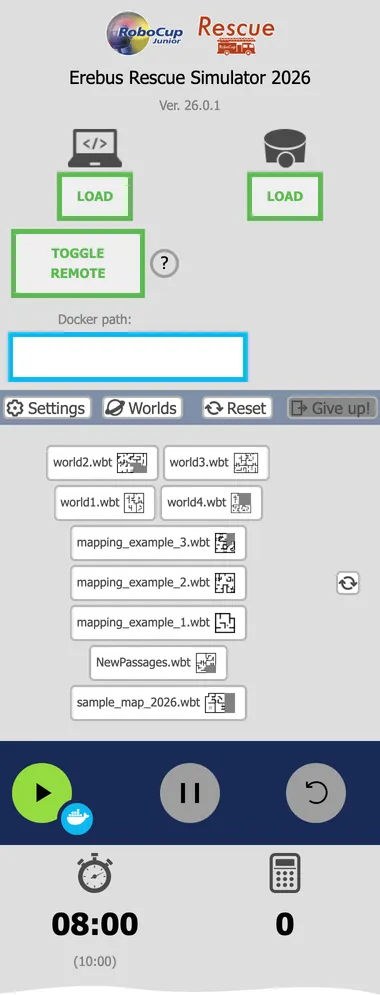
Erebus v26.1 に含まれるワールドは次のとおりです。
| ワールド | 用途 |
|---|---|
world1.wbt、world2.wbt |
サンプルワールド。world2.wbt にはエリア 4 があります。 |
world3.wbt、world4.wbt |
より大きなサンプルワールドで、偽の被災者 も含まれています |
mapping_example_1.wbt 〜 mapping_example_3.wbt |
地図作成をテストするためのワールド。地図作成を参照してください。 |
NewPassages.wbt |
エリア間の通路の例 |
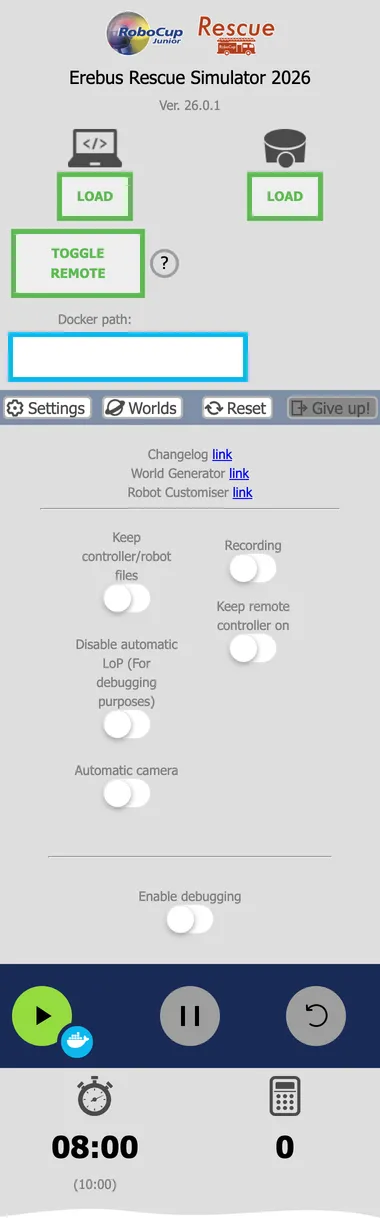
| 設定 | 用途 |
|---|---|
| Keep controller/robot files | ワールドを再読み込みしても、プログラムとロボットを読み込んだままにします |
| Disable automatic LoP | 20 秒後の自動の競技進行停止を止めます。デバッグ専用です。 |
| Automatic camera | 視点がロボットを追いかけるようにします |
| Recording | ゲームをビデオとして録画します |
| Keep remote controller on | ワールドを再読み込みしても TOGGLE REMOTE をオンのままにします |
| Enable debugging | たとえば壁のトークンの報告が却下された理由など、追加の情報を Webots のコンソールに表示します |
上部のリンクから、変更履歴や、ワールドとロボットを作るためのツールに移動できます。2026 年ルールのワールドを作るには、World Editor を使ってください。
ロボットを好きな位置に手動で動かす
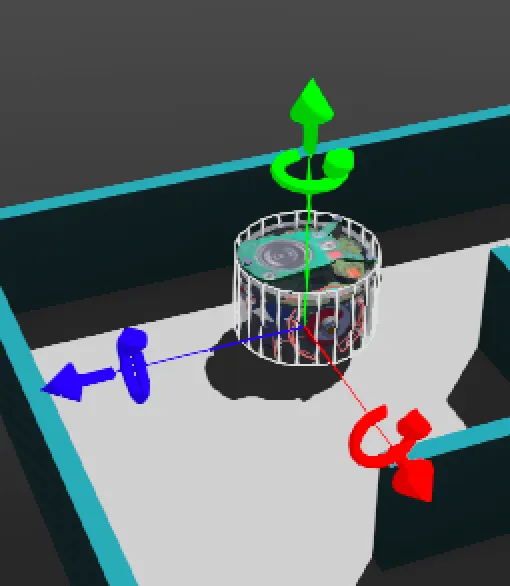
Section titled “ロボットを好きな位置に手動で動かす”シミュレーションウィンドウでロボットをクリックすると、赤・緑・青の矢印が表示されます。これらの矢印をマウスでドラッグすると、ロボットを好きな位置に動かせます。なお、プログラムを開始するまでロボットは表示されません。
ロボットが自分で探索する様子を見ました。次は、自分でプログラムを書いてみましょう。まずは最初のプログラムから始めてください。

Erebus は RoboCupJunior Rescue の一部です。
ニュース・イベント・チーム資料: RCJ Rescue コミュニティサイト
© 2020–2026 Erebus Development Team