

 Bahasa Indonesia
 Deutsch
 English
 Español
 Français
 Türkçe
 ไทย
 中文(简体)
 中文(繁體)
 日本語
 한국어
Sua primeira execução
Nesta página, você executa um programa completo no seu robô e aprende a usar a janela de controle do Erebus. Você precisa do Erebus instalado e do seu robô.
A pasta do Erebus
Seção intitulada “A pasta do Erebus”Estas são as principais pastas da versão que você baixou:
| Pasta | Conteúdo |
|---|---|
game/worlds |
Os mundos (arquivos .wbt). Abra um deles para começar. |
game/logs |
Os logs da partida, gravados no fim de cada partida |
player_controllers |
Controladores de exemplo |
A janela de controle
Seção intitulada “A janela de controle”- Abra
game/worlds/world1.wbtno Webots. - O Webots abre a janela de controle do Erebus (a janela do robô do Main Supervisor) no seu navegador. É aqui que você carrega o seu programa e executa a partida.
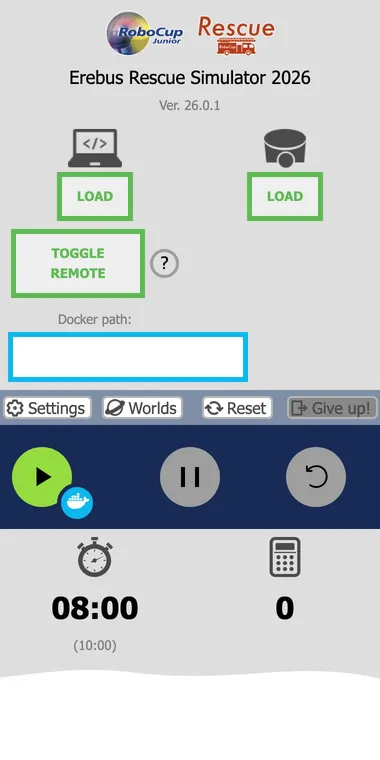
| Parte | Uso |
|---|---|
| LOAD da esquerda (ícone de notebook) | Carrega o programa controlador do seu robô |
| LOAD da direita (ícone de robô) | Carrega o seu robô (arquivo .json) |
| TOGGLE REMOTE | Permite que um programa rodando fora do Webots controle o robô. Veja Remote Controller. |
| Docker path | Pasta com um Dockerfile, para executar o seu controlador em um contêiner com o botão Docker ao lado do botão play. Veja o repositório erebus-dockerfiles. Isso é opcional. |
| Settings | Links e opções, explicados abaixo |
| Worlds | Muda para outro mundo |
| Reset | Reinicia o programa carregado e a partida |
| Give up! | Termina a partida |
| Cronômetros | O tempo de partida e, abaixo dele, o tempo real entre parênteses. A partida termina quando qualquer um deles chega a 0. |
| Calculadora | A pontuação atual |
Execute um programa
Seção intitulada “Execute um programa”Baixe o maze.py, um programa completo que faz o robô andar pelo labirinto. É o programa que você mesmo vai escrever em Navegue pelo labirinto.
- Abra
game/worlds/world1.wbt. - Carregue o seu robô com o botão LOAD da direita, se ainda não fez isso. O mundo é recarregado com ele.
- Carregue
maze.pycom o botão LOAD da esquerda. Quando o programa é carregado, o botão vira um botão REMOVE laranja. - Pressione o botão de início. O robô aparece no mundo e começa a se mover.

- Para parar o robô temporariamente, pressione o botão de pausa.

- Se o robô ficar preso, pressione o botão de reinício para provocar uma falta de progresso (Lack of Progress, LoP). Ela leva o robô de volta ao último ponto de controle (checkpoint) que ele alcançou e custa 5 pontos.

- Pressione o botão Reset para reiniciar o programa carregado e a partida em andamento. Recarregue o mundo se quiser executá-lo de novo depois que uma partida terminar.
O programa precisa do OpenCV, que você instalou junto com as outras bibliotecas Python. As mensagens do seu programa, e os erros, aparecem no console do Webots.
Enquanto a partida está rodando, o histórico de pontuação aparece na parte de baixo da janela. Ele mostra exatamente por que você ganhou ou perdeu pontos, então é a melhor ferramenta para conferir o seu programa.
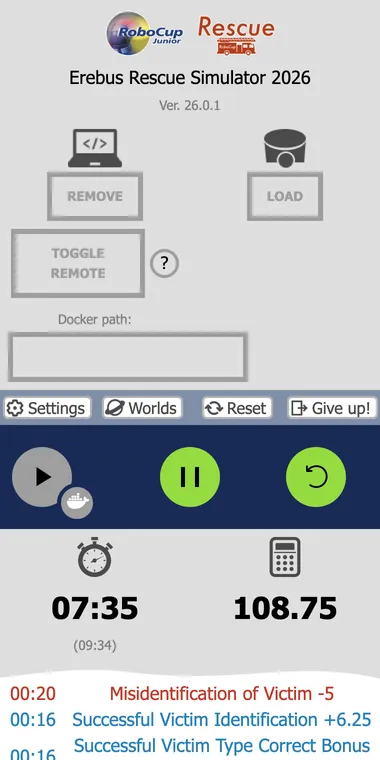
No fim da partida, as mesmas informações são salvas na pasta game/logs.
Usando outros mundos
Seção intitulada “Usando outros mundos”Pressione Worlds para mudar para outro mundo. Cada mundo tem uma miniatura, e você também pode adicionar os seus, feitos com o World Editor.
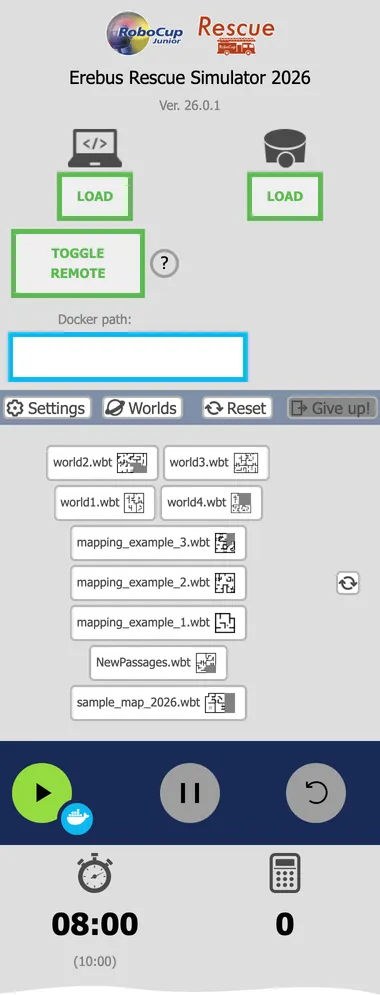
Os mundos incluídos no Erebus v26.1 são:
| Mundo | Finalidade |
|---|---|
world1.wbt, world2.wbt |
Mundos de exemplo. world2.wbt inclui a área 4. |
world3.wbt, world4.wbt |
Mundos de exemplo maiores, que também incluem vítimas falsas |
mapping_example_1.wbt a mapping_example_3.wbt |
Mundos para testar o seu mapeamento. Veja Regras do mapa. |
NewPassages.wbt |
Exemplo das passagens entre áreas |
Configurações
Seção intitulada “Configurações”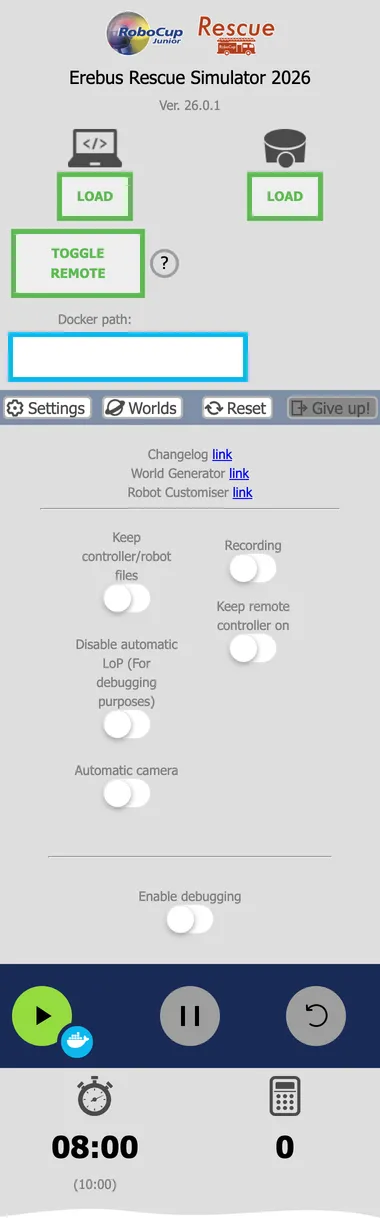
| Configuração | Uso |
|---|---|
| Keep controller/robot files | Mantém o seu programa e o seu robô carregados quando o mundo é recarregado |
| Disable automatic LoP | Desativa a falta de progresso automática após 20 segundos. Só para depuração. |
| Automatic camera | Faz a visão acompanhar o robô |
| Recording | Grava a partida como vídeo |
| Keep remote controller on | Mantém o TOGGLE REMOTE ativado quando o mundo é recarregado |
| Enable debugging | Mostra informações extras no console do Webots, por exemplo por que o informe de um marcador foi rejeitado |
Os links no topo levam ao changelog e às ferramentas para criar mundos e robôs. Para criar mundos com as regras de 2026, use o World Editor.
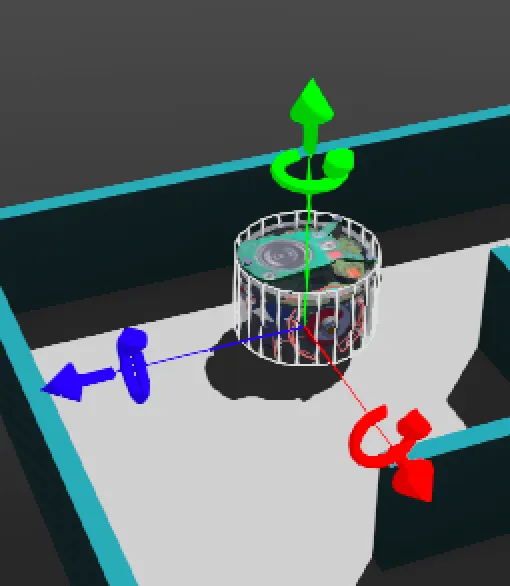
Mova o robô manualmente para onde você quiser
Seção intitulada “Mova o robô manualmente para onde você quiser”Quando você clica em um robô na janela da simulação, aparecem setas vermelha, verde e azul. Arraste essas setas com o mouse para mover o robô para qualquer posição. Observe que o robô só aparece depois que o programa é iniciado.
Próximo passo
Seção intitulada “Próximo passo”Você viu um robô explorar sozinho. Agora aprenda a programá-lo você mesmo: comece por Seu primeiro programa.

O Erebus faz parte da RoboCupJunior Rescue.
Notícias, eventos e documentos das equipes: site da comunidade RCJ Rescue
© 2020–2026 Erebus Development Team