

 Bahasa Indonesia
 Deutsch
 English
 Español
 Français
 Türkçe
 ไทย
 中文(简体)
 中文(繁體)
 日本語
 한국어
Monte seu robô
Neste tutorial, você monta o robô inicial com o Robot Customizer. Ele é o robô usado em todos os exemplos desta documentação, então, no final, você terá tudo pronto para programá-lo.
Ele custa 2400 do orçamento de 3000.
Projete o robô
Seção intitulada “Projete o robô”Abra o Robot Customizer. Ele começa com as peças padrão: duas rodas e quatro sensores de distância. Se você já o usou antes, pressione o botão de reiniciar no topo para começar de novo.
As posições são em décimos de milímetro, embora as caixas digam mm: o corpo do robô tem um raio de cerca de 370.
-
Configure os sensores de distância. Em Distance sensors, pressione
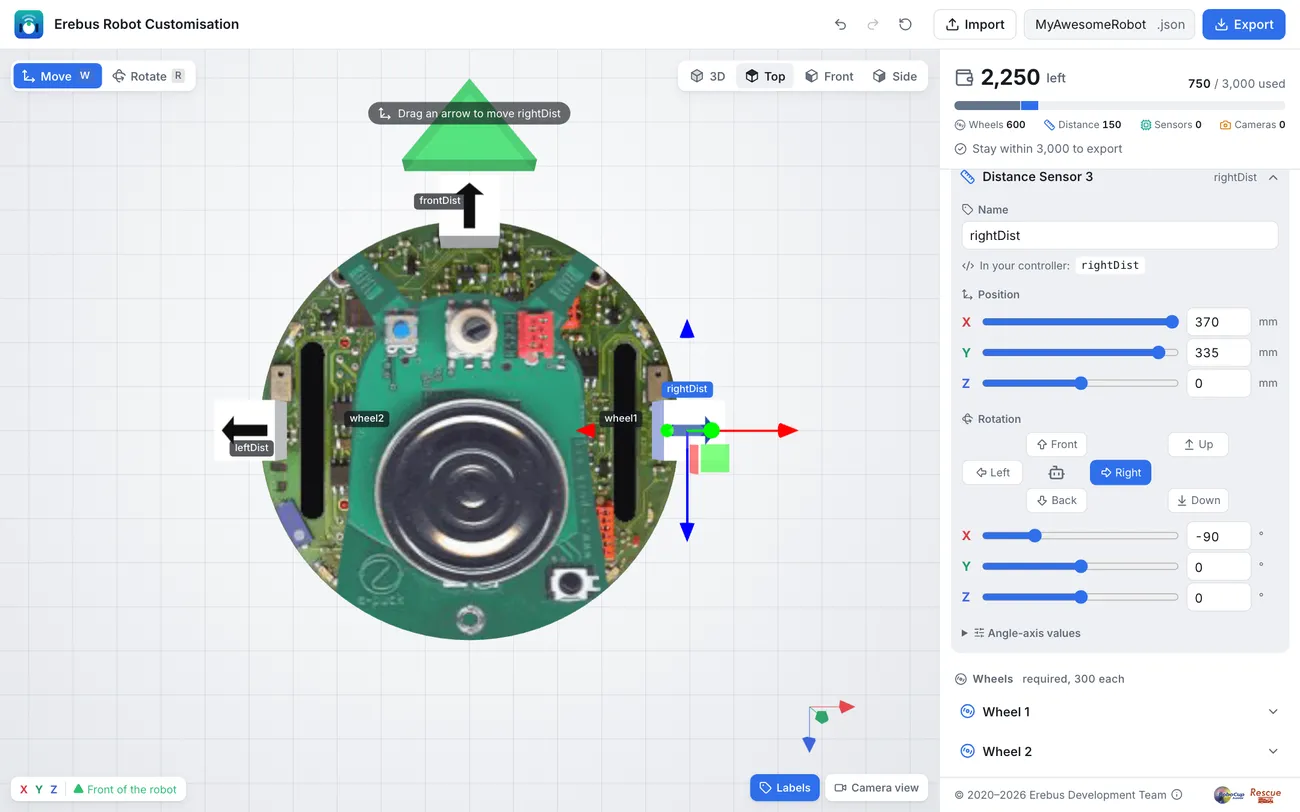
−uma vez para ficar com três. Depois clique em cada um para abri-lo e defina o nome, a posição e a rotação:Sensor Nome X Y Z Rotação Distance Sensor 1 leftDist-370 335 0 Left Distance Sensor 2 frontDist0 335 -370 Front Distance Sensor 3 rightDist370 335 0 Right Digite os valores nas caixas ao lado dos controles deslizantes e pressione os botões de rotação. Top mostra o robô visto de cima, com a frente para cima, para você conferir se cada sensor está virado para o lado certo:
-
Dê nome às rodas. Abra Wheel 1, que fica do lado direito do robô, e dê a ela o nome
right wheel. Dê à Wheel 2 o nomeleft wheel. O seu programa vai usá-las comoright wheel motoreleft wheel motor, como aparece em In your controller. -
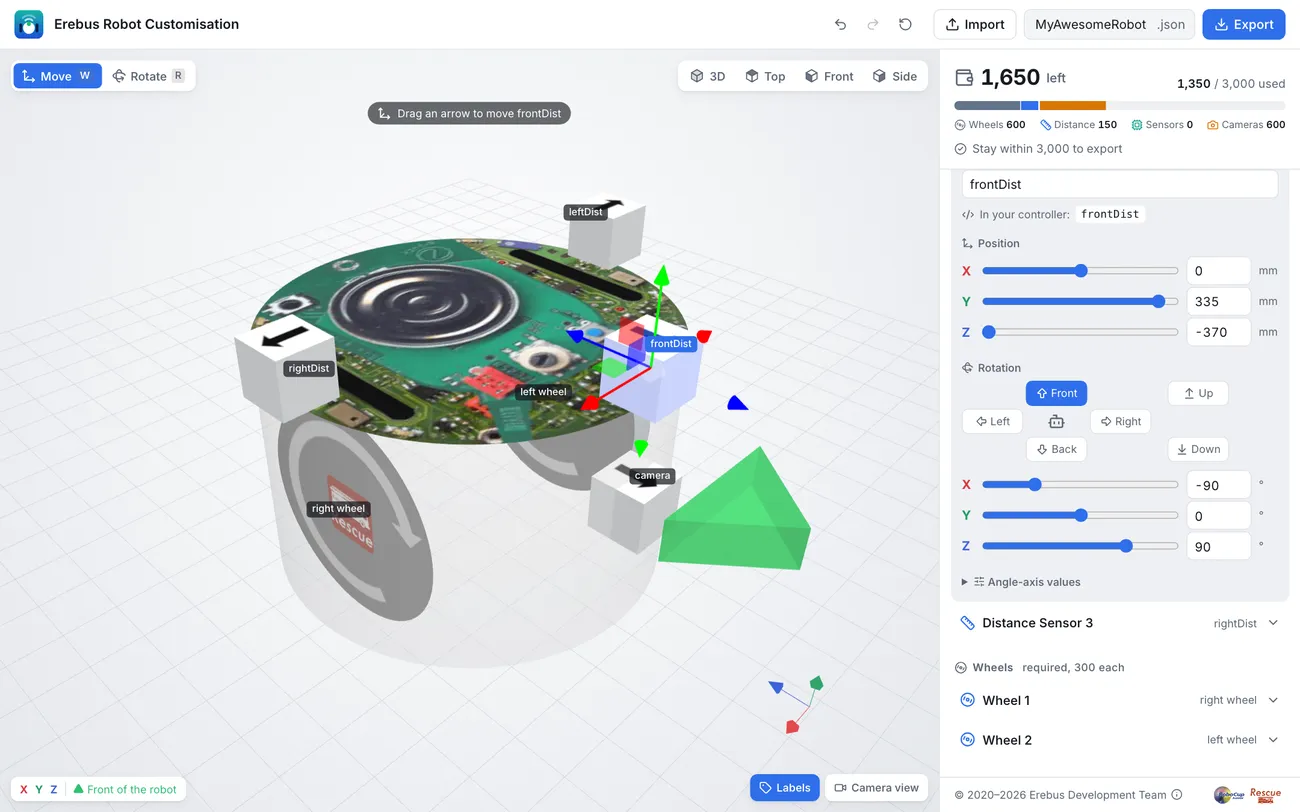
Adicione a câmera. Ative Camera 1 e defina:
- Nome:
camera - Resolução: largura 64px, altura 40px
- Posição: X
0, Y90, Z-370 - Rotação: Front
- Nome:
-
Adicione o sensor de cor. Ative Colour sensor e defina:
- Nome:
color - Posição: X
0, Y-41, Z-370 - Rotação: Down
O sensor de cor precisa olhar para baixo para ver o piso. Colocá-lo na frente permite que o robô veja um buraco antes que as rodas cheguem até ele.
- Nome:
-
Adicione o GPS, o giroscópio e o acelerômetro. Ative GPS, Gyro e Accelerometer. Os nomes padrão,
gps,gyroeaccelerometer, e as posições deles estão bons. -
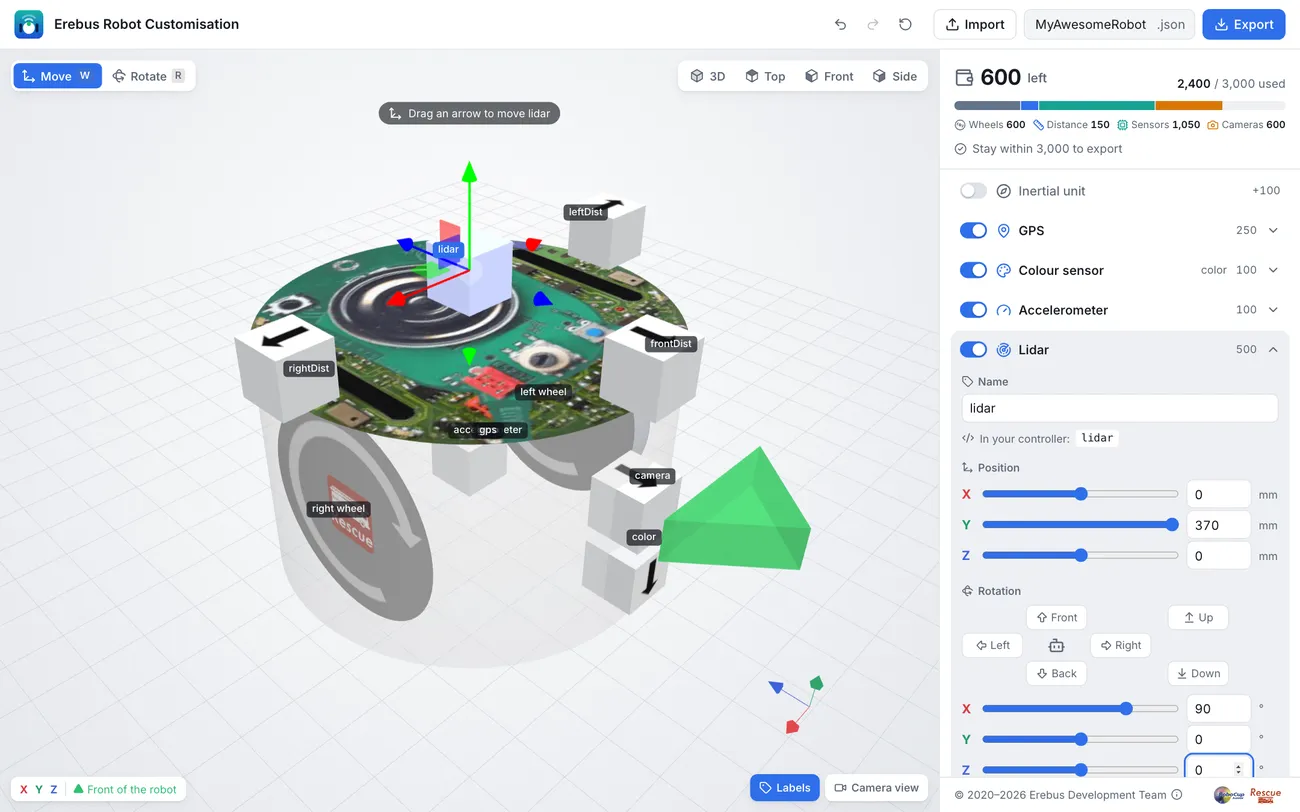
Adicione o lidar. Ative Lidar e defina:
- Posição: X
0, Y370, Z0 - Rotação: digite X
90, Y0, Z0
O lidar precisa ficar em cima do robô, senão o corpo o bloqueia, e precisa ficar na horizontal para escanear tudo ao redor. Os botões de rotação não conseguem deixá-lo na horizontal, então digite os valores.
- Posição: X
-
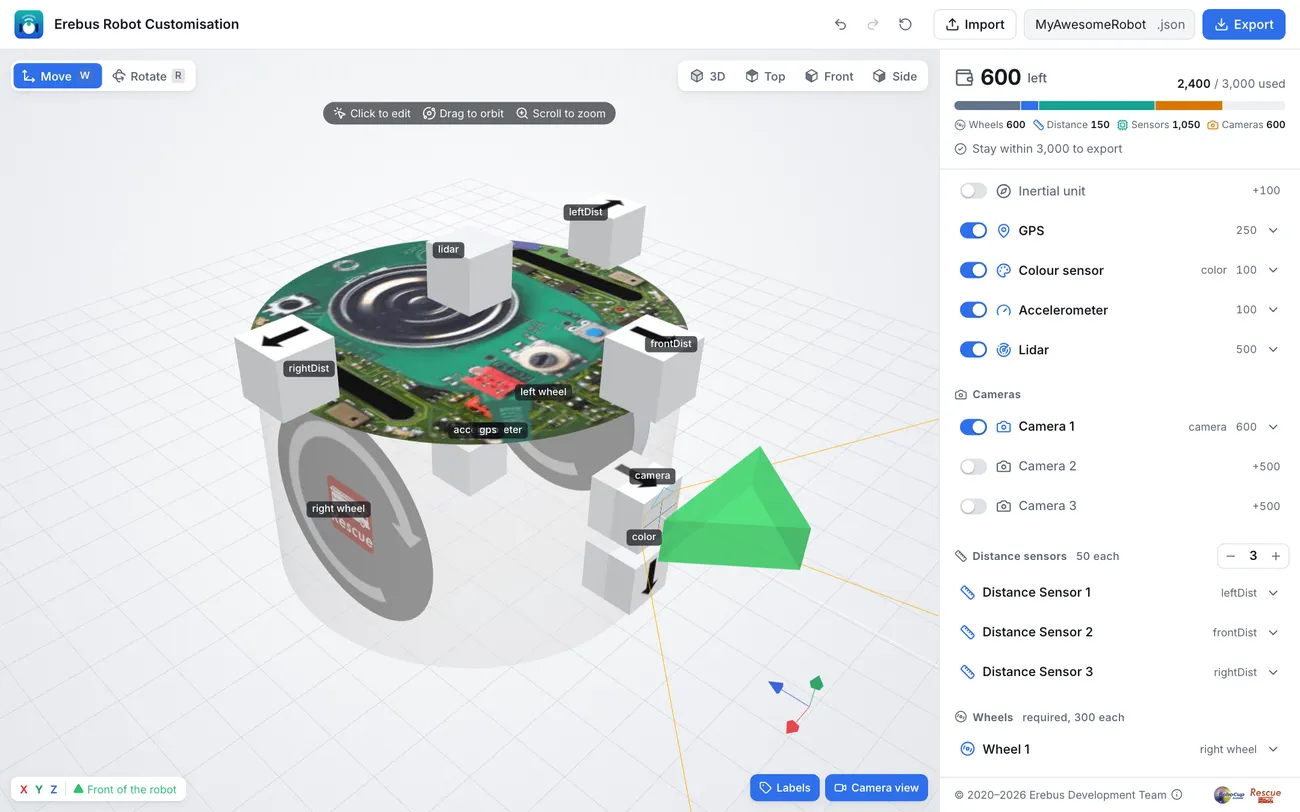
Confira o robô. O orçamento no canto superior direito deve mostrar 2,400 / 3,000 used. Ative Labels para ver todos os nomes e Camera view para ver o que a câmera vai enxergar.
-
Exporte-o. Digite
starter-robotcomo nome do arquivo no topo e pressione Export. Guarde o arquivostarter-robot.json: depois, você pode importá-lo com Import para alterar o robô.
Se algo deu errado, compare com o robô pronto: baixe starter-robot.json e importe-o.
Próximo passo
Seção intitulada “Próximo passo”Carregue o seu robô no Erebus e execute o seu primeiro programa.

O Erebus faz parte da RoboCupJunior Rescue.
Notícias, eventos e documentos das equipes: site da comunidade RCJ Rescue
© 2020–2026 Erebus Development Team