

 Bahasa Indonesia
 English
 Español
 Français
 Português (Brasil)
 Türkçe
 ไทย
 中文(简体)
 中文(繁體)
 日本語
 한국어
Roboter bauen
In diesem Tutorial baust du den Starter-Roboter mit dem Robot Customizer. Das ist der Roboter, den alle Beispiele dieser Dokumentation verwenden. Am Ende hast du also alles bereit, um ihn zu programmieren.
Er kostet 2400 vom Budget von 3000.
Den Roboter entwerfen
Abschnitt betitelt „Den Roboter entwerfen“Öffne den Robot Customizer. Er beginnt mit den Standardteilen: zwei Rädern und vier Abstandssensoren. Wenn du ihn schon einmal benutzt hast, drücke oben den Reset-Button, um neu anzufangen.
Die Positionen sind in Zehntelmillimetern angegeben, obwohl in den Feldern mm steht: Der Körper des Roboters hat einen Radius von etwa 370.
-
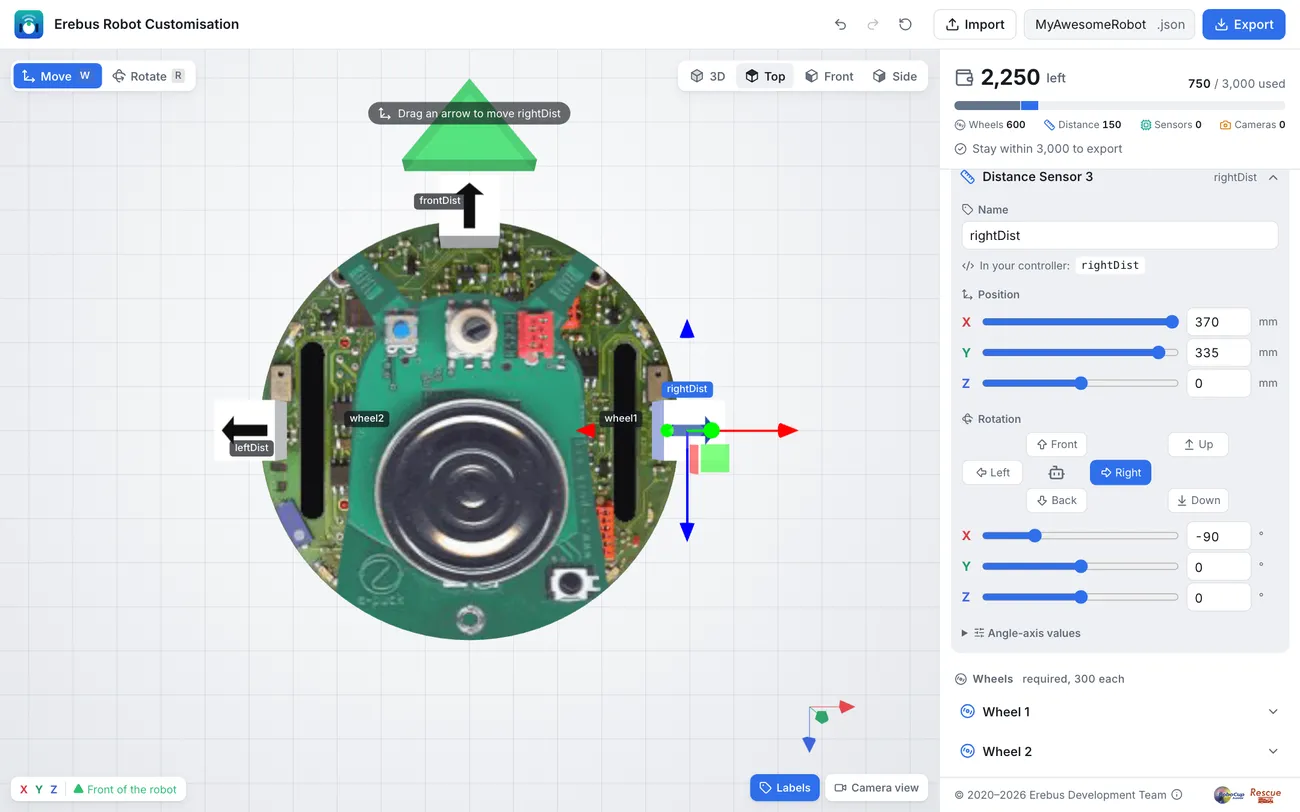
Die Abstandssensoren einrichten. Drücke unter Distance sensors einmal auf
−, um drei zu behalten. Klicke dann jeden an, um ihn zu öffnen, und lege Name, Position und Drehung fest:Sensor Name X Y Z Drehung Distance Sensor 1 leftDist-370 335 0 Left (links) Distance Sensor 2 frontDist0 335 -370 Front (vorne) Distance Sensor 3 rightDist370 335 0 Right (rechts) Tippe die Werte in die Felder neben den Schiebereglern und drücke die Drehungs-Buttons. Top zeigt den Roboter von oben, mit der Vorderseite nach oben, damit du prüfen kannst, ob jeder Sensor in die richtige Richtung zeigt:
-
Die Räder benennen. Öffne Wheel 1, das auf der rechten Seite des Roboters ist, und nenne es
right wheel. Nenne Wheel 2left wheel. Dein Programm verwendet sie alsright wheel motorundleft wheel motor, wie unter In your controller angezeigt. -
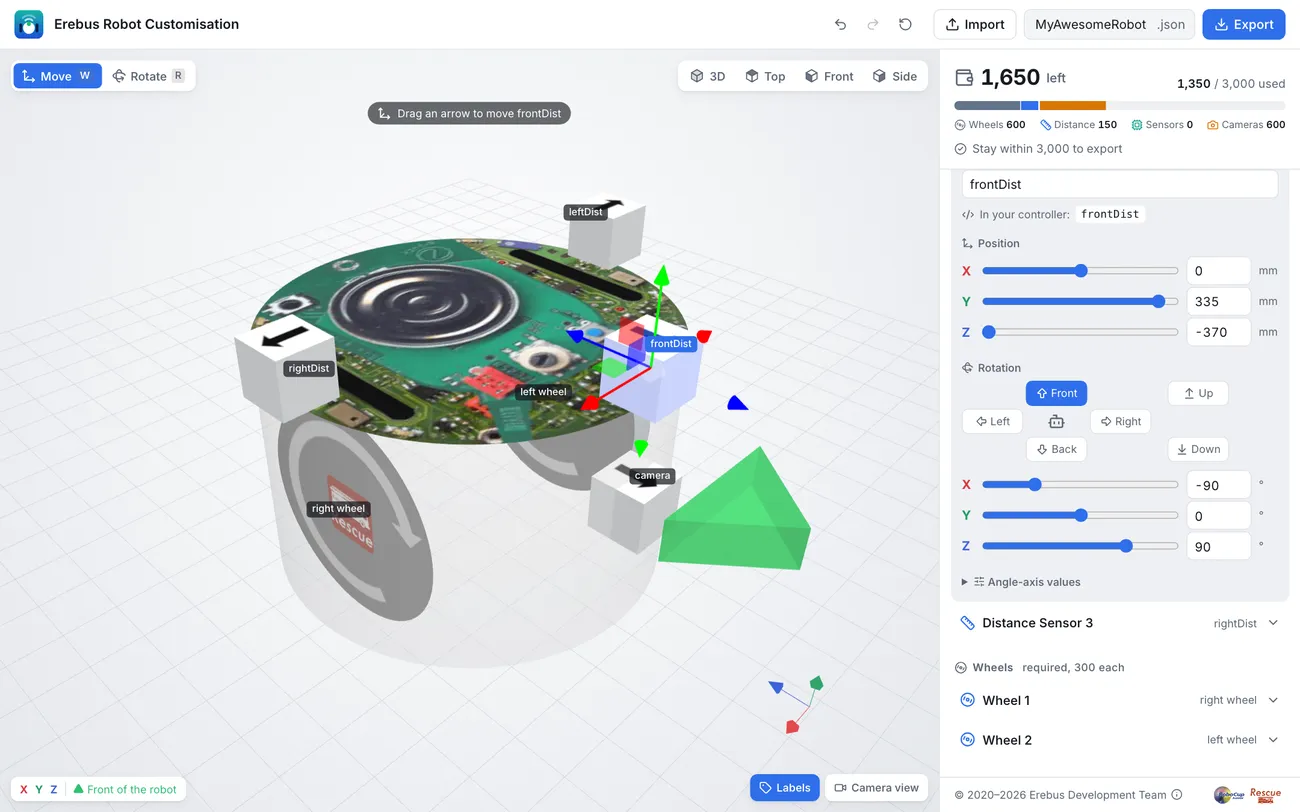
Die Kamera hinzufügen. Schalte Camera 1 ein und lege fest:
- Name:
camera - Auflösung: Breite 64px, Höhe 40px
- Position: X
0, Y90, Z-370 - Drehung: Front
- Name:
-
Den Farbsensor hinzufügen. Schalte Colour sensor ein und lege fest:
- Name:
color - Position: X
0, Y-41, Z-370 - Drehung: Down
Der Farbsensor muss nach unten schauen, um den Boden zu sehen. Sitzt er vorne, sieht der Roboter ein Loch, bevor seine Räder es erreichen.
- Name:
-
GPS, Gyroskop und Beschleunigungssensor hinzufügen. Schalte GPS, Gyro und Accelerometer ein. Ihre Standardnamen
gps,gyroundaccelerometerund ihre Positionen passen so. -
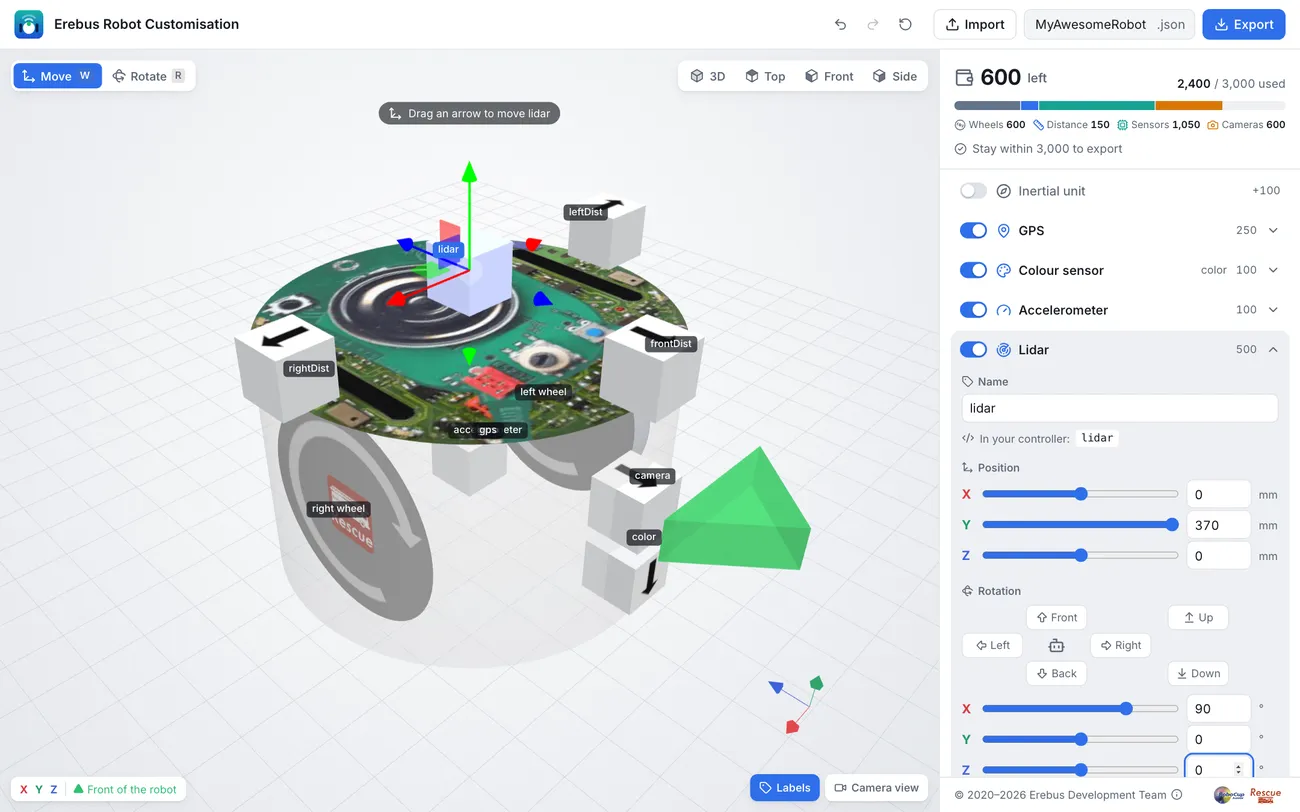
Das Lidar hinzufügen. Schalte Lidar ein und lege fest:
- Position: X
0, Y370, Z0 - Drehung: tippe X
90, Y0, Z0ein
Das Lidar muss oben auf dem Roboter sitzen, sonst verdeckt es der Körper, und es muss flach liegen, um rundherum zu scannen. Mit den Drehungs-Buttons lässt es sich nicht flach legen, also tippe die Werte ein.
- Position: X
-
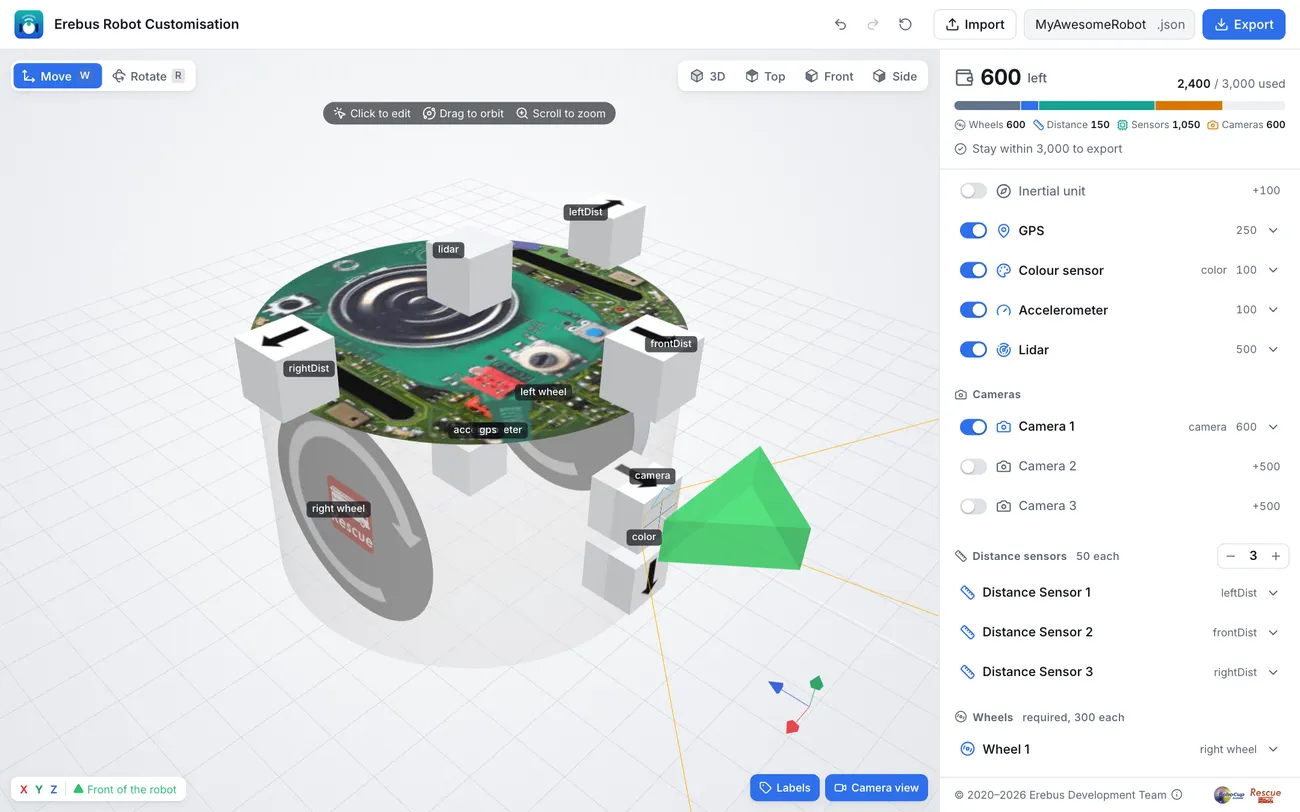
Den Roboter prüfen. Das Budget oben rechts sollte 2,400 / 3,000 used anzeigen. Schalte Labels ein, um alle Namen zu sehen, und Camera view, um zu sehen, was die Kamera sehen wird.
-
Exportieren. Tippe oben
starter-robotals Dateinamen ein und drücke Export. Bewahre die Dateistarter-robot.jsonauf: Du kannst sie später mit Import laden, um den Roboter zu ändern.
Wenn etwas schiefgegangen ist, vergleiche mit dem fertigen Roboter: Lade starter-robot.json herunter und importiere die Datei.
Lade deinen Roboter in Erebus und führe dein erstes Programm aus.

Erebus ist Teil von RoboCupJunior Rescue.
Neuigkeiten, Events und Teamdokumente: RCJ Rescue Community-Website
© 2020–2026 Erebus Development Team