

 Bahasa Indonesia
 Deutsch
 English
 Español
 Português (Brasil)
 Türkçe
 ไทย
 中文(简体)
 中文(繁體)
 日本語
 한국어
Construire votre robot
Dans ce tutoriel, vous construisez le robot de départ avec le Robot Customizer. C’est le robot utilisé dans tous les exemples de cette documentation : à la fin, vous aurez tout ce qu’il faut pour le programmer.
Il coûte 2400 sur un budget de 3000.
Concevoir le robot
Section intitulée « Concevoir le robot »Ouvrez le Robot Customizer. Il démarre avec les pièces par défaut : deux roues et quatre capteurs de distance. Si vous l’avez déjà utilisé, appuyez sur le bouton de réinitialisation en haut pour recommencer.
Les positions sont en dixièmes de millimètre, même si les champs indiquent mm : le corps du robot a un rayon d’environ 370.
-
Configurez les capteurs de distance. Sous Distance sensors, appuyez une fois sur
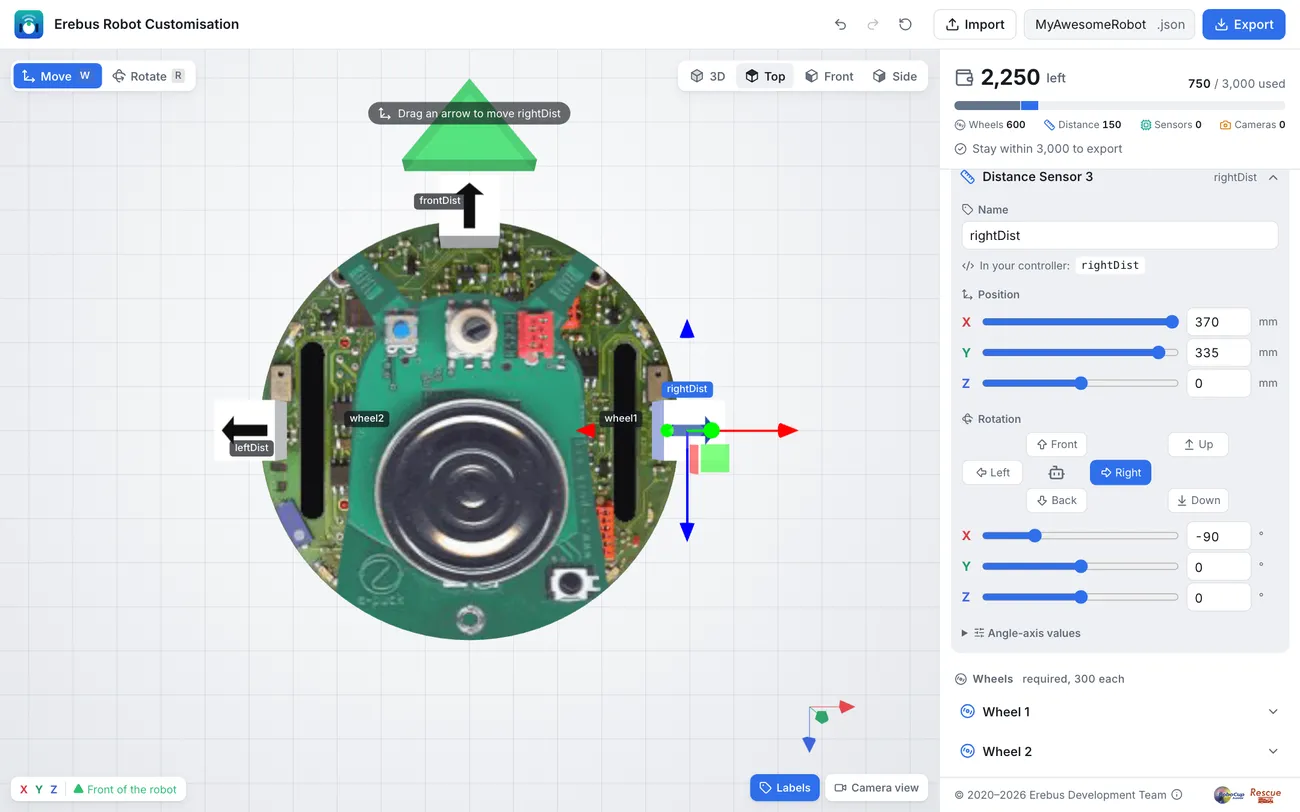
−pour en garder trois. Cliquez ensuite sur chacun pour l’ouvrir, et réglez son nom, sa position et sa rotation :Capteur Nom X Y Z Rotation Distance Sensor 1 leftDist-370 335 0 Left Distance Sensor 2 frontDist0 335 -370 Front Distance Sensor 3 rightDist370 335 0 Right Saisissez les valeurs dans les champs à côté des curseurs, et appuyez sur les boutons de rotation. Top montre le robot vu de dessus, l’avant vers le haut : vous pouvez ainsi vérifier que chaque capteur est orienté dans le bon sens :
-
Nommez les roues. Ouvrez Wheel 1, qui se trouve du côté droit du robot, et nommez-la
right wheel. Nommez Wheel 2left wheel. Votre programme les utilisera sous les nomsright wheel motoretleft wheel motor, comme indiqué sous In your controller. -
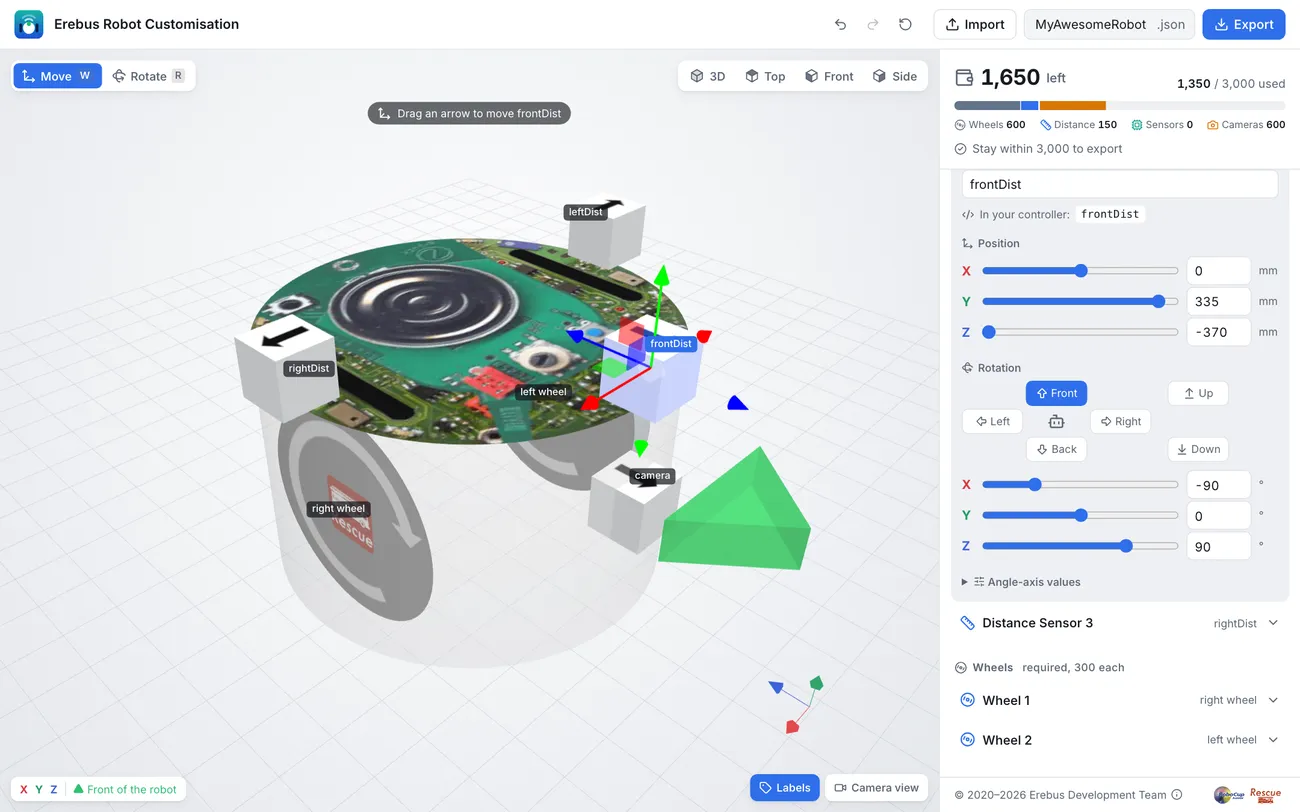
Ajoutez la caméra. Activez Camera 1, et réglez :
- Nom :
camera - Résolution : largeur 64px, hauteur 40px
- Position : X
0, Y90, Z-370 - Rotation : Front
- Nom :
-
Ajoutez le capteur de couleur. Activez Colour sensor, et réglez :
- Nom :
color - Position : X
0, Y-41, Z-370 - Rotation : Down
Le capteur de couleur doit regarder vers le bas pour voir le sol. Le placer à l’avant permet au robot de voir un trou avant que ses roues ne l’atteignent.
- Nom :
-
Ajoutez le GPS, le gyroscope et l’accéléromètre. Activez GPS, Gyro et Accelerometer. Leurs noms par défaut,
gps,gyroetaccelerometer, et leurs positions conviennent. -
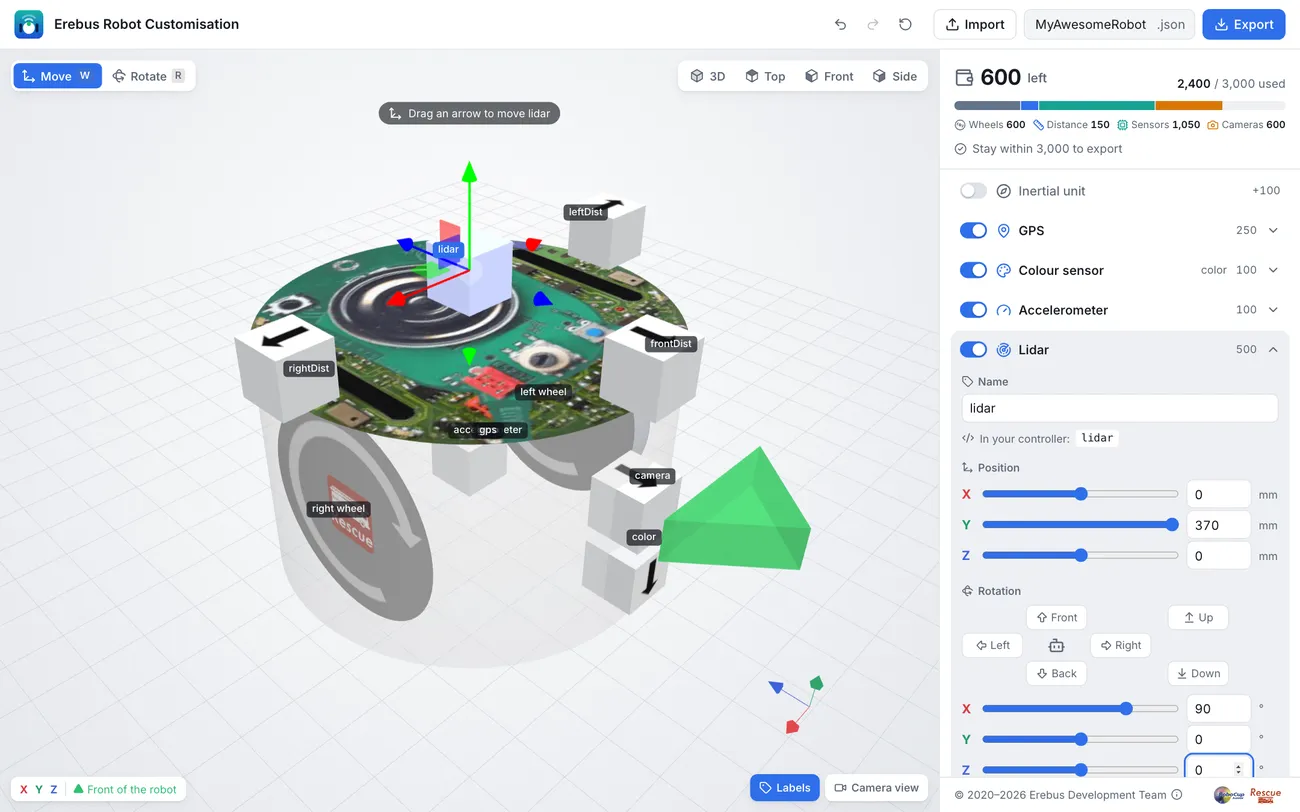
Ajoutez le LIDAR. Activez Lidar, et réglez :
- Position : X
0, Y370, Z0 - Rotation : saisissez X
90, Y0, Z0
Le LIDAR doit être sur le dessus du robot, sinon le corps le masque, et il doit être à plat pour balayer tout autour. Les boutons de rotation ne permettent pas de le mettre à plat : saisissez donc les valeurs.
- Position : X
-
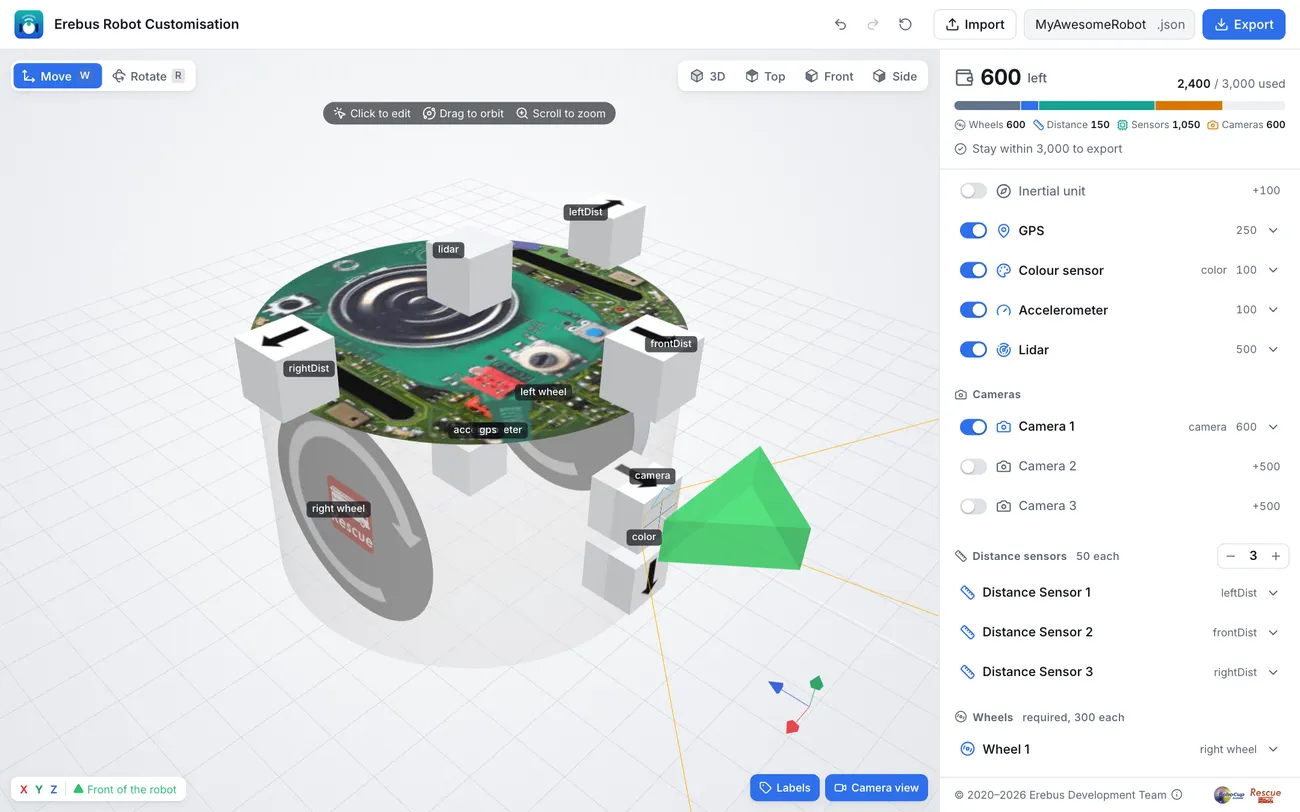
Vérifiez le robot. Le budget en haut à droite doit indiquer 2,400 / 3,000 used. Activez Labels pour voir tous les noms, et Camera view pour voir ce que verra la caméra.
-
Exportez-le. Saisissez
starter-robotcomme nom de fichier en haut, et appuyez sur Export. Conservez le fichierstarter-robot.json: vous pourrez l’importer plus tard avec Import pour modifier le robot.
En cas de problème, comparez avec le robot terminé : téléchargez starter-robot.json et importez-le.
Et ensuite
Section intitulée « Et ensuite »Chargez votre robot dans Erebus, puis lancez votre premier programme.

Erebus fait partie de RoboCupJunior Rescue.
Actualités, événements et documents d’équipe : site de la communauté RCJ Rescue
© 2020–2026 Erebus Development Team