

 Bahasa Indonesia
 Deutsch
 English
 Español
 Português (Brasil)
 Türkçe
 ไทย
 中文(简体)
 中文(繁體)
 日本語
 한국어
Référence du Robot Customizer
Le Robot Customizer vous permet de choisir les capteurs de votre robot et leur emplacement. Il fonctionne dans votre navigateur, et exporte un fichier .json qu’Erebus charge.
Vous débutez ? Commencez par Construire votre robot, qui construit le robot de départ étape par étape. Cette page décrit tout le reste.
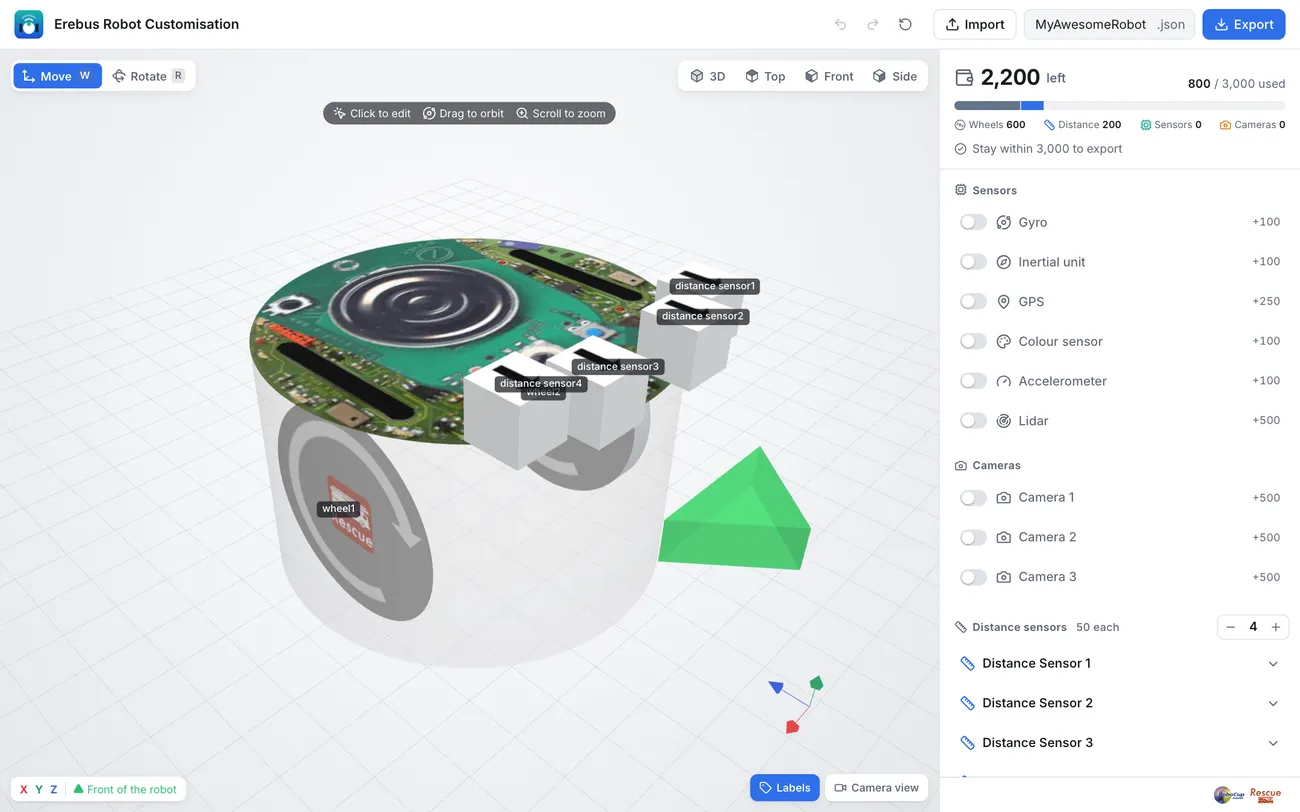
L’aperçu 3D est à gauche, et les composants et le budget sont à droite.
- Ajoutez des composants. Activez l’interrupteur de chaque capteur ou caméra souhaité, et réglez le nombre de capteurs de distance avec
−et+. Le coût de chaque composant est affiché à côté. - Respectez le budget. En haut à droite s’affiche ce qu’il reste du budget de 3000, et sa répartition entre roues, capteurs de distance, capteurs et caméras. Si vous le dépassez, il vous indique combien retirer : le robot ne peut pas être exporté tant qu’il ne rentre pas dans le budget.
- Placez-les. Cliquez sur un composant dans la liste ou dans la vue 3D pour ouvrir ses réglages. Faites glisser les flèches dans la vue 3D, avec Move (
W) ou Rotate (R), ou saisissez les valeurs. Les positions sont en dixièmes de millimètre, même si les champs indiquent mm. La position Y va de -100 à 370. Les boutons de rotation orientent un capteur vers l’avant, l’arrière, la gauche, la droite, le haut ou le bas en un clic. La flèche verte indique l’avant du robot. - Nommez-les. Le nom est celui que votre programme utilise avec
getDevice(), comme indiqué sous In your controller. Les roues donnent deux composants :<name> motoret<name> sensor. Wheel 1 est du côté droit du robot, et Wheel 2 du côté gauche. - Réglez la résolution de la caméra. Chaque caméra a une largeur et une hauteur, qui modifient son coût.
- Exportez-le. Saisissez un nom de fichier en haut et appuyez sur Export. Conservez le fichier : Import, ou un glisser-déposer du fichier sur la page, le recharge pour continuer à travailler dessus.
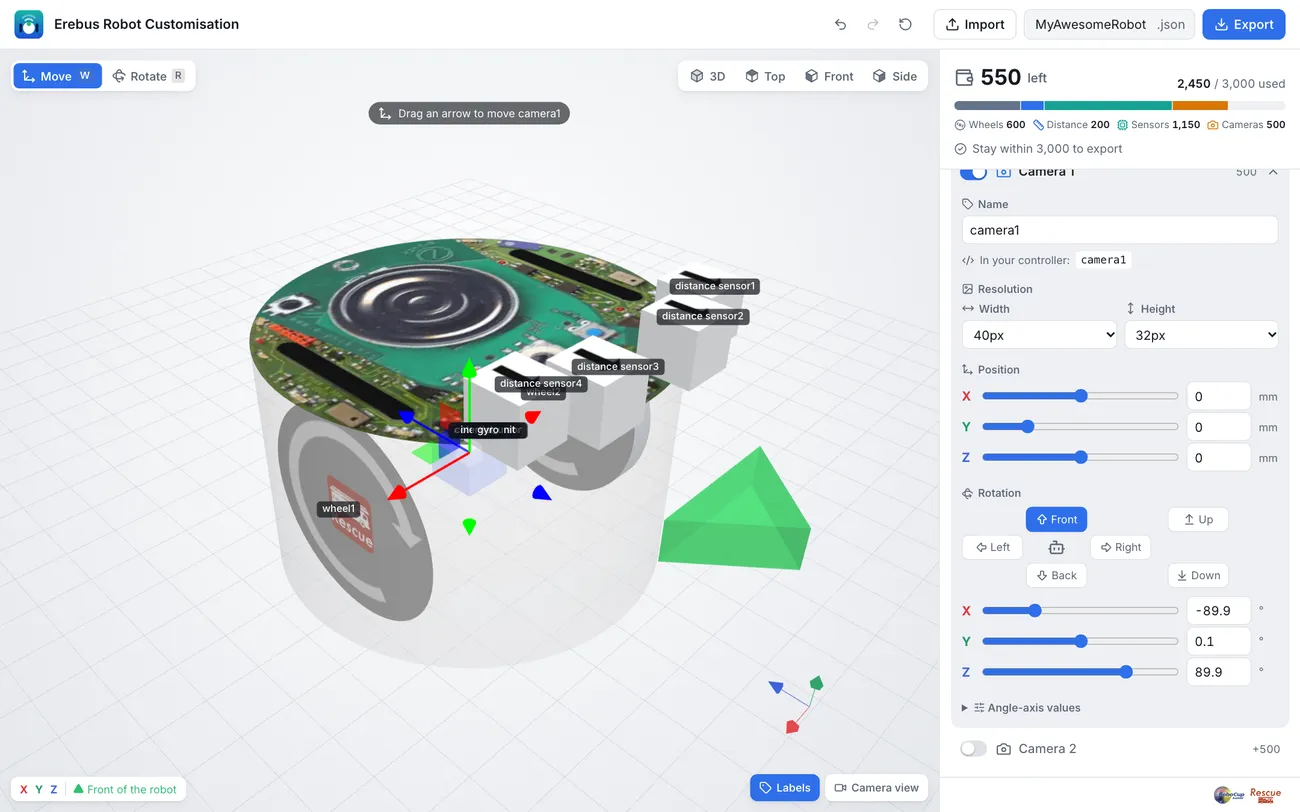
Vues utiles
Section intitulée « Vues utiles »- 3D, Top, Front et Side montrent le robot sous différents angles. Top est pratique pour placer les capteurs de façon symétrique.
- Labels affiche le nom de chaque composant.
- Camera view affiche une estimation de ce que voient les caméras dans Webots.
- Annuler, rétablir et réinitialiser se trouvent en haut.
L’utiliser dans Erebus
Section intitulée « L’utiliser dans Erebus »Appuyez sur le bouton LOAD de droite de la fenêtre de contrôle et choisissez votre fichier .json. Consultez Le charger dans Erebus. Erebus vérifie le budget et génère le robot, et la console de Webots liste chaque composant et son coût.
Chargez d’abord votre robot, puis votre programme.
Composants
Section intitulée « Composants »| Composant | Coût | Nom par défaut |
|---|---|---|
| Roue (2, obligatoires) | 300 chacune | wheel1, wheel2 |
| Capteur de distance (jusqu’à 8) | 50 chacun | distance sensor1, distance sensor2… |
| Gyroscope | 100 | gyro |
| Centrale inertielle | 100 | inertial_unit |
| Accéléromètre | 100 | accelerometer |
| Capteur de couleur | 100 | colour_sensor |
| GPS | 250 | gps |
| LIDAR | 500 | lidar |
| Caméra (jusqu’à 3) | 500, plus le coût de la résolution | camera1, camera2, camera3 |
Le coût de résolution d’une caméra s’ajoute pour sa largeur et pour sa hauteur : 32 ou 40 pixels coûtent 0, 64 pixels coûtent 100, 128 pixels coûtent 200 et 256 pixels coûtent 300. Par exemple, une caméra de 256 × 128 coûte 500 + 300 + 200 = 1000.
Les nouvelles caméras font 40 × 32 pixels. Le robot de départ utilise 64 × 40.
Les deux roues coûtent 600 à elles deux : il reste donc 2400 du budget pour tout le reste.
Conseils de conception
Section intitulée « Conseils de conception »- GPS : il vous faut une position pour signaler les marqueurs, et c’est le moyen le plus simple de l’obtenir.
- Caméras : une résolution plus élevée permet de lire les marqueurs de plus loin, mais coûte plus cher et demande plus de temps de traitement.
- LIDAR : il voit tout autour du robot, ce qui aide beaucoup pour la cartographie. Placez-le sur le dessus, et mettez-le à plat avec une rotation X
90, comme sur le robot de départ, sinon le robot le masque. - Capteur de couleur : placez-le devant les roues, pour que le robot voie un trou avant d’y tomber.
Construire votre robot montre un exemple complet.

Erebus fait partie de RoboCupJunior Rescue.
Actualités, événements et documents d’équipe : site de la communauté RCJ Rescue
© 2020–2026 Erebus Development Team