

 Bahasa Indonesia
 Deutsch
 English
 Español
 Français
 Português (Brasil)
 Türkçe
 ไทย
 中文(繁體)
 日本語
 한국어
Robot Customizer 参考
Robot Customizer 让你可以选择机器人的传感器以及它们的安装位置。它在你的浏览器中运行,并导出一个 Erebus 可以加载的 .json 文件。
第一次使用?请从搭建机器人开始,那里会一步一步地搭建入门机器人。本页介绍其余的所有内容。
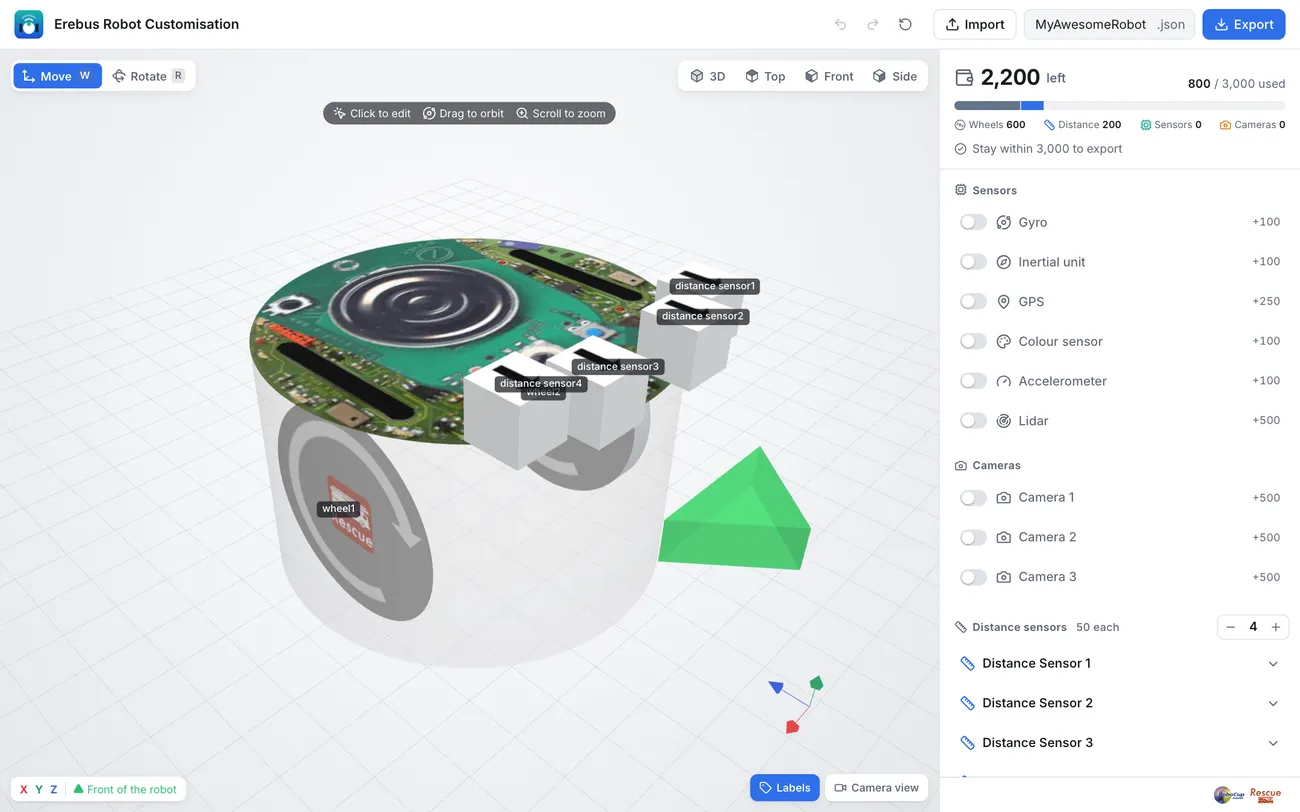
左侧是 3D 预览,右侧是部件和预算。
- 添加部件。 打开你想要的每个传感器或摄像头的开关,并用
−和+设置距离传感器的数量。每个部件的花费显示在它旁边。 - 控制在预算之内。 右上角显示 3000 的预算还剩多少,以及预算在车轮、距离传感器、传感器和摄像头之间是如何分配的。如果超出预算,它会告诉你需要去掉多少:在符合预算之前,机器人无法导出。
- 放置部件。 在列表中或 3D 视图中点击一个部件,打开它的设置。在 3D 视图中用 Move(
W)或 Rotate(R)拖动箭头,或者直接输入数值。虽然输入框上写的是 mm,但位置的单位其实是十分之一毫米。Y 坐标的范围是 -100 到 370。旋转方向按钮可以一键让传感器朝向前、后、左、右、上或下。绿色箭头标出机器人的前方。 - 为部件命名。 名称就是你的程序在
getDevice()中使用的名字,如 In your controller 下所示。每个车轮对应两个设备:<name> motor和<name> sensor。Wheel 1 位于机器人右侧,Wheel 2 位于左侧。 - 设置摄像头分辨率。 每个摄像头都有宽度和高度,它们会影响花费。
- 导出。 在顶部输入文件名,然后按 Export。保留这个文件:用 Import,或者把文件拖放到页面上,就能重新载入它继续编辑。
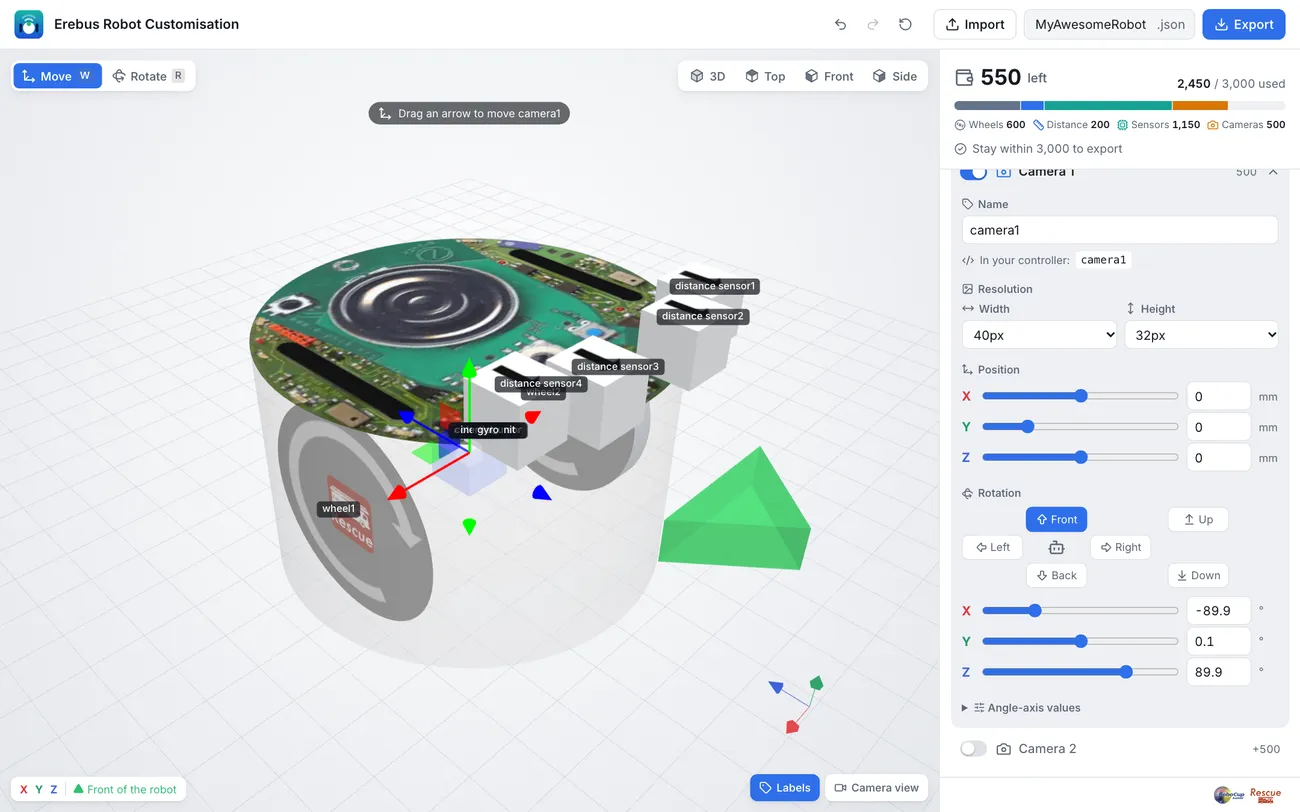
- 3D、Top、Front 和 Side 从不同角度显示机器人。Top 视图便于对称地放置传感器。
- Labels 显示每个部件的名称。
- Camera view 显示摄像头在 Webots 中大致会看到的画面。
- 撤销、重做和重置按钮位于顶部。
在 Erebus 中使用
Section titled “在 Erebus 中使用”按下控制窗口右侧的 LOAD 按钮,选择你的 .json 文件。请参阅在 Erebus 中加载。Erebus 会检查预算并生成机器人,Webots 控制台会列出每个部件及其花费。
先加载机器人,再加载程序。
| 部件 | 花费 | 默认名称 |
|---|---|---|
| 车轮(2 个,必需) | 每个 300 | wheel1、wheel2 |
| 距离传感器(最多 8 个) | 每个 50 | distance sensor1、distance sensor2… |
| 陀螺仪 | 100 | gyro |
| 惯性单元 | 100 | inertial_unit |
| 加速度计 | 100 | accelerometer |
| 颜色传感器 | 100 | colour_sensor |
| GPS | 250 | gps |
| 激光雷达 | 500 | lidar |
| 摄像头(最多 3 个) | 500,另加分辨率花费 | camera1、camera2、camera3 |
摄像头的分辨率花费按宽度和高度分别计算后相加:32 或 40 像素花费 0,64 像素花费 100,128 像素花费 200,256 像素花费 300。例如,一个 256 × 128 的摄像头花费 500 + 300 + 200 = 1000。
新添加的摄像头是 40 × 32 像素。入门机器人使用的是 64 × 40。
两个车轮一共花费 600,所以剩下 2400 的预算可以用于其他所有部件。
- GPS:报告标识需要知道位置,而 GPS 是获取位置最简单的方法。
- 摄像头:分辨率越高,能在越远的地方识别标识,但花费更多,处理速度也更慢。
- 激光雷达:它能看到机器人四周,对建图非常有帮助。请把它放在顶部,并像入门机器人那样用旋转 X
90让它保持水平,否则会被机器人自身挡住。 - 颜色传感器:把它放在车轮前面,这样机器人在掉进坑洞之前就能看到坑洞。
搭建机器人展示了一个完整的示例。

Erebus 是 RoboCupJunior Rescue 的一部分。
新闻、活动和队伍文档:RCJ Rescue 社区网站
© 2020–2026 Erebus Development Team