

 Deutsch
 English
 Español
 Français
 Português (Brasil)
 Türkçe
 ไทย
 中文(简体)
 中文(繁體)
 日本語
 한국어
Referensi Robot Customizer
Robot Customizer memungkinkanmu memilih sensor robot dan tempat pemasangannya. Alat ini berjalan di browser-mu, dan mengekspor berkas .json yang dimuat oleh Erebus.
Baru pertama kali memakainya? Mulailah dengan Rakit robotmu, yang merakit robot pemula langkah demi langkah. Halaman ini menjelaskan semua hal lainnya.
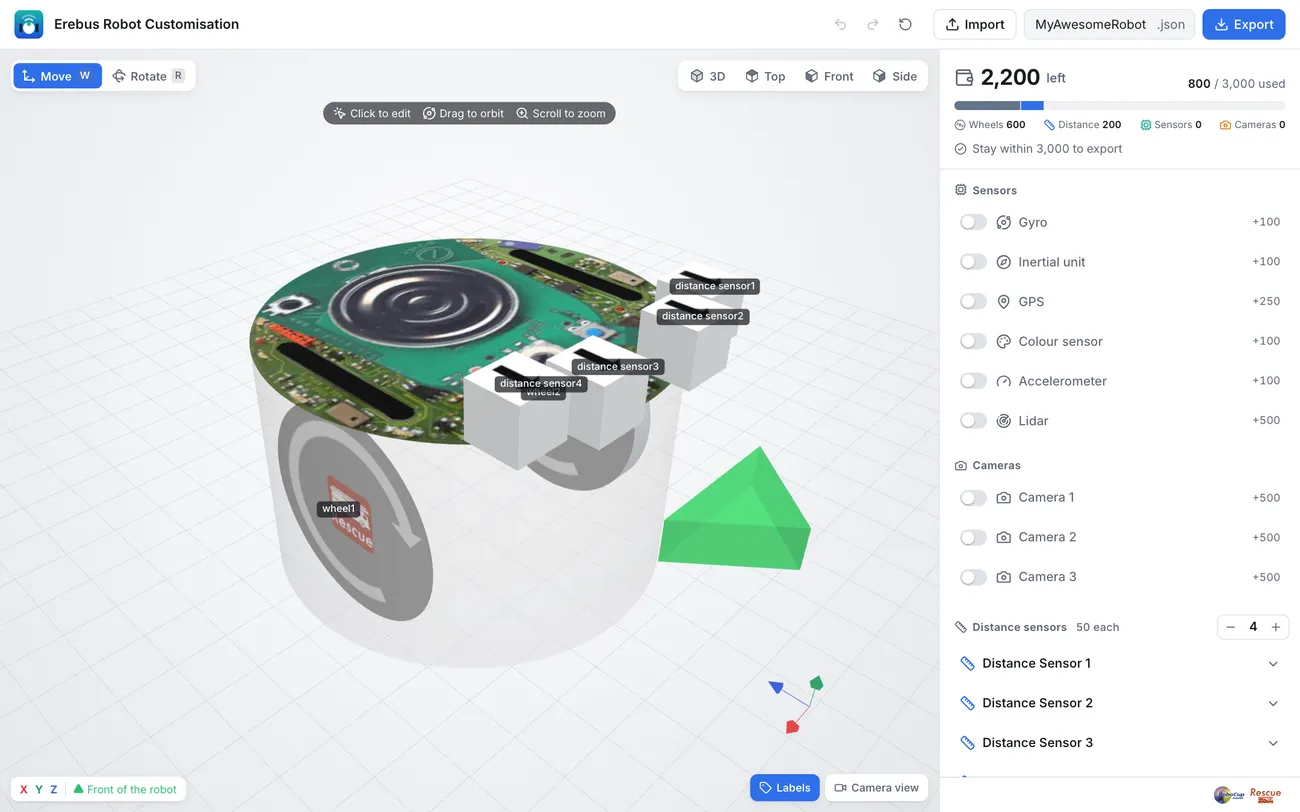
Pratinjau 3D ada di sebelah kiri, sedangkan komponen dan anggaran ada di sebelah kanan.
Tampilan layar
Section titled “Tampilan layar”- Tambahkan komponen. Nyalakan sakelar setiap sensor atau kamera yang kamu inginkan, dan atur jumlah sensor jarak dengan
−dan+. Biaya setiap komponen ditampilkan di sebelahnya. - Tetap dalam anggaran. Bagian kanan atas menunjukkan sisa anggaran dari 3000, dan pembagiannya antara roda, sensor jarak, sensor, dan kamera. Jika kamu melebihi anggaran, alat ini memberi tahu berapa yang harus dikurangi: robot tidak bisa diekspor sampai sesuai anggaran.
- Tempatkan komponen. Klik komponen di daftar atau di tampilan 3D untuk membuka pengaturannya. Seret panah di tampilan 3D, dengan Move (
W) atau Rotate (R), atau ketik nilainya. Posisinya dalam satuan sepersepuluh milimeter, meskipun kotaknya bertuliskan mm. Posisi Y berkisar dari -100 hingga 370. Tombol rotasi mengarahkan sensor ke depan, belakang, kiri, kanan, atas, atau bawah dengan satu klik. Panah hijau menandai bagian depan robot. - Beri nama. Nama inilah yang dipakai programmu dengan
getDevice(), seperti yang ditunjukkan di bawah In your controller. Roda mendapat dua perangkat:<name> motordan<name> sensor. Wheel 1 berada di sisi kanan robot, dan Wheel 2 di sisi kiri. - Atur resolusi kamera. Setiap kamera punya lebar dan tinggi, yang mengubah biayanya.
- Ekspor. Masukkan nama berkas di bagian atas, lalu tekan Export. Simpan berkasnya: dengan Import, atau dengan menyeret berkas itu ke halaman, kamu bisa memuatnya kembali dan melanjutkan pekerjaanmu.
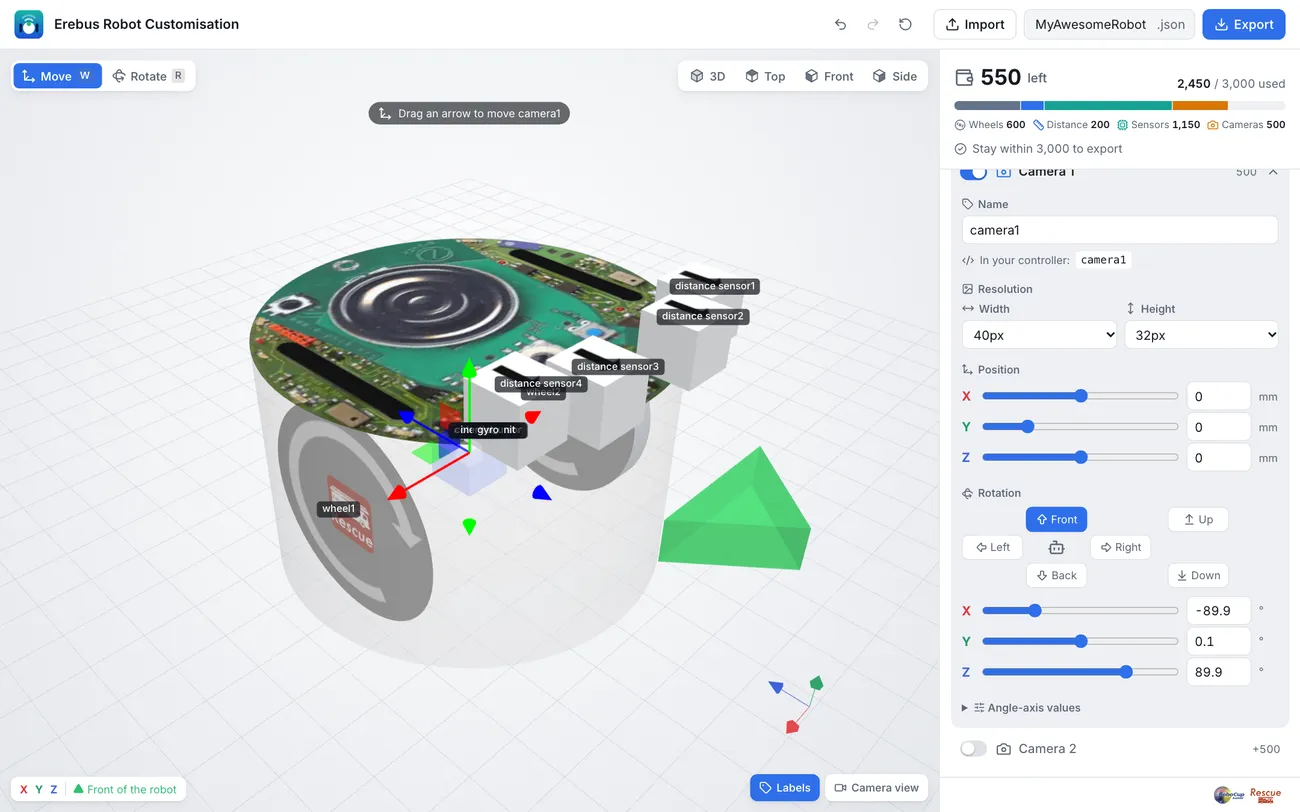
Tampilan yang berguna
Section titled “Tampilan yang berguna”- 3D, Top, Front, dan Side menampilkan robot dari sudut yang berbeda. Top berguna untuk menempatkan sensor secara simetris.
- Labels menampilkan nama setiap komponen.
- Camera view menampilkan perkiraan apa yang dilihat kamera di Webots.
- Undo, redo, dan reset ada di bagian atas.
Menggunakannya di Erebus
Section titled “Menggunakannya di Erebus”Tekan tombol LOAD sebelah kanan di jendela kontrol, lalu pilih berkas .json-mu. Lihat Muat di Erebus. Erebus memeriksa anggaran dan membuat robotnya, dan konsol Webots menampilkan daftar setiap komponen beserta biayanya.
Muat robotmu terlebih dahulu, baru programmu.
Komponen
Section titled “Komponen”| Komponen | Biaya | Nama bawaan |
|---|---|---|
| Roda (2, wajib) | 300 per buah | wheel1, wheel2 |
| Sensor jarak (hingga 8) | 50 per buah | distance sensor1, distance sensor2… |
| Giroskop | 100 | gyro |
| Unit inersia | 100 | inertial_unit |
| Akselerometer | 100 | accelerometer |
| Sensor warna | 100 | colour_sensor |
| GPS | 250 | gps |
| Lidar | 500 | lidar |
| Kamera (hingga 3) | 500, ditambah biaya resolusi | camera1, camera2, camera3 |
Biaya resolusi kamera dihitung untuk lebar dan tingginya masing-masing: 32 atau 40 piksel berbiaya 0, 64 piksel berbiaya 100, 128 piksel berbiaya 200, dan 256 piksel berbiaya 300. Misalnya, kamera 256 × 128 berbiaya 500 + 300 + 200 = 1000.
Kamera yang baru ditambahkan beresolusi 40 × 32 piksel. Robot pemula menggunakan 64 × 40.
Kedua roda berbiaya total 600, jadi tersisa 2400 dari anggaran untuk semua komponen lainnya.
Tips merancang
Section titled “Tips merancang”- GPS: kamu butuh posisi untuk melaporkan penanda, dan inilah cara termudah untuk mendapatkannya.
- Kamera: resolusi yang lebih tinggi bisa membaca penanda dari jarak lebih jauh, tetapi biayanya lebih besar dan pengolahannya lebih lambat.
- Lidar: lidar melihat ke sekeliling robot, yang sangat membantu untuk pemetaan. Tempatkan di atas, dan buat datar dengan rotasi X
90, seperti di robot pemula, kalau tidak badan robot akan menghalanginya. - Sensor warna: tempatkan di depan roda, agar robot bisa melihat lubang sebelum jatuh ke dalamnya.
Rakit robotmu menunjukkan contoh lengkapnya.

Erebus adalah bagian dari RoboCupJunior Rescue.
Berita, acara, dan dokumen tim: Situs Web Komunitas RCJ Rescue
© 2020–2026 Erebus Development Team