

 Deutsch
 English
 Español
 Français
 Português (Brasil)
 Türkçe
 ไทย
 中文(简体)
 中文(繁體)
 日本語
 한국어
macOS
Menjalankan server permainan dan program controller di komputer yang sama
Section titled “Menjalankan server permainan dan program controller di komputer yang sama”Pertama, coba jalankan server permainan dan program controller-mu di komputer yang sama. Pengaturan ini berbeda dengan pengaturan di kompetisi, tetapi berguna untuk debugging secara lokal.
Mengaktifkan mode remote
Section titled “Mengaktifkan mode remote”Buka world, lalu tekan “TOGGLE REMOTE” di jendela kontrol. Tombol akan berubah menjadi oranye sebagai tanda bahwa mode remote sudah aktif.
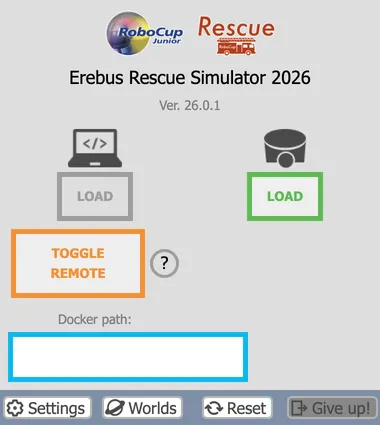
Jika jendela kontrol tidak muncul, klik kanan “DEF MAINSUPERVISOR Robot” di Scene Tree, lalu pilih “Show Robot Window”.
Menjalankan programmu
Section titled “Menjalankan programmu”Buka terminal, lalu jalankan perintah berikut. Ganti <Your controller path> dengan path ke program controller-mu.
export WEBOTS_HOME=/Applications/Webots.app"$WEBOTS_HOME/Contents/MacOS/webots-controller" "<Your controller path>"Jika Webots diinstal di lokasi lain atau dengan nama lain, sesuaikan WEBOTS_HOME, misalnya "/Applications/Webots R2023b.app".
Controller akan terhubung ke Webots dan menunggu sampai permainan dimulai.
Memulai permainan
Section titled “Memulai permainan”Tekan tombol start di jendela kontrol. Robot akan muncul, dan programmu mulai berjalan.
Menghentikan permainan
Section titled “Menghentikan permainan”Untuk menghentikan permainan, tekan Ctrl+C di terminal.
Saat simulasi berakhir, pengelola permainan Erebus juga ikut berhenti. Untuk menjalankan permainan lagi, muat ulang world-nya.
Menjalankan server permainan di komputer yang berbeda
Section titled “Menjalankan server permainan di komputer yang berbeda”Inilah pengaturan yang digunakan di kompetisi resmi. Komputer yang menjalankan controller-mu (klien) dan komputer yang menjalankan permainan (server) harus terhubung ke jaringan yang sama.
-
(Server) Jalankan Webots di server, buka world, lalu aktifkan mode remote di jendela kontrol.
-
(Server) Cari tahu alamat IP server di System Settings > Network.
-
(Klien) Jalankan perintah berikut. Ganti
<Your controller path>dengan path ke program controller-mu, dan<Server IP address>dengan alamat IP yang kamu temukan di langkah sebelumnya.Terminal window export WEBOTS_HOME=/Applications/Webots.app"$WEBOTS_HOME/Contents/MacOS/webots-controller" --protocol=tcp --ip-address=<Server IP address> "<Your controller path>" -
(Server) Mulai permainan dengan menekan tombol start.
Pemecahan masalah
Section titled “Pemecahan masalah”- Controller tidak bisa terhubung: pastikan kedua komputer bisa saling terhubung (periksa misalnya dengan
ping), firewall server mengizinkan port TCP 1234, dan daftar IP yang diizinkan di tab Network pada Preferences Webots kosong atau mencakup klien. - Muncul
No robot name provided: pesan ini normal selama controller menunggu. Jika pesan ini tidak hilang, berarti mode remote belum aktif: periksa tombol TOGGLE REMOTE. - Controller tidak menemukan library Python: program berjalan dengan instalasi Python di komputer klien, jadi instal library tersebut di sana.
Dokumentasi resmi
Section titled “Dokumentasi resmi”Untuk detail lebih lanjut tentang pengaturan ini, lihat panduan Webots.

Erebus adalah bagian dari RoboCupJunior Rescue.
Berita, acara, dan dokumen tim: Situs Web Komunitas RCJ Rescue
© 2020–2026 Erebus Development Team