

 Bahasa Indonesia
 Deutsch
 English
 Español
 Français
 Türkçe
 ไทย
 中文(简体)
 中文(繁體)
 日本語
 한국어
Referência do Robot Customizer
O Robot Customizer permite escolher os sensores do seu robô e onde colocá-los. Ele roda no seu navegador e exporta um arquivo .json, que o Erebus carrega.
É a primeira vez? Comece por Monte seu robô, que monta o robô inicial passo a passo. Esta página descreve todo o resto.
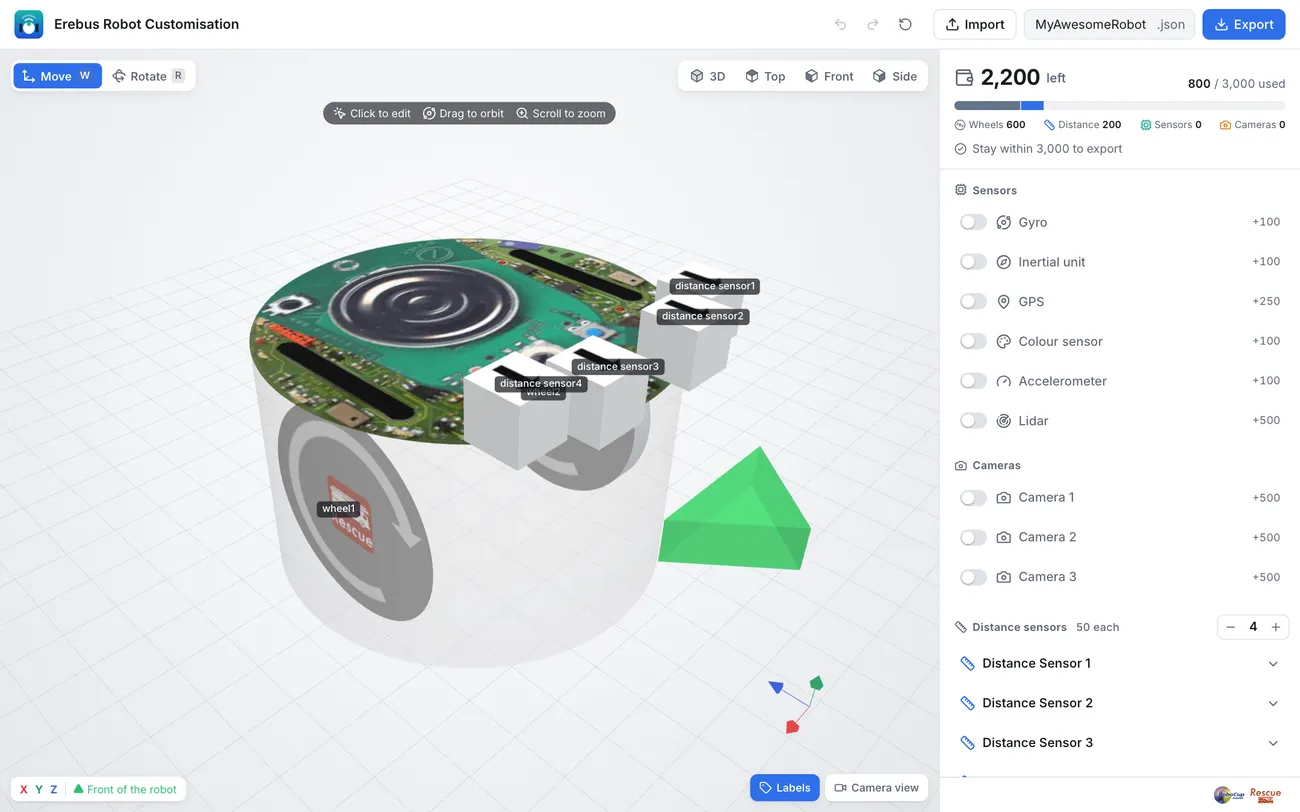
A pré-visualização em 3D fica à esquerda, e os componentes e o orçamento ficam à direita.
- Adicione componentes. Ative a chave de cada sensor ou câmera que você quer e defina o número de sensores de distância com
−e+. O custo de cada componente aparece ao lado dele. - Fique dentro do orçamento. O canto superior direito mostra quanto resta do orçamento de 3000 e como ele está dividido entre rodas, sensores de distância, sensores e câmeras. Se você passar do limite, ele diz quanto precisa remover: o robô não pode ser exportado até caber no orçamento.
- Posicione-os. Clique em um componente na lista ou na visão 3D para abrir as configurações dele. Arraste as setas na visão 3D, com Move (
W) ou Rotate (R), ou digite os valores. As posições são em décimos de milímetro, embora as caixas digam mm. A posição Y vai de -100 a 370. Os botões de rotação apontam um sensor para a frente, para trás, para a esquerda, para a direita, para cima ou para baixo com um clique. A seta verde marca a frente do robô. - Dê nome a eles. O nome é o que o seu programa usa com
getDevice(), como aparece em In your controller. As rodas geram dois dispositivos:<name> motore<name> sensor. A Wheel 1 fica do lado direito do robô, e a Wheel 2 do lado esquerdo. - Defina a resolução da câmera. Cada câmera tem uma largura e uma altura, que mudam o seu custo.
- Exporte. Digite um nome de arquivo no topo e pressione Export. Guarde o arquivo: com Import, ou soltando o arquivo na página, você o abre de novo para continuar trabalhando nele.
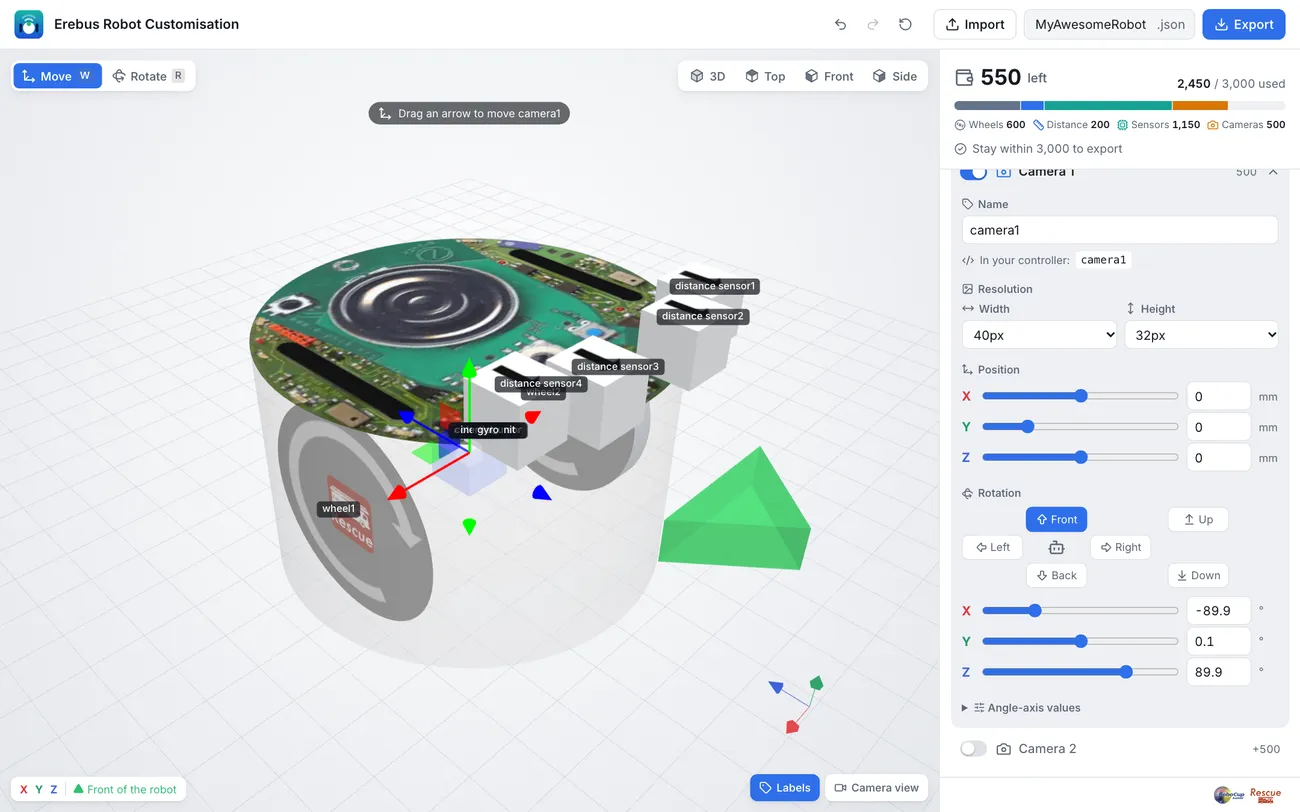
Visualizações úteis
Seção intitulada “Visualizações úteis”- 3D, Top, Front e Side mostram o robô de ângulos diferentes. Top é prático para posicionar sensores de forma simétrica.
- Labels mostra o nome de cada componente.
- Camera view mostra uma estimativa do que as câmeras veem no Webots.
- Desfazer, refazer e reiniciar ficam no topo.
Usando no Erebus
Seção intitulada “Usando no Erebus”Pressione o botão LOAD da direita na janela de controle e escolha o seu arquivo .json. Veja Carregue-o no Erebus. O Erebus confere o orçamento e gera o robô, e o console do Webots lista cada componente e o seu custo.
Carregue primeiro o seu robô e depois o seu programa.
Componentes
Seção intitulada “Componentes”| Componente | Custo | Nome padrão |
|---|---|---|
| Roda (2, obrigatórias) | 300 cada | wheel1, wheel2 |
| Sensor de distância (até 8) | 50 cada | distance sensor1, distance sensor2… |
| Giroscópio | 100 | gyro |
| Unidade inercial | 100 | inertial_unit |
| Acelerômetro | 100 | accelerometer |
| Sensor de cor | 100 | colour_sensor |
| GPS | 250 | gps |
| Lidar | 500 | lidar |
| Câmera (até 3) | 500, mais o custo da resolução | camera1, camera2, camera3 |
O custo de resolução de uma câmera é somado para a largura e para a altura: 32 ou 40 pixels custam 0, 64 pixels custam 100, 128 pixels custam 200 e 256 pixels custam 300. Por exemplo, uma câmera de 256 × 128 custa 500 + 300 + 200 = 1000.
As câmeras novas têm 40 × 32 pixels. O robô inicial usa 64 × 40.
As duas rodas custam 600 juntas, então sobram 2400 do orçamento para todo o resto.
Dicas de projeto
Seção intitulada “Dicas de projeto”- GPS: você precisa de uma posição para informar os marcadores, e este é o jeito simples de obtê-la.
- Câmeras: resoluções maiores leem os marcadores de mais longe, mas custam mais e são mais lentas de processar.
- Lidar: ele enxerga ao redor de todo o robô, o que ajuda muito no mapeamento. Coloque-o em cima e deixe-o na horizontal com rotação X
90, como no robô inicial, senão o robô o bloqueia. - Sensor de cor: coloque-o na frente das rodas, para que o robô veja um buraco antes de cair nele.
Monte seu robô mostra um exemplo completo.

O Erebus faz parte da RoboCupJunior Rescue.
Notícias, eventos e documentos das equipes: site da comunidade RCJ Rescue
© 2020–2026 Erebus Development Team