

 Bahasa Indonesia
 Deutsch
 English
 Español
 Français
 Türkçe
 ไทย
 中文(简体)
 中文(繁體)
 日本語
 한국어
Windows
Executando o servidor da partida e o programa controlador no mesmo computador
Seção intitulada “Executando o servidor da partida e o programa controlador no mesmo computador”Primeiro, tente executar o servidor da partida e o seu programa controlador no mesmo computador. Essa não é a configuração usada nas competições, mas é útil para depurar localmente.
Ative o modo remoto
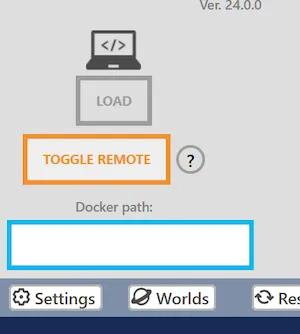
Seção intitulada “Ative o modo remoto”Abra o mundo e pressione “TOGGLE REMOTE” na janela de controle. O botão fica laranja para mostrar que o modo remoto está ativado.
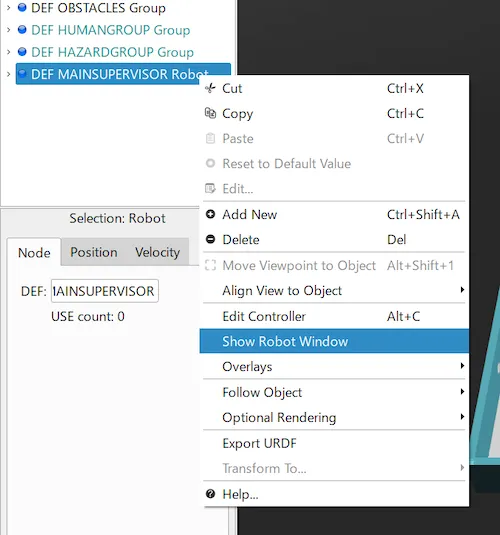
Se a janela de controle não aparecer, clique com o botão direito em “DEF MAINSUPERVISOR Robot” na Scene Tree (árvore da cena) e escolha “Show Robot Window”.
Execute o seu programa
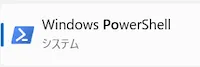
Seção intitulada “Execute o seu programa”Abra o PowerShell. Normalmente você o encontra na lista de aplicativos.
Execute o comando a seguir no PowerShell, substituindo <Your controller path> pelo caminho do seu programa controlador.
webots-controller.exe <Your controller path>
Se o comando não for encontrado, use o caminho completo dele, que por padrão é C:\Program Files\Webots\msys64\mingw64\bin\webots-controller.exe.
Se você não souber o caminho do seu programa controlador, arraste e solte o arquivo na janela do PowerShell, e o caminho será preenchido automaticamente.
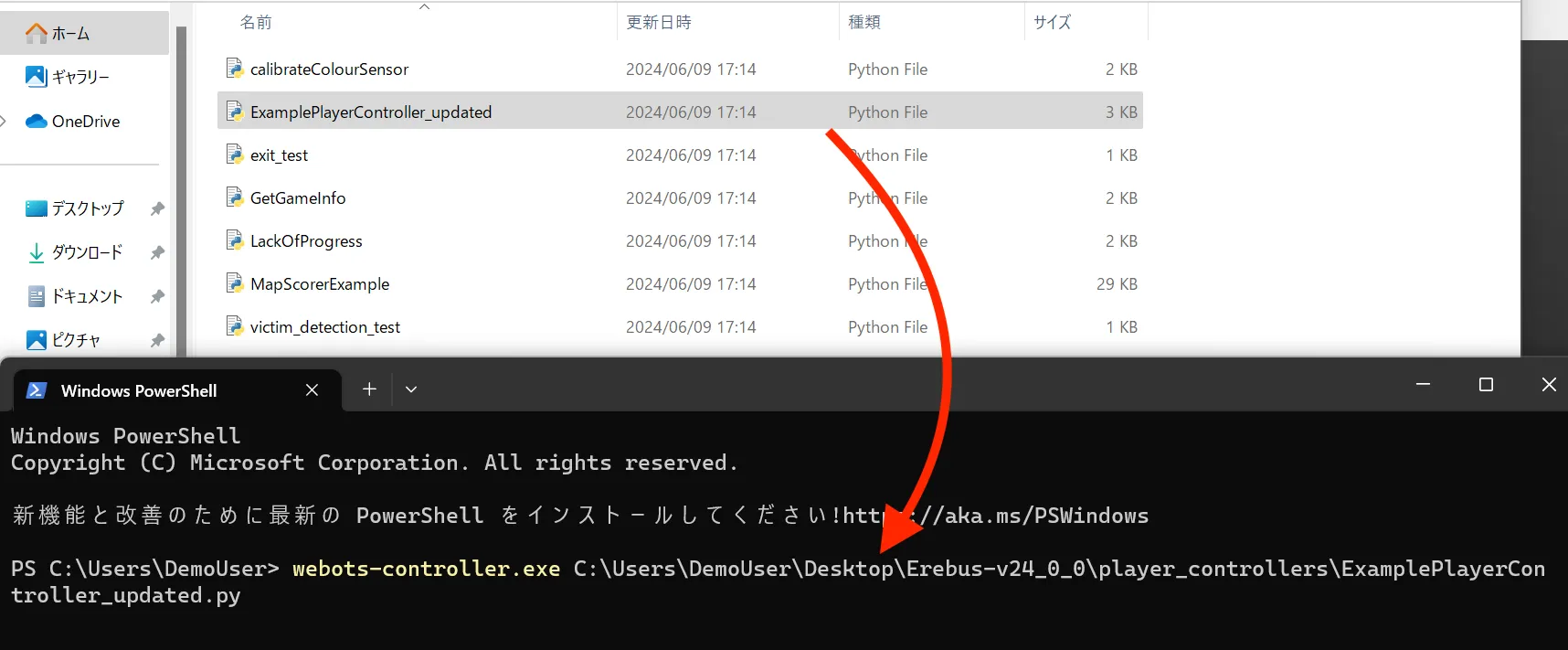
Depois, pressione Enter para executar o comando. O controlador se conecta ao Webots e espera até a partida começar.
Inicie a partida
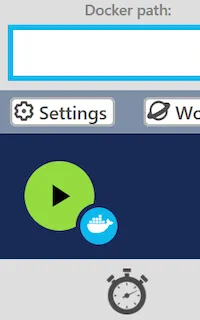
Seção intitulada “Inicie a partida”Pressione o botão de início na janela de controle para iniciar a simulação.
Encerre a partida
Seção intitulada “Encerre a partida”Para parar a partida, pressione Ctrl+C no PowerShell para interromper o seu programa.
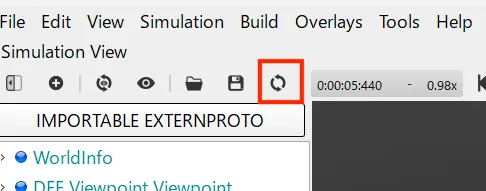
Quando a simulação termina, o gerenciador da partida do Erebus também para. Para executar a partida de novo, recarregue o mundo.
Executando o servidor da partida em outro computador
Seção intitulada “Executando o servidor da partida em outro computador”Esta é a configuração usada nas competições oficiais. O computador que executa o seu controlador (o cliente) e o que executa a partida (o servidor) precisam estar conectados à mesma rede.
- (Servidor) Inicie o Webots no servidor, abra o mundo e ative o modo remoto na janela de controle.
- (Servidor) Descubra o endereço IP do servidor. Veja Localizar seu endereço IP no Windows.
- (Cliente) Execute o comando a seguir no PowerShell, substituindo
<Your controller path>pelo caminho do seu programa controlador e<Server IP address>pelo endereço IP que você encontrou na etapa anterior.
webots-controller.exe --protocol=tcp --ip-address=<Server IP address> <Your controller path> - (Servidor) Inicie a partida pressionando o botão de início.
Solução de problemas
Seção intitulada “Solução de problemas”Se o controlador não conseguir se conectar, confira se os dois computadores conseguem se comunicar, se o firewall do servidor permite a porta TCP 1234 e se a lista de IPs permitidos na aba Network das preferências do Webots está vazia ou inclui o cliente.
Documentação oficial
Seção intitulada “Documentação oficial”Para mais detalhes sobre essa configuração, consulte o guia do Webots.

O Erebus faz parte da RoboCupJunior Rescue.
Notícias, eventos e documentos das equipes: site da comunidade RCJ Rescue
© 2020–2026 Erebus Development Team