

 Bahasa Indonesia
 Deutsch
 English
 Français
 Português (Brasil)
 Türkçe
 ไทย
 中文(简体)
 中文(繁體)
 日本語
 한국어
Windows
Ejecutar el servidor de la partida y el programa controlador en el mismo ordenador
Sección titulada «Ejecutar el servidor de la partida y el programa controlador en el mismo ordenador»Primero, prueba a ejecutar el servidor de la partida y tu programa controlador en el mismo ordenador. No es la misma configuración que en una competición, pero resulta útil para depurar en local.
Activar el modo remoto
Sección titulada «Activar el modo remoto»Abre el mundo y pulsa “TOGGLE REMOTE” en la ventana de control. El botón se vuelve naranja para indicar que el modo remoto está activado.
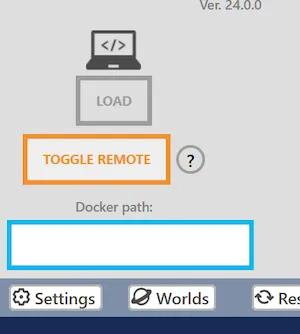
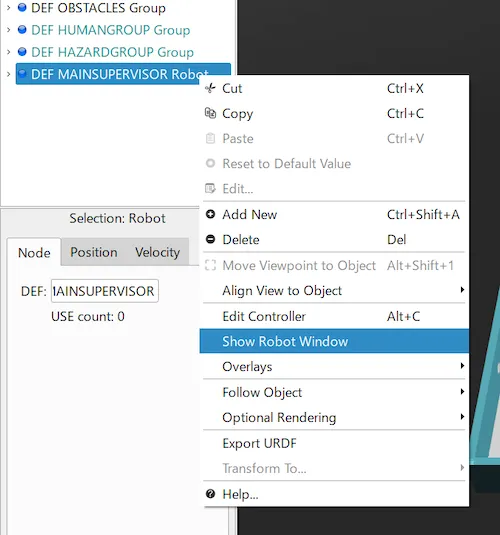
Si no se muestra la ventana de control, haz clic derecho en “DEF MAINSUPERVISOR Robot” en el Scene Tree y elige “Show Robot Window”.
Ejecutar tu programa
Sección titulada «Ejecutar tu programa»Abre PowerShell. Normalmente lo encontrarás en la lista de aplicaciones.
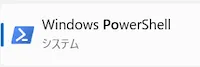
Ejecuta el siguiente comando en PowerShell, sustituyendo <Your controller path> por la ruta de tu programa controlador.
webots-controller.exe <Your controller path>
Si no se encuentra el comando, usa su ruta completa, que por defecto es C:\Program Files\Webots\msys64\mingw64\bin\webots-controller.exe.
Si no conoces la ruta de tu programa controlador, arrastra el archivo y suéltalo en la ventana de PowerShell: su ruta se escribe automáticamente.
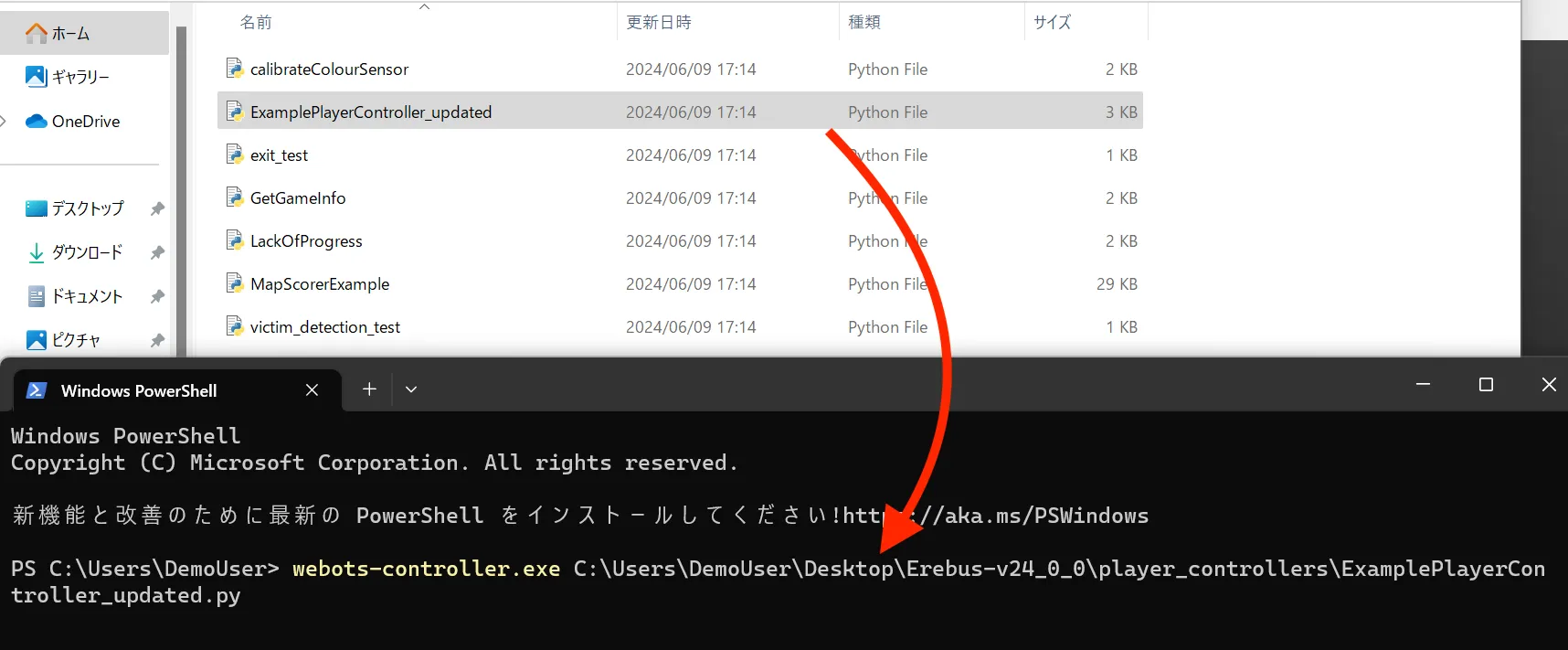
Después, pulsa Intro para ejecutar el comando. El controlador se conecta a Webots y espera hasta que empieza la partida.
Iniciar la partida
Sección titulada «Iniciar la partida»Pulsa el botón de inicio en la ventana de control para iniciar la simulación.
Terminar la partida
Sección titulada «Terminar la partida»Para detener la partida, pulsa Ctrl+C en PowerShell y así detendrás tu programa.
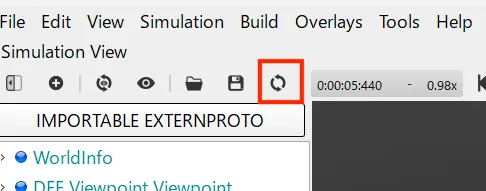
Cuando la simulación termina, el gestor de la partida de Erebus también se detiene. Para volver a ejecutar la partida, recarga el mundo.
Ejecutar el servidor de la partida en otro ordenador
Sección titulada «Ejecutar el servidor de la partida en otro ordenador»Esta es la configuración que se usa en las competiciones oficiales. El ordenador que ejecuta tu controlador (el cliente) y el que ejecuta la partida (el servidor) deben estar conectados a la misma red.
- (Servidor) Inicia Webots en el servidor, abre el mundo y activa el modo remoto en la ventana de control.
- (Servidor) Averigua la dirección IP del servidor. Consulta Buscar la dirección IP en Windows.
- (Cliente) Ejecuta el siguiente comando en PowerShell, sustituyendo
<Your controller path>por la ruta de tu programa controlador y<Server IP address>por la dirección IP que encontraste en el paso anterior.
webots-controller.exe --protocol=tcp --ip-address=<Server IP address> <Your controller path> - (Servidor) Inicia la partida pulsando el botón de inicio.
Solución de problemas
Sección titulada «Solución de problemas»Si el controlador no puede conectarse, comprueba que los dos ordenadores pueden comunicarse entre sí, que el cortafuegos del servidor permite el puerto TCP 1234, y que la lista de IP permitidas de la pestaña Network de las preferencias (Preferences) de Webots está vacía o incluye al cliente.
Documentación oficial
Sección titulada «Documentación oficial»Para más detalles sobre esta configuración, consulta la guía de Webots.

Erebus forma parte de RoboCupJunior Rescue.
Noticias, eventos y documentos de equipos: sitio web de la comunidad RCJ Rescue
© 2020–2026 Erebus Development Team