

 Bahasa Indonesia
 Deutsch
 English
 Français
 Português (Brasil)
 Türkçe
 ไทย
 中文(简体)
 中文(繁體)
 日本語
 한국어
Tu primera ejecución
En esta página ejecutas un programa completo en tu robot y aprendes a usar la ventana de control de Erebus. Necesitas Erebus instalado y tu robot.
La carpeta de Erebus
Sección titulada «La carpeta de Erebus»Estas son las carpetas principales de la versión que descargaste:
| Carpeta | Contenido |
|---|---|
game/worlds |
Los mundos (archivos .wbt). Abre uno de ellos para empezar. |
game/logs |
Los registros de partida que se escriben al final de cada partida |
player_controllers |
Controladores de ejemplo |
La ventana de control
Sección titulada «La ventana de control»- Abre
game/worlds/world1.wbten Webots. - Webots abre la ventana de control de Erebus (la ventana del robot del Main Supervisor) en tu navegador web. Aquí es donde cargas tu programa y ejecutas la partida.
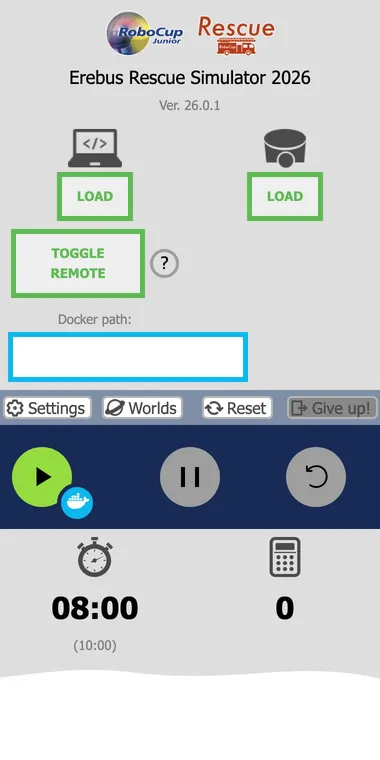
| Parte | Uso |
|---|---|
| LOAD de la izquierda (icono de portátil) | Carga el programa controlador de tu robot |
| LOAD de la derecha (icono de robot) | Carga tu robot (archivo .json) |
| TOGGLE REMOTE | Permite que un programa que se ejecuta fuera de Webots controle el robot. Consulta Remote Controller. |
| Docker path | Carpeta con un Dockerfile, para ejecutar tu controlador en un contenedor con el botón Docker que está junto al botón de reproducir. Consulta el repositorio erebus-dockerfiles. Es opcional. |
| Settings | Enlaces y opciones, que se explican más abajo |
| Worlds | Cambia a otro mundo |
| Reset | Reinicia el programa cargado y la partida |
| Give up! | Termina la partida |
| Temporizadores | El tiempo de partida y, debajo, el tiempo real entre paréntesis. La partida termina cuando cualquiera de los dos llega a 0. |
| Calculadora | La puntuación actual |
Ejecutar un programa
Sección titulada «Ejecutar un programa»Descarga maze.py, un programa completo que hace que el robot recorra el laberinto. Es el programa que escribirás tú mismo en Recorre el laberinto.
- Abre
game/worlds/world1.wbt. - Carga tu robot con el botón LOAD de la derecha, si todavía no lo has hecho. El mundo se recarga con él.
- Carga
maze.pycon el botón LOAD de la izquierda. Cuando el programa está cargado, el botón se convierte en un botón REMOVE naranja. - Pulsa el botón de inicio. El robot aparece en el mundo y empieza a moverse.

- Para detener el robot temporalmente, pulsa el botón de pausa.

- Si el robot está atascado, pulsa el botón de reinicio para provocar una falta de progreso (Lack of Progress, LoP). El robot vuelve al último punto de control (checkpoint) que alcanzó, y te cuesta 5 puntos.

- Pulsa el botón Reset para reiniciar el programa cargado y la partida en curso. Recarga el mundo si quieres volver a ejecutarla después de que haya terminado una partida.
El programa necesita OpenCV, que instalaste con las demás bibliotecas de Python. Los mensajes de tu programa, y los errores, aparecen en la consola de Webots.
Mientras la partida está en marcha, el historial de puntuación aparece en la parte inferior de la ventana. Te dice exactamente por qué has ganado o perdido puntos, así que es la mejor herramienta para comprobar tu programa.
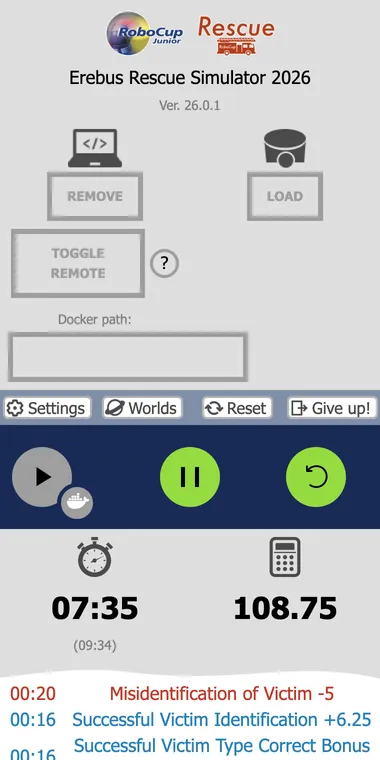
Al final de la partida, la misma información se guarda en la carpeta game/logs.
Usar otros mundos
Sección titulada «Usar otros mundos»Pulsa Worlds para cambiar a otro mundo. Cada mundo tiene una miniatura, y también puedes añadir los tuyos, hechos con el World Editor.
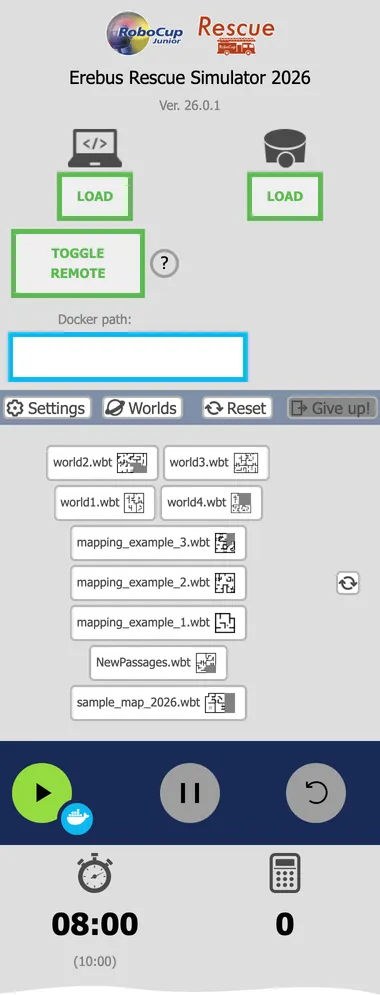
Los mundos incluidos en Erebus v26.1 son:
| Mundo | Para qué sirve |
|---|---|
world1.wbt, world2.wbt |
Mundos de ejemplo. world2.wbt incluye el área 4. |
world3.wbt, world4.wbt |
Mundos de ejemplo más grandes, que también incluyen víctimas falsas |
mapping_example_1.wbt a mapping_example_3.wbt |
Mundos para probar tu mapeo. Consulta Reglas del mapa. |
NewPassages.wbt |
Ejemplo de los pasos entre áreas |
Ajustes
Sección titulada «Ajustes»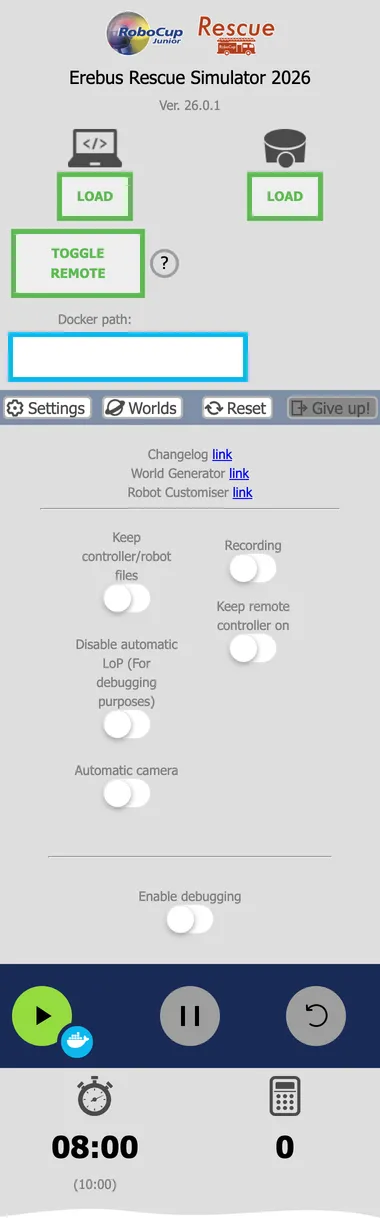
| Ajuste | Uso |
|---|---|
| Keep controller/robot files | Mantiene tu programa y tu robot cargados cuando se recarga el mundo |
| Disable automatic LoP | Detiene la falta de progreso automática tras 20 segundos. Solo para depurar. |
| Automatic camera | Hace que la vista siga al robot |
| Recording | Graba la partida como vídeo |
| Keep remote controller on | Mantiene TOGGLE REMOTE activado cuando se recarga el mundo |
| Enable debugging | Imprime información adicional en la consola de Webots, por ejemplo por qué se rechazó el informe de una marca en la pared |
Los enlaces de arriba llevan al registro de cambios y a herramientas para crear mundos y robots. Para crear mundos con las reglas de 2026, usa el World Editor.
Mover el robot a mano adonde quieras
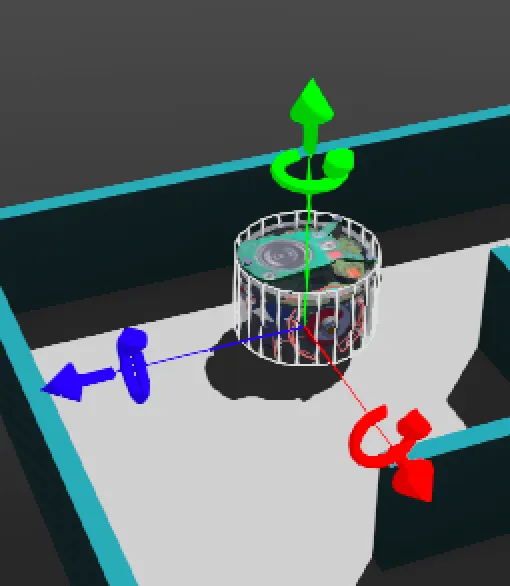
Sección titulada «Mover el robot a mano adonde quieras»Cuando haces clic en un robot en la ventana de simulación, aparecen flechas rojas, verdes y azules. Arrastra estas flechas con el ratón para mover el robot a cualquier posición. Ten en cuenta que el robot no se muestra hasta que se ha iniciado el programa.
Siguiente paso
Sección titulada «Siguiente paso»Has visto a un robot explorar por su cuenta. Ahora aprende a programarlo tú: empieza por Tu primer programa.

Erebus forma parte de RoboCupJunior Rescue.
Noticias, eventos y documentos de equipos: sitio web de la comunidad RCJ Rescue
© 2020–2026 Erebus Development Team