

 Bahasa Indonesia
 Deutsch
 English
 Español
 Português (Brasil)
 Türkçe
 ไทย
 中文(简体)
 中文(繁體)
 日本語
 한국어
Votre premier essai
Sur cette page, vous exécutez un programme complet sur votre robot, et vous apprenez à utiliser la fenêtre de contrôle d’Erebus. Il vous faut Erebus installé et votre robot.
Le dossier Erebus
Section intitulée « Le dossier Erebus »Voici les principaux dossiers de la version que vous avez téléchargée :
| Dossier | Contenu |
|---|---|
game/worlds |
Les mondes (fichiers .wbt). Ouvrez-en un pour commencer. |
game/logs |
Les journaux de jeu écrits à la fin de chaque partie |
player_controllers |
Des contrôleurs d’exemple |
La fenêtre de contrôle
Section intitulée « La fenêtre de contrôle »- Ouvrez
game/worlds/world1.wbtdans Webots. - Webots ouvre la fenêtre de contrôle d’Erebus (la fenêtre robot du Main Supervisor) dans votre navigateur web. C’est là que vous chargez votre programme et lancez la partie.
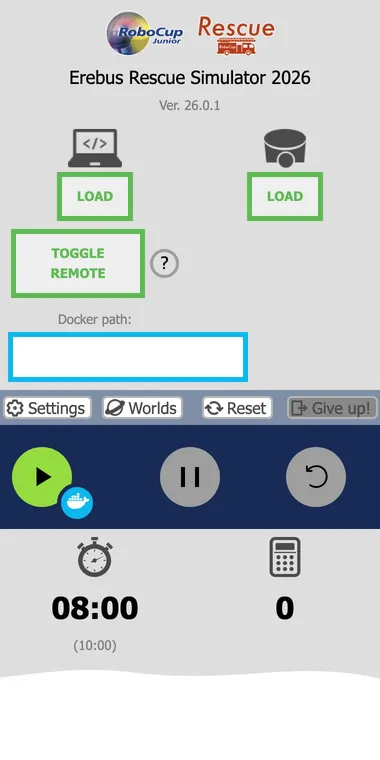
| Élément | Utilité |
|---|---|
| LOAD de gauche (icône d’ordinateur portable) | Charge le programme contrôleur de votre robot |
| LOAD de droite (icône de robot) | Charge votre robot (fichier .json) |
| TOGGLE REMOTE | Permet à un programme exécuté en dehors de Webots de contrôler le robot. Consultez Remote Controller. |
| Docker path | Dossier contenant un Dockerfile, pour exécuter votre contrôleur dans un conteneur avec le bouton Docker situé à côté du bouton de lecture. Consultez le dépôt erebus-dockerfiles. C’est facultatif. |
| Settings | Liens et options, expliqués plus bas |
| Worlds | Passe à un autre monde |
| Reset | Réinitialise le programme chargé et la partie |
| Give up! | Termine la partie |
| Chronomètres | Le temps de jeu et, en dessous, le temps réel entre parenthèses. La partie se termine dès que l’un des deux atteint 0. |
| Calculatrice | Le score actuel |
Exécuter un programme
Section intitulée « Exécuter un programme »Télécharger maze.py, un programme complet qui fait parcourir le labyrinthe au robot. C’est le programme que vous écrirez vous-même dans Parcourir le labyrinthe.
- Ouvrez
game/worlds/world1.wbt. - Chargez votre robot avec le bouton LOAD de droite, si ce n’est pas déjà fait. Le monde se recharge avec lui.
- Chargez
maze.pyavec le bouton LOAD de gauche. Une fois le programme chargé, le bouton devient un bouton REMOVE orange. - Appuyez sur le bouton de démarrage. Le robot apparaît dans le monde et commence à se déplacer.

- Pour arrêter temporairement le robot, appuyez sur le bouton pause.

- Si le robot est bloqué, appuyez sur le bouton de redémarrage pour déclencher une absence de progression (Lack of Progress). Le robot est replacé sur le dernier point de contrôle (checkpoint) atteint, et cela coûte 5 points.

- Appuyez sur le bouton Reset pour réinitialiser le programme chargé et la partie en cours. Rechargez le monde si vous voulez rejouer après la fin d’une partie.
Le programme a besoin d’OpenCV, que vous avez installé avec les autres bibliothèques Python. Les messages de votre programme, ainsi que les erreurs, apparaissent dans la console de Webots.
Pendant la partie, l’historique du score s’affiche en bas de la fenêtre. Il vous indique précisément pourquoi vous avez gagné ou perdu des points : c’est le meilleur outil pour vérifier votre programme.
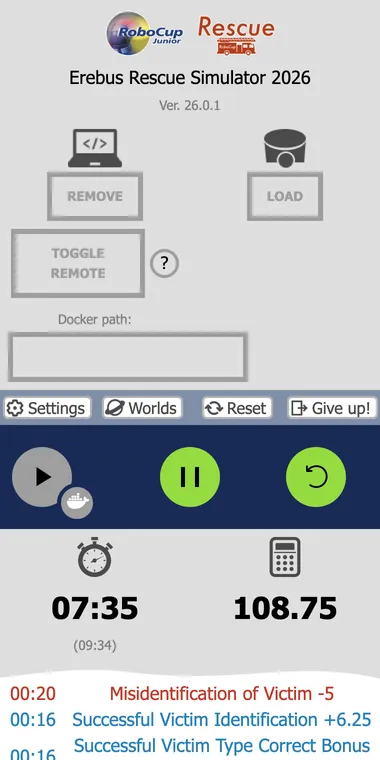
À la fin de la partie, les mêmes informations sont enregistrées dans le dossier game/logs.
Utiliser d’autres mondes
Section intitulée « Utiliser d’autres mondes »Appuyez sur Worlds pour passer à un autre monde. Chaque monde a une miniature, et vous pouvez aussi ajouter les vôtres, créés avec le World Editor.
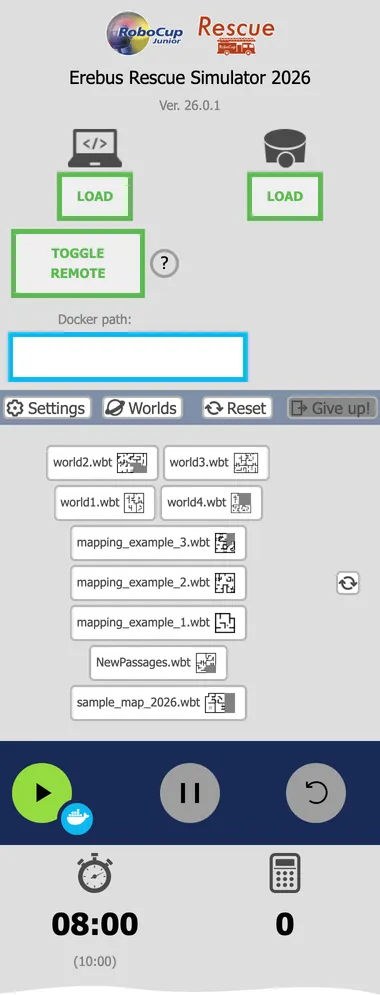
Les mondes inclus dans Erebus v26.1 sont :
| Monde | Rôle |
|---|---|
world1.wbt, world2.wbt |
Mondes d’exemple. world2.wbt contient la zone 4. |
world3.wbt, world4.wbt |
Mondes d’exemple plus grands, qui contiennent aussi des fausses victimes (fake victims) |
mapping_example_1.wbt à mapping_example_3.wbt |
Mondes pour tester votre cartographie. Consultez Cartographie. |
NewPassages.wbt |
Exemple des passages entre les zones |
Réglages
Section intitulée « Réglages »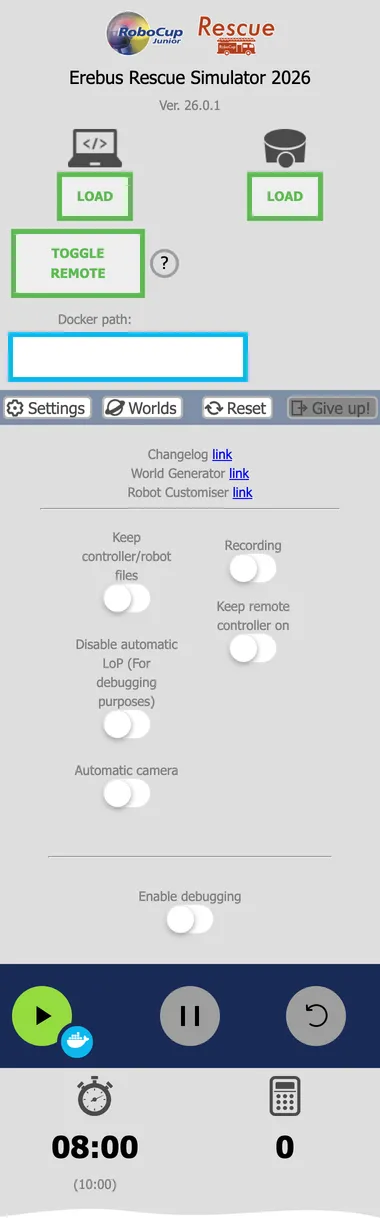
| Réglage | Utilité |
|---|---|
| Keep controller/robot files | Garde votre programme et votre robot chargés quand le monde est rechargé |
| Disable automatic LoP | Désactive l’absence de progression automatique au bout de 20 secondes. Uniquement pour le débogage. |
| Automatic camera | La vue suit le robot |
| Recording | Enregistre la partie en vidéo |
| Keep remote controller on | Garde TOGGLE REMOTE activé quand le monde est rechargé |
| Enable debugging | Affiche des informations supplémentaires dans la console de Webots, par exemple la raison pour laquelle le signalement d’un marqueur mural a été refusé |
Les liens en haut mènent au journal des modifications et aux outils pour créer des mondes et des robots. Pour créer des mondes conformes aux règles 2026, utilisez le World Editor.
Déplacer le robot à la main
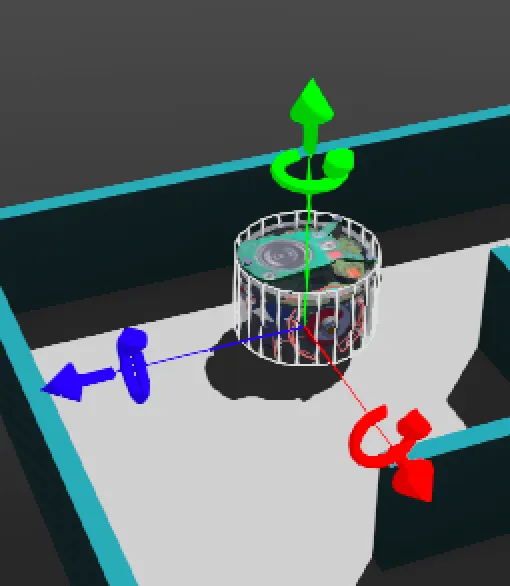
Section intitulée « Déplacer le robot à la main »Quand vous cliquez sur un robot dans la fenêtre de simulation, des flèches rouge, verte et bleue apparaissent. Faites glisser ces flèches avec la souris pour placer le robot où vous voulez. Notez que le robot ne s’affiche qu’une fois le programme démarré.
Et ensuite
Section intitulée « Et ensuite »Vous avez vu un robot explorer tout seul. Apprenez maintenant à le programmer vous-même : commencez par Votre premier programme.

Erebus fait partie de RoboCupJunior Rescue.
Actualités, événements et documents d’équipe : site de la communauté RCJ Rescue
© 2020–2026 Erebus Development Team