

 Bahasa Indonesia
 Deutsch
 English
 Español
 Português (Brasil)
 Türkçe
 ไทย
 中文(简体)
 中文(繁體)
 日本語
 한국어
Linux (Ubuntu)
Faire tourner le serveur de jeu et le programme contrôleur sur le même ordinateur
Section intitulée « Faire tourner le serveur de jeu et le programme contrôleur sur le même ordinateur »Commencez par faire tourner le serveur de jeu et votre programme contrôleur sur le même ordinateur. Ce n’est pas la configuration utilisée en compétition, mais elle est pratique pour déboguer en local.
Activer le mode distant
Section intitulée « Activer le mode distant »Ouvrez le monde et appuyez sur « TOGGLE REMOTE » dans la fenêtre de contrôle. Le bouton devient orange pour indiquer que le mode distant est activé.
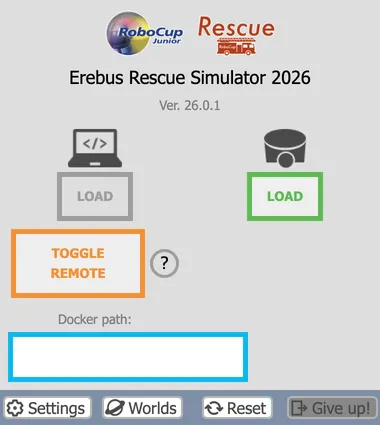
Si la fenêtre de contrôle n’est pas affichée, faites un clic droit sur « DEF MAINSUPERVISOR Robot » dans le Scene Tree (arbre de scène) et choisissez « Show Robot Window ».
Lancer votre programme
Section intitulée « Lancer votre programme »Ouvrez un terminal et exécutez les commandes suivantes, en remplaçant <Your controller path> par le chemin de votre programme contrôleur.
export WEBOTS_HOME=/usr/local/webots"$WEBOTS_HOME/webots-controller" "<Your controller path>"On suppose ici que Webots a été installé avec le paquet .deb dans /usr/local/webots. Si vous l’avez installé ailleurs, modifiez WEBOTS_HOME en conséquence.
Le contrôleur se connecte à Webots et attend le début de la partie.
Démarrer la partie
Section intitulée « Démarrer la partie »Appuyez sur le bouton de démarrage dans la fenêtre de contrôle. Le robot apparaît, et votre programme commence à s’exécuter.
Arrêter la partie
Section intitulée « Arrêter la partie »Pour arrêter la partie, appuyez sur Ctrl+C dans le terminal.
Quand la simulation se termine, le gestionnaire de jeu d’Erebus s’arrête aussi. Pour rejouer une partie, rechargez le monde.
Faire tourner le serveur de jeu sur un autre ordinateur
Section intitulée « Faire tourner le serveur de jeu sur un autre ordinateur »C’est la configuration utilisée lors des compétitions officielles. L’ordinateur qui exécute votre contrôleur (le client) et celui qui exécute le jeu (le serveur) doivent être connectés au même réseau.
-
(Serveur) Lancez Webots sur le serveur, ouvrez le monde et activez le mode distant dans la fenêtre de contrôle.
-
(Serveur) Trouvez l’adresse IP du serveur, par exemple avec la commande
ip addr. -
(Client) Exécutez les commandes suivantes, en remplaçant
<Your controller path>par le chemin de votre programme contrôleur et<Server IP address>par l’adresse IP trouvée à l’étape précédente.Fenêtre de terminal export WEBOTS_HOME=/usr/local/webots"$WEBOTS_HOME/webots-controller" --protocol=tcp --ip-address=<Server IP address> "<Your controller path>" -
(Serveur) Démarrez la partie en appuyant sur le bouton de démarrage.
Dépannage
Section intitulée « Dépannage »- Le contrôleur n’arrive pas à se connecter : vérifiez que les deux ordinateurs peuvent communiquer entre eux, par exemple avec
ping, que le pare-feu du serveur autorise le port TCP 1234, et que la liste des adresses IP autorisées dans l’onglet Network des préférences de Webots est vide ou contient le client. - Le message
No robot name provideds’affiche : ce message est normal tant que le contrôleur attend. S’il ne disparaît pas, le mode distant n’est pas activé : vérifiez le bouton TOGGLE REMOTE. - Le contrôleur ne trouve pas une bibliothèque Python : le programme s’exécute avec l’installation Python du client : installez donc la bibliothèque sur celui-ci.
Documentation officielle
Section intitulée « Documentation officielle »Pour en savoir plus sur cette configuration, consultez le guide de Webots.

Erebus fait partie de RoboCupJunior Rescue.
Actualités, événements et documents d’équipe : site de la communauté RCJ Rescue
© 2020–2026 Erebus Development Team