

 Bahasa Indonesia
 Deutsch
 English
 Español
 Français
 Português (Brasil)
 Türkçe
 ไทย
 中文(繁體)
 日本語
 한국어
首次运行
在本页中,你将在机器人上运行一个完整的程序,并学会使用 Erebus 控制窗口。你需要先安装好 Erebus,并准备好你的机器人。
Erebus 文件夹
Section titled “Erebus 文件夹”下面是你下载的发布包中的主要文件夹:
| 文件夹 | 内容 |
|---|---|
game/worlds |
各个世界(.wbt 文件)。打开其中一个就可以开始。 |
game/logs |
每场比赛结束时写入的比赛日志 |
player_controllers |
示例控制器 |
- 在 Webots 中打开
game/worlds/world1.wbt。 - Webots 会在你的网页浏览器中打开 Erebus 控制窗口(Main Supervisor 的机器人窗口)。你在这里加载程序并运行比赛。
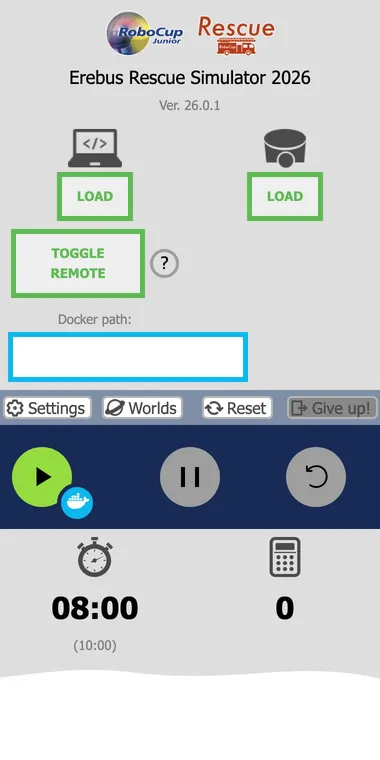
| 部分 | 用途 |
|---|---|
| 左侧 LOAD(笔记本电脑图标) | 加载机器人的控制器程序 |
| 右侧 LOAD(机器人图标) | 加载你的机器人(.json 文件) |
| TOGGLE REMOTE | 让在 Webots 外部运行的程序控制机器人。请参阅 Remote Controller。 |
| Docker path | 包含 Dockerfile 的文件夹,可以用播放按钮旁边的 Docker 按钮在容器中运行你的控制器。请参阅 erebus-dockerfiles 仓库。这是可选的。 |
| Settings | 链接和选项,见下文 |
| Worlds | 切换到另一个世界 |
| Reset | 重置已加载的程序和比赛 |
| Give up! | 结束比赛 |
| 计时器 | 比赛时间,下方括号中是真实时间。任意一个到达 0 时比赛结束。 |
| 计算器 | 当前得分 |
下载 maze.py,这是一个让机器人在迷宫中四处行驶的完整程序。你将在迷宫导航中亲手编写这个程序。
- 打开
game/worlds/world1.wbt。 - 如果还没有加载机器人,请用右侧 LOAD 按钮加载它。世界会连同机器人一起重新加载。
- 用左侧 LOAD 按钮加载
maze.py。程序加载后,这个按钮会变成橙色的 REMOVE 按钮。 - 按下开始按钮。机器人会出现在世界中并开始移动。

- 要暂时让机器人停下,请按暂停按钮。

- 如果机器人被卡住了,请按重新开始按钮来触发缺乏进展(Lack of progress)。它会把机器人移回它最后到达的检查点,并扣 5 分。

- 按 Reset 按钮可以重置已加载的程序和正在进行的比赛。如果比赛结束后想再运行一次,请重新加载世界。
这个程序需要 OpenCV,你已经和其他 Python 库一起安装了它。程序输出的消息和错误会显示在 Webots 控制台中。
比赛进行时,得分历史记录会显示在窗口底部。它会准确地告诉你为什么得分或扣分,所以它是检查程序的最佳工具。
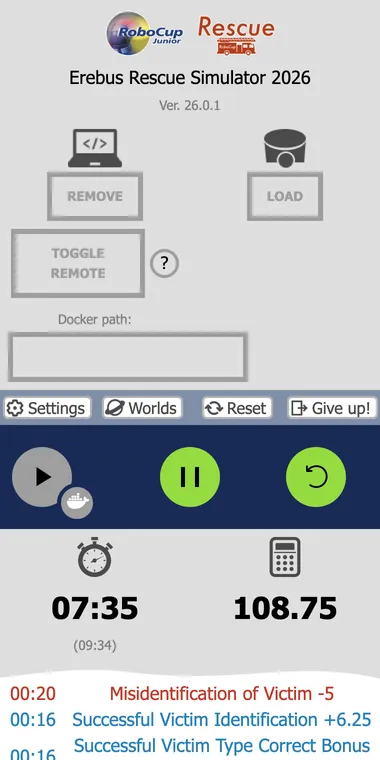
比赛结束时,同样的信息会保存在 game/logs 文件夹中。
使用其他世界
Section titled “使用其他世界”按 Worlds 切换到另一个世界。每个世界都有一张缩略图,你也可以添加用 World Editor 制作的自己的世界。
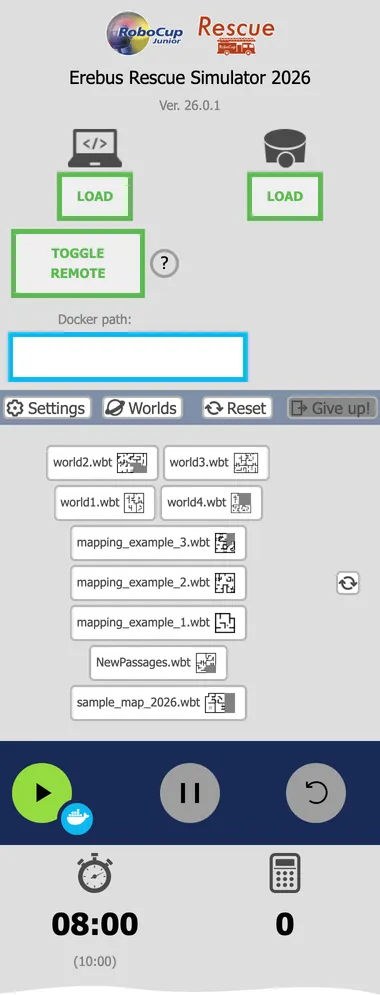
Erebus v26.1 自带的世界有:
| 世界 | 用途 |
|---|---|
world1.wbt、world2.wbt |
示例世界。world2.wbt 包含区域 4。 |
world3.wbt、world4.wbt |
更大的示例世界,还包含假受害者 |
mapping_example_1.wbt 至 mapping_example_3.wbt |
用来测试建图的世界。请参阅地图规则。 |
NewPassages.wbt |
区域之间通道的示例 |
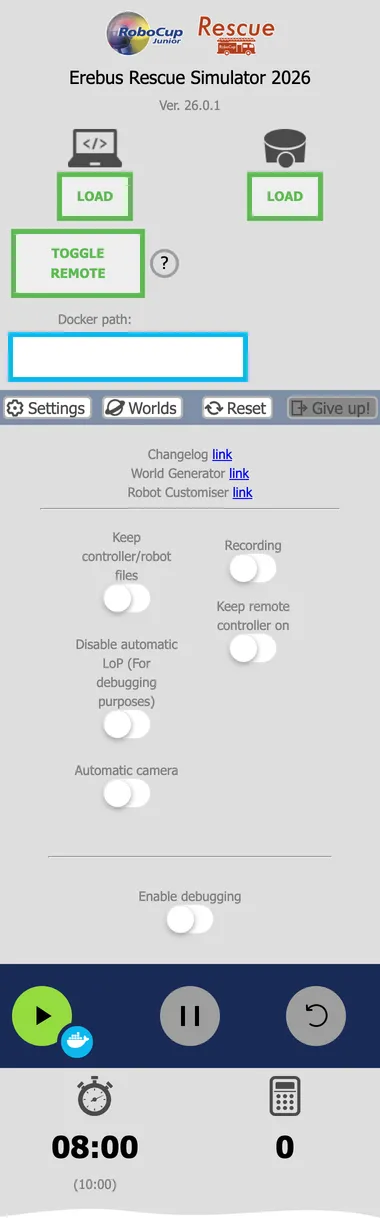
| 设置 | 用途 |
|---|---|
| Keep controller/robot files | 重新加载世界时,保持程序和机器人处于加载状态 |
| Disable automatic LoP | 停用 20 秒后自动触发的缺乏进展。仅用于调试。 |
| Automatic camera | 让视角跟随机器人 |
| Recording | 把比赛录制成视频 |
| Keep remote controller on | 重新加载世界时,保持 TOGGLE REMOTE 开启 |
| Enable debugging | 在 Webots 控制台中打印额外的信息,例如某次墙面标识的报告为什么被拒绝 |
顶部的链接通向更新日志,以及制作世界和机器人的工具。要制作符合 2026 年规则的世界,请使用 World Editor。
手动把机器人移到你想要的位置
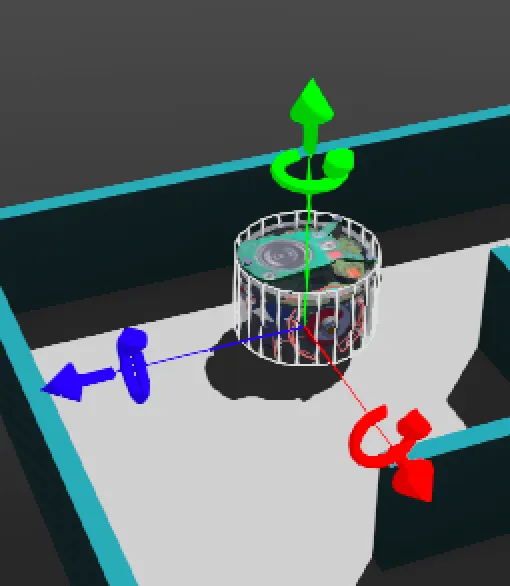
Section titled “手动把机器人移到你想要的位置”在仿真窗口中点击机器人时,会出现红、绿、蓝三色箭头。用鼠标拖动这些箭头,就可以把机器人移到任意位置。注意,程序启动之后机器人才会显示出来。
你已经看到机器人自己进行探索了。现在来学习如何亲手为它编程:从第一个程序开始。

Erebus 是 RoboCupJunior Rescue 的一部分。
新闻、活动和队伍文档:RCJ Rescue 社区网站
© 2020–2026 Erebus Development Team