

 Bahasa Indonesia
 Deutsch
 English
 Español
 Français
 Português (Brasil)
 Türkçe
 ไทย
 中文(简体)
 中文(繁體)
 日本語
첫 실행
이 페이지에서는 완성된 프로그램을 로봇에서 실행해 보고, Erebus 제어 창 사용법을 배워요. Erebus 설치와 로봇이 필요해요.
Erebus 폴더
섹션 제목: “Erebus 폴더”다운로드한 릴리스의 주요 폴더는 다음과 같아요.
| 폴더 | 내용 |
|---|---|
game/worlds |
월드(.wbt 파일). 시작하려면 이 중 하나를 여세요. |
game/logs |
각 게임이 끝날 때 기록되는 게임 로그 |
player_controllers |
예제 컨트롤러 |
제어 창
섹션 제목: “제어 창”- Webots에서
game/worlds/world1.wbt를 여세요. - Webots가 웹 브라우저에서 Erebus 제어 창(Main Supervisor의 로봇 창)을 열어요. 여기서 프로그램을 불러오고 게임을 실행해요.
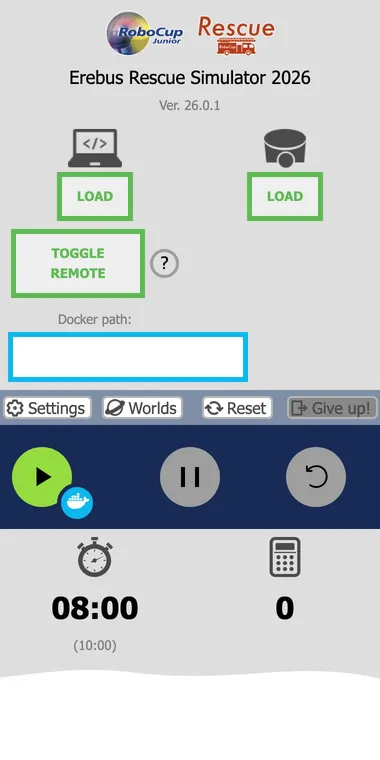
| 부분 | 용도 |
|---|---|
| 왼쪽 LOAD (노트북 아이콘) | 로봇의 컨트롤러 프로그램을 불러와요 |
| 오른쪽 LOAD (로봇 아이콘) | 로봇(.json 파일)을 불러와요 |
| TOGGLE REMOTE | Webots 밖에서 실행되는 프로그램이 로봇을 제어할 수 있게 해요. Remote Controller를 참고하세요. |
| Docker path | Dockerfile이 있는 폴더로, 재생 버튼 옆의 Docker 버튼으로 컨테이너 안에서 컨트롤러를 실행할 때 사용해요. erebus-dockerfiles 저장소를 참고하세요. 선택 사항이에요. |
| Settings | 링크와 옵션. 아래에서 설명해요 |
| Worlds | 다른 월드로 바꿔요 |
| Reset | 불러온 프로그램과 게임을 리셋해요 |
| Give up! | 게임을 끝내요 |
| 타이머 | 게임 시간과, 그 아래 괄호 안에 실제 시간이 있어요. 둘 중 하나가 0이 되면 게임이 끝나요. |
| 계산기 | 현재 점수 |
프로그램 실행하기
섹션 제목: “프로그램 실행하기”로봇이 미로를 돌아다니게 하는 완성된 프로그램 maze.py를 다운로드하세요. 미로 탐색에서 직접 작성하게 될 프로그램이에요.
game/worlds/world1.wbt를 여세요.- 아직 하지 않았다면 오른쪽 LOAD 버튼으로 로봇을 불러오세요. 로봇이 들어간 상태로 월드가 다시 불러와져요.
- 왼쪽 LOAD 버튼으로
maze.py를 불러오세요. 프로그램을 불러오면 버튼이 주황색 REMOVE 버튼으로 바뀌어요. - 시작 버튼을 누르세요. 로봇이 월드에 나타나서 움직이기 시작해요.

- 로봇을 잠시 멈추려면 일시 정지 버튼을 누르세요.

- 로봇이 갇혔다면 재시작 버튼을 눌러 진행 불능(Lack of Progress)을 발생시키세요. 로봇이 마지막으로 도달한 체크포인트로 돌아가고, 5점이 깎여요.

- Reset 버튼을 누르면 불러온 프로그램과 진행 중인 게임이 리셋돼요. 게임이 끝난 뒤 다시 실행하려면 월드를 다시 불러오세요.
이 프로그램에는 다른 Python 라이브러리와 함께 설치한 OpenCV가 필요해요. 프로그램의 메시지와 오류는 Webots 콘솔에 표시돼요.
게임이 진행되는 동안 창 아래쪽에 점수 기록이 나타나요. 왜 점수를 얻거나 잃었는지 정확히 알려 주므로, 프로그램을 확인하는 가장 좋은 도구예요.
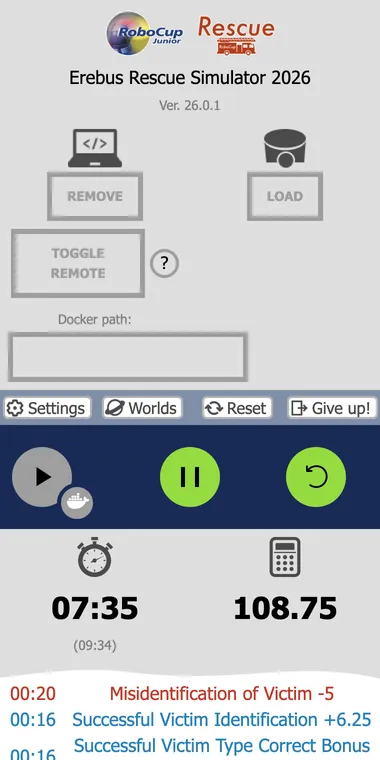
게임이 끝나면 같은 정보가 game/logs 폴더에 저장돼요.
다른 월드 사용하기
섹션 제목: “다른 월드 사용하기”Worlds를 눌러 다른 월드로 바꾸세요. 각 월드에는 썸네일이 있고, World Editor로 만든 나만의 월드를 추가할 수도 있어요.
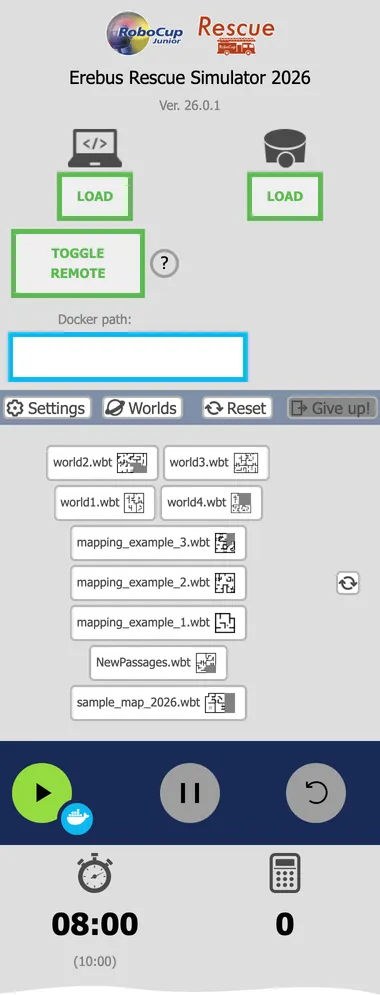
Erebus v26.1에 포함된 월드는 다음과 같아요.
| 월드 | 용도 |
|---|---|
world1.wbt, world2.wbt |
예제 월드. world2.wbt에는 구역 4가 있어요. |
world3.wbt, world4.wbt |
더 큰 예제 월드로, 가짜 피해자도 들어 있어요 |
mapping_example_1.wbt ~ mapping_example_3.wbt |
지도 작성을 테스트하는 월드. 지도 작성 규칙을 참고하세요. |
NewPassages.wbt |
구역 사이 통로의 예제 |
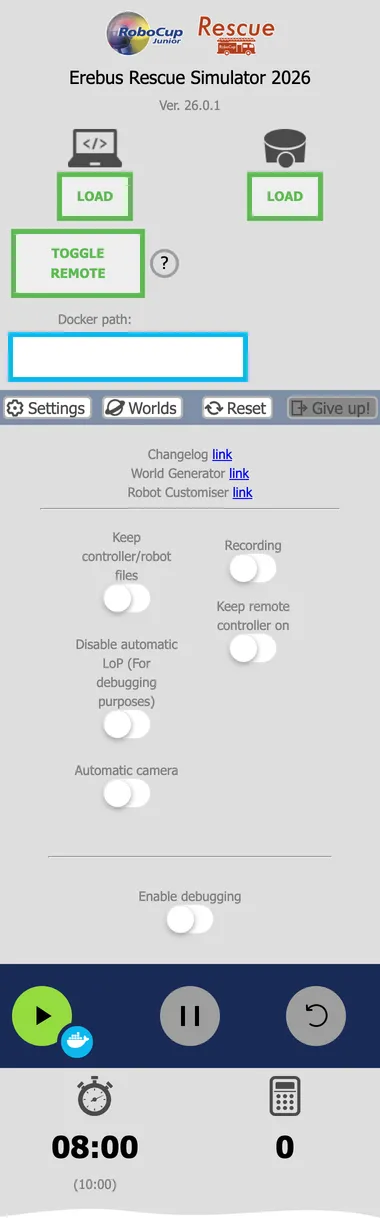
| 설정 | 용도 |
|---|---|
| Keep controller/robot files | 월드를 다시 불러올 때 프로그램과 로봇을 불러온 상태로 유지해요 |
| Disable automatic LoP | 20초 후의 자동 진행 불능을 멈춰요. 디버깅용으로만 사용하세요. |
| Automatic camera | 시점이 로봇을 따라가게 해요 |
| Recording | 게임을 동영상으로 녹화해요 |
| Keep remote controller on | 월드를 다시 불러올 때 TOGGLE REMOTE를 켠 상태로 유지해요 |
| Enable debugging | Webots 콘솔에 추가 정보를 출력해요. 예를 들어 벽 토큰 보고가 왜 거부되었는지 알려 줘요 |
위쪽의 링크는 변경 로그와, 월드와 로봇을 만드는 도구로 연결돼요. 2026년 규칙으로 월드를 만들려면 World Editor를 사용하세요.
로봇을 원하는 곳으로 직접 옮기기
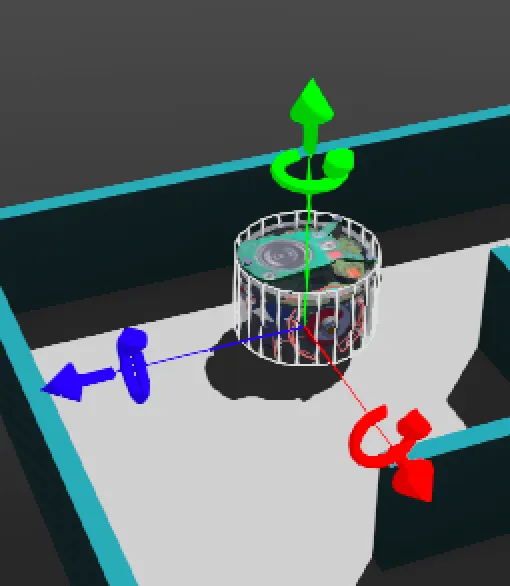
섹션 제목: “로봇을 원하는 곳으로 직접 옮기기”시뮬레이션 창에서 로봇을 클릭하면 빨강, 초록, 파랑 화살표가 나타나요. 마우스로 이 화살표를 끌어서 로봇을 원하는 위치로 옮기세요. 프로그램을 시작하기 전까지는 로봇이 표시되지 않는다는 점에 주의하세요.
다음 단계
섹션 제목: “다음 단계”로봇이 스스로 탐색하는 모습을 봤어요. 이제 직접 프로그래밍하는 법을 배워 보세요. 첫 번째 프로그램부터 시작하세요.

Erebus는 RoboCupJunior Rescue의 일부예요.
뉴스, 이벤트, 팀 문서: RCJ Rescue 커뮤니티 웹사이트
© 2020–2026 Erebus Development Team