

 Bahasa Indonesia
 Deutsch
 English
 Español
 Français
 Português (Brasil)
 Türkçe
 ไทย
 中文(简体)
 中文(繁體)
 日本語
World Editor
로봇이 기본으로 들어 있는 맵과 간단한 미로를 해낼 수 있게 되면, 더 어려운 도전이 필요하거나 기본 맵에 없는 특정 상황을 테스트하고 싶어질 수 있어요.
그럴 때는 온라인 Erebus World Editor를 사용하세요. 브라우저에서 맵을 그리면, Erebus에서 실행할 수 있는 .wbt 월드 파일로 내보내 줘요.
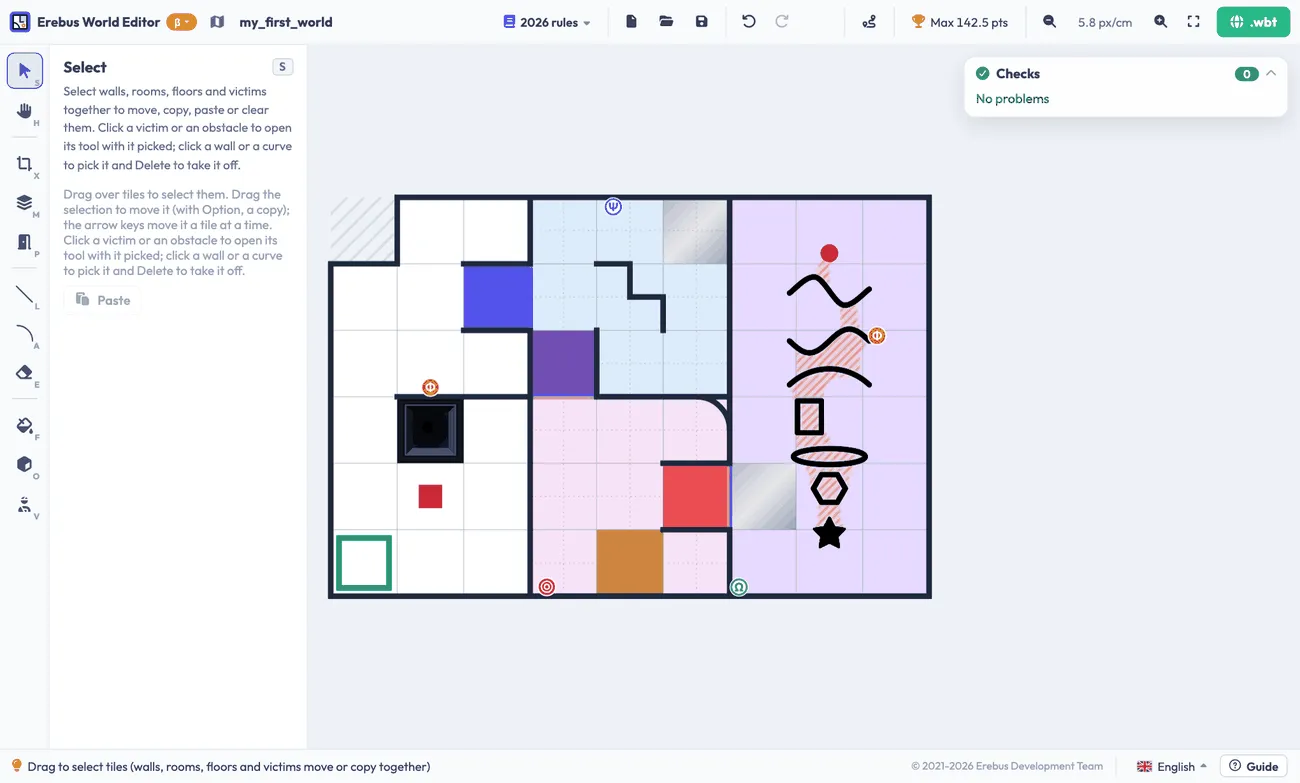
테스트용 작은 맵만 만든다면 경기장이 규칙을 따르는지는 크게 중요하지 않을 거예요. 하지만 대회용 경기장을 만들 계획이라면 공식 시뮬레이션 규칙(Simulation Rules)을 읽어 보세요. 에디터는 작업하는 동안 맵이 규칙에 맞는지 확인해 줘요.
에디터에는 가이드가 내장되어 있어요. 오른쪽 아래의 Guide를 누르면 샘플 맵을 만드는 실습 레슨(약 15분), 화면 둘러보기, Room 4 레슨을 볼 수 있어요. 에디터의 언어는 그 옆에서 바꿀 수 있어요.
맵 시작하기
섹션 제목: “맵 시작하기”에디터를 열면 어느 해의 규칙을 따를지 고르고 New map을 누르세요. Erebus v26에서는 2026년 규칙을 선택하세요. 2027년 규칙은 Erebus 다음 버전을 위한 초안이에요.
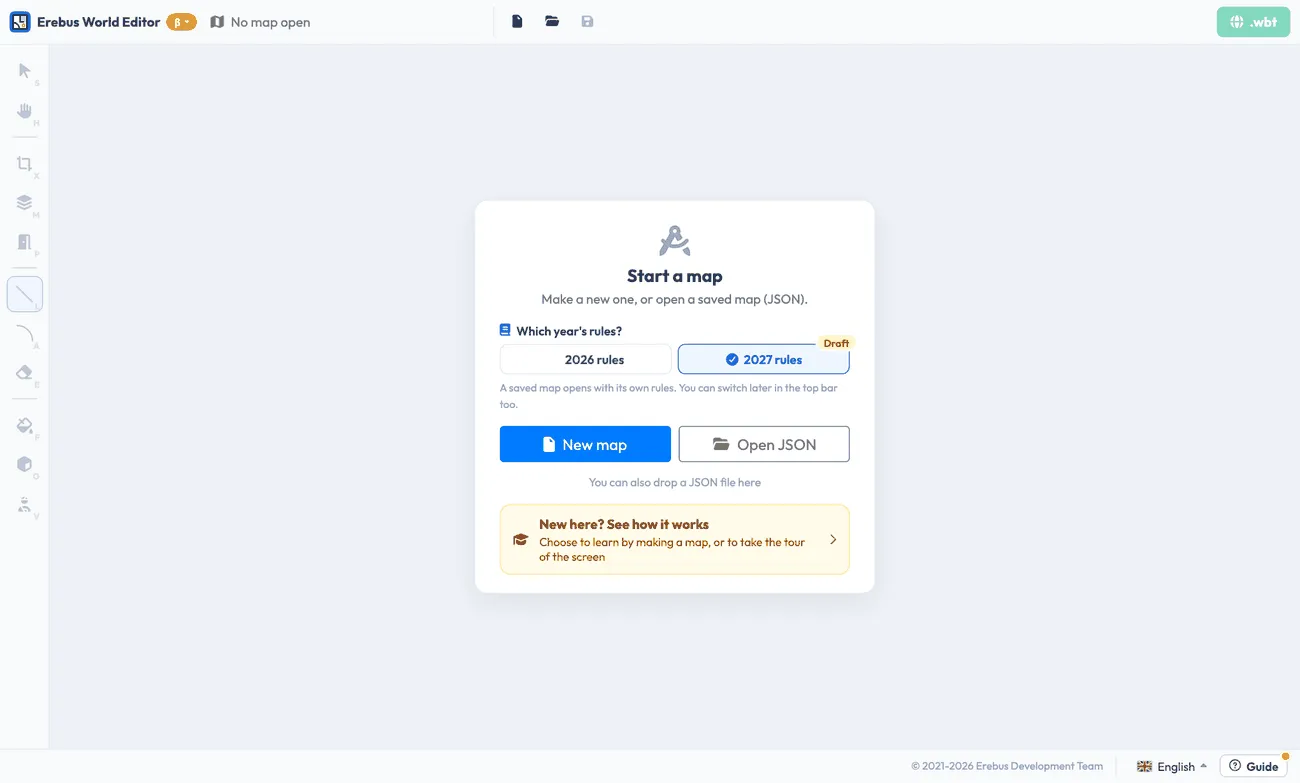
작업 내용은 브라우저에 보관되지만, 다른 브라우저에서는 보이지 않고 인터넷 사용 기록(사이트 데이터)을 삭제하면 사라져요. 중요한 맵은 상단 바의 저장 버튼으로 JSON으로 저장해 두고, 열기 버튼으로 다시 여세요.
작업하기 좋은 순서는 크기와 외곽, 방(Room), 통로, 벽, 바닥, 장애물과 피해자, Room 4, 그리고 마지막으로 검사와 내보내기예요. 도구는 왼쪽에 있고, 각각 키보드 단축키가 있어요. 선택한 도구의 설정은 그 옆 패널에 나타나요.
| 도구 | 키 | 용도 |
|---|---|---|
| Select | S |
맵의 일부를 선택, 이동, 복사, 붙여넣기 |
| Move | H |
화면 이동 |
| Outline | X |
맵의 크기와 모양 설정 |
| Rooms | M |
Room 1~4(규칙의 구역) 칠하기 |
| Passages | P |
통로로 방 연결하기 |
| Line | L |
벽 그리기 |
| Curve | A |
Room 3에 곡선 벽 그리기 |
| Eraser | E |
벽, 바닥, 장애물, 피해자 지우기 |
| Floor | F |
체크포인트, 구멍, 늪, 시작 타일 설정 |
| Obstacle | O |
장애물 배치 |
| Victims | V |
문자 피해자, 인지 표적, 가짜 배치 |
마우스 휠로 확대·축소하고, Space를 누른 채 끌면 화면이 이동하며, 실행 취소는 ⌘Z 또는 Ctrl+Z예요.
크기와 외곽
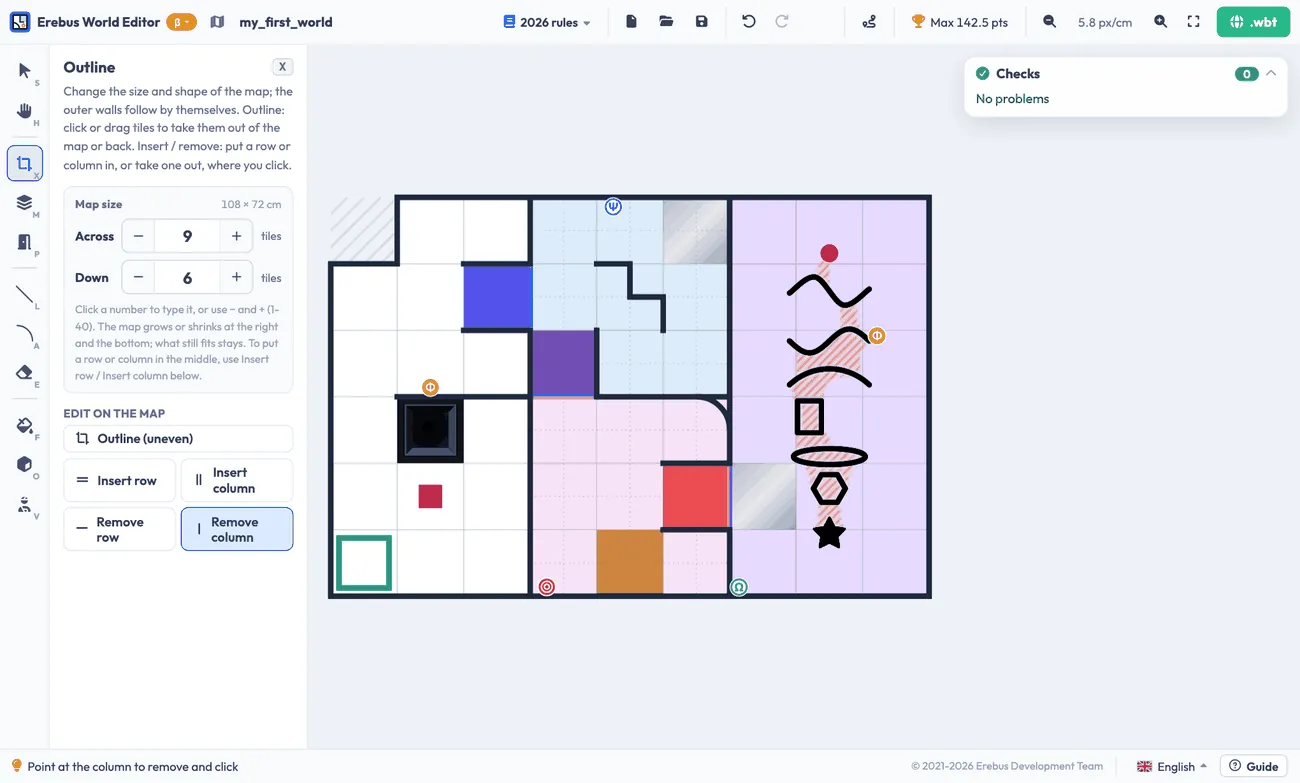
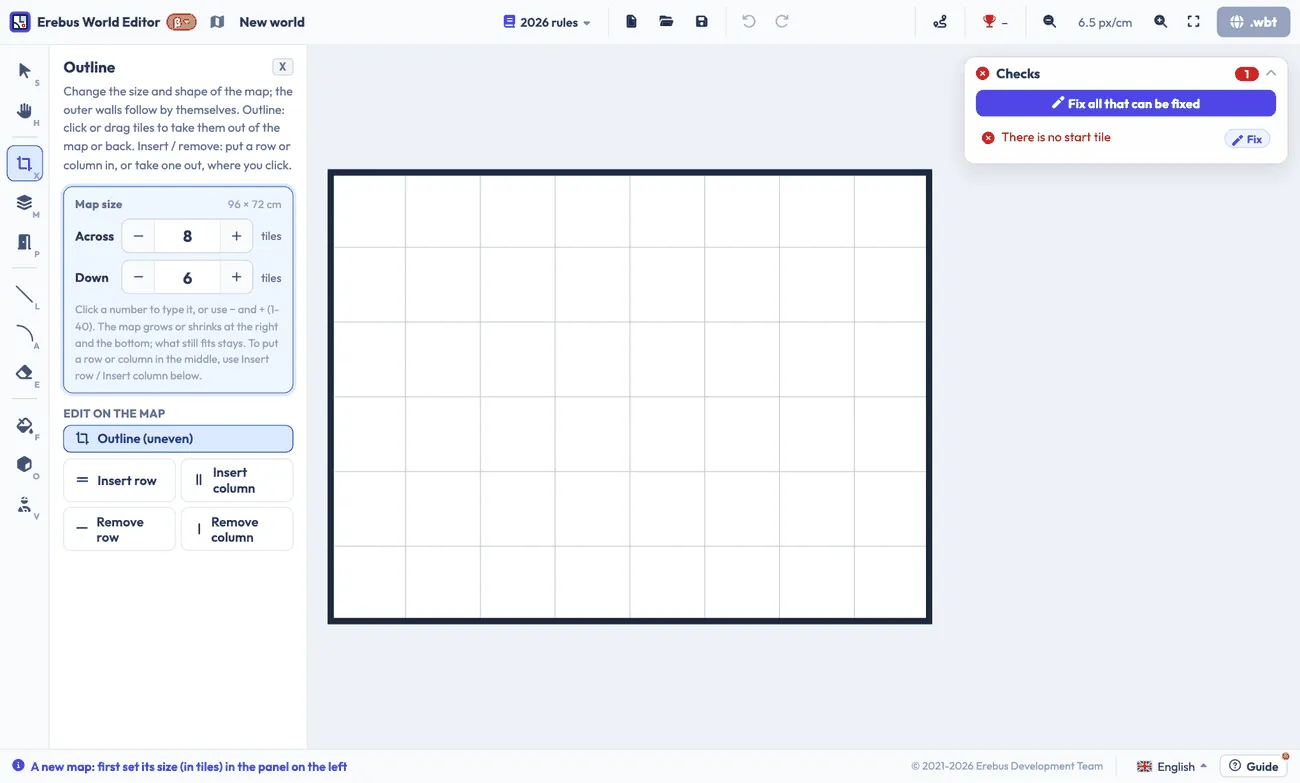
섹션 제목: “크기와 외곽”Outline 도구로 맵의 크기를 타일 단위로 설정하세요. 바깥 벽은 자동으로 추가돼요. **Outline (uneven)**을 사용하면 타일을 클릭해서 맵에서 뺄 수 있고, 클릭한 위치에 행과 열을 넣거나 뺄 수도 있어요.
방과 통로
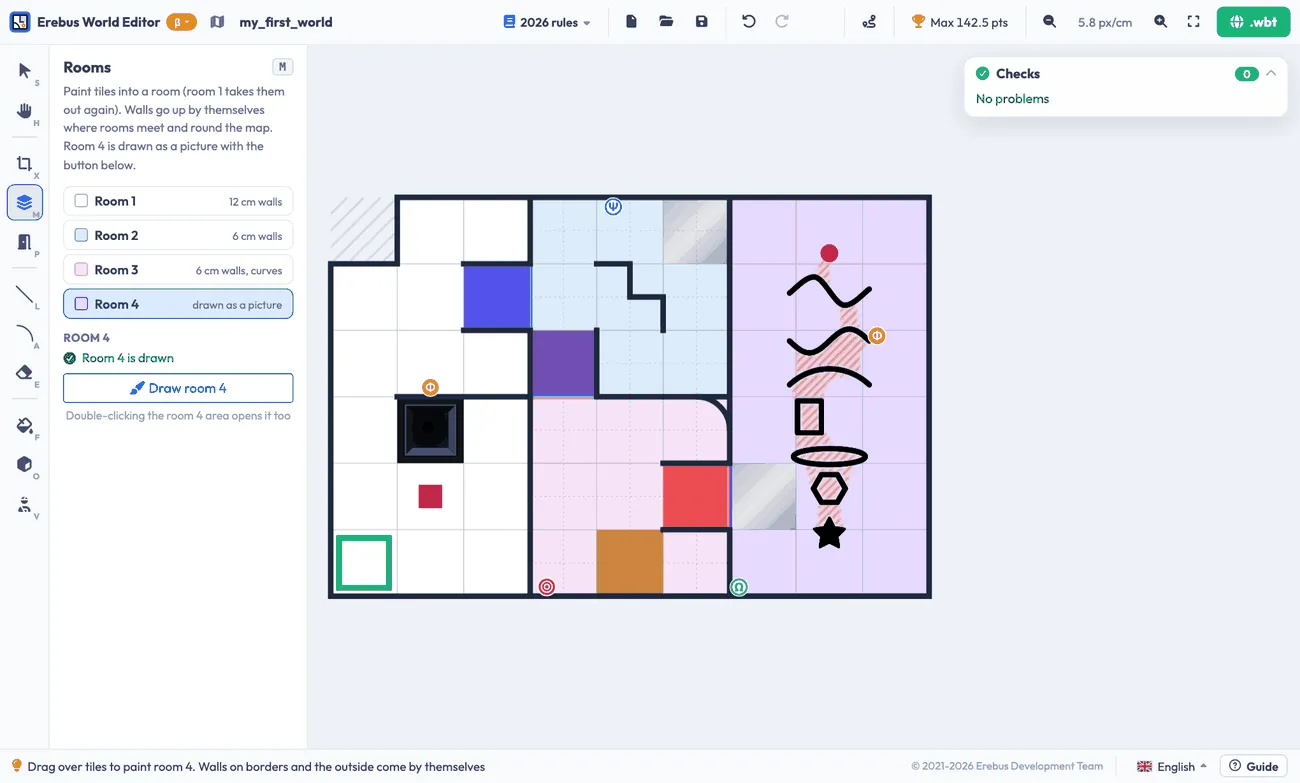
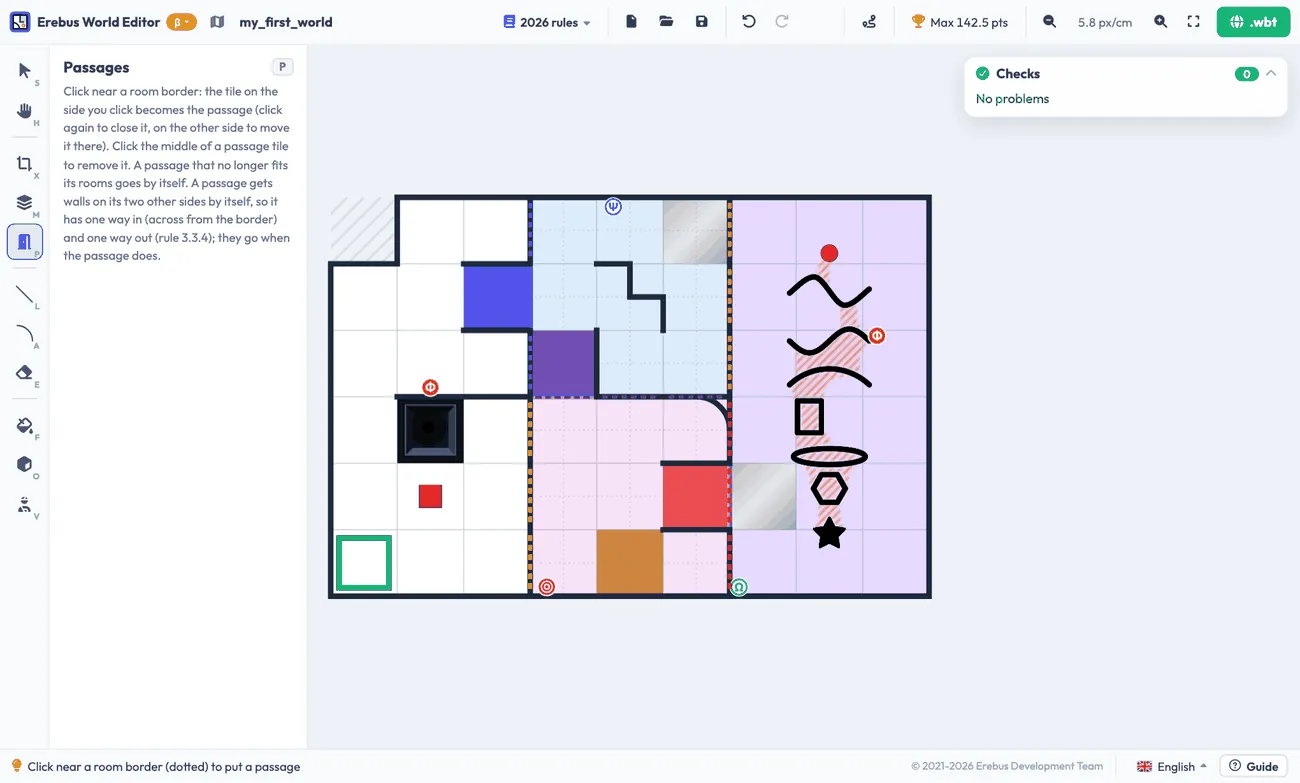
섹션 제목: “방과 통로”Rooms 도구로 각 방의 타일을 칠하세요. 방 사이의 경계에는 벽이 자동으로 추가돼요. 그런 다음 Passages 도구로 방을 연결하세요. 각 통로의 색은 연결하는 방에 따라 정해져요.
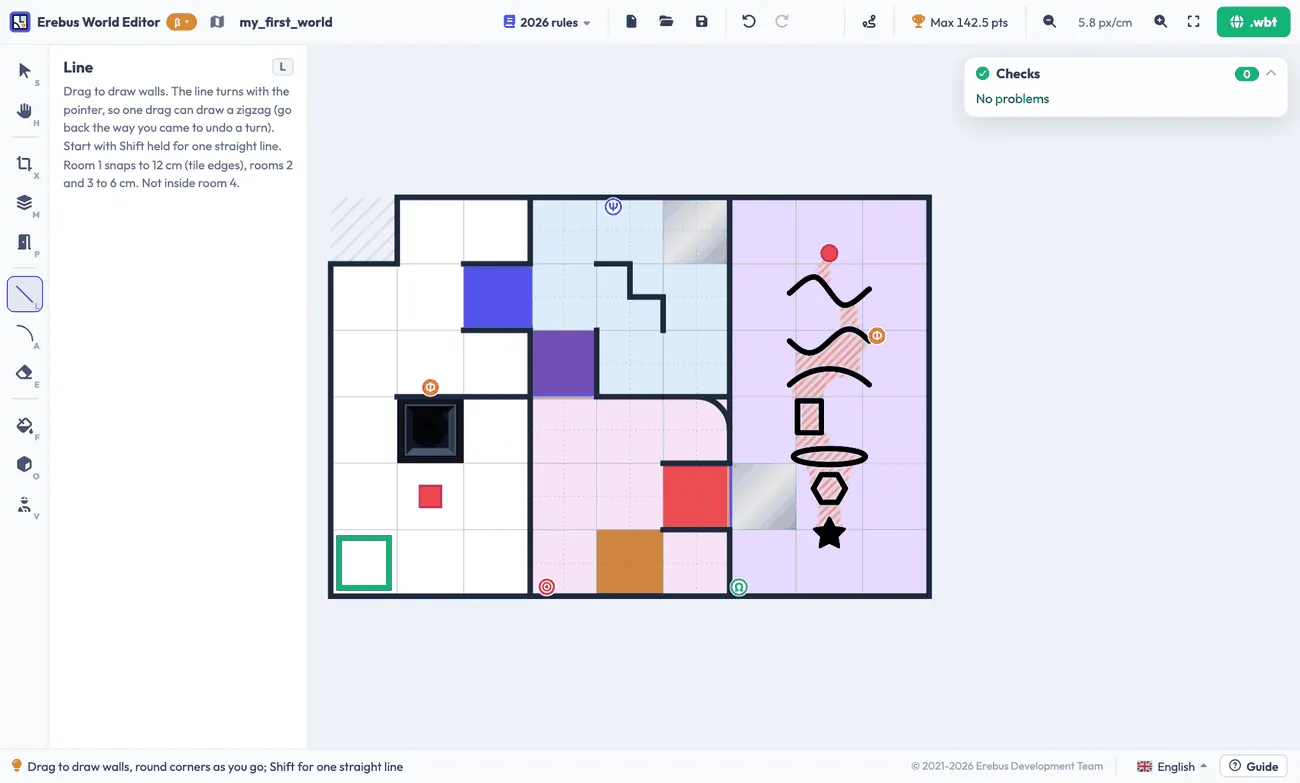
Line 도구로 벽을 그리세요. Room 1에서는 타일 가장자리에, Room 2와 3에서는 4분의 1 타일 위에 그려요. Room 3에서는 Curve 도구를 사용하고, 타일의 4분의 1 부분을 가리켜 곡선을 골라요. 같은 곳을 다시 클릭하면 지워져요.
바닥과 장애물
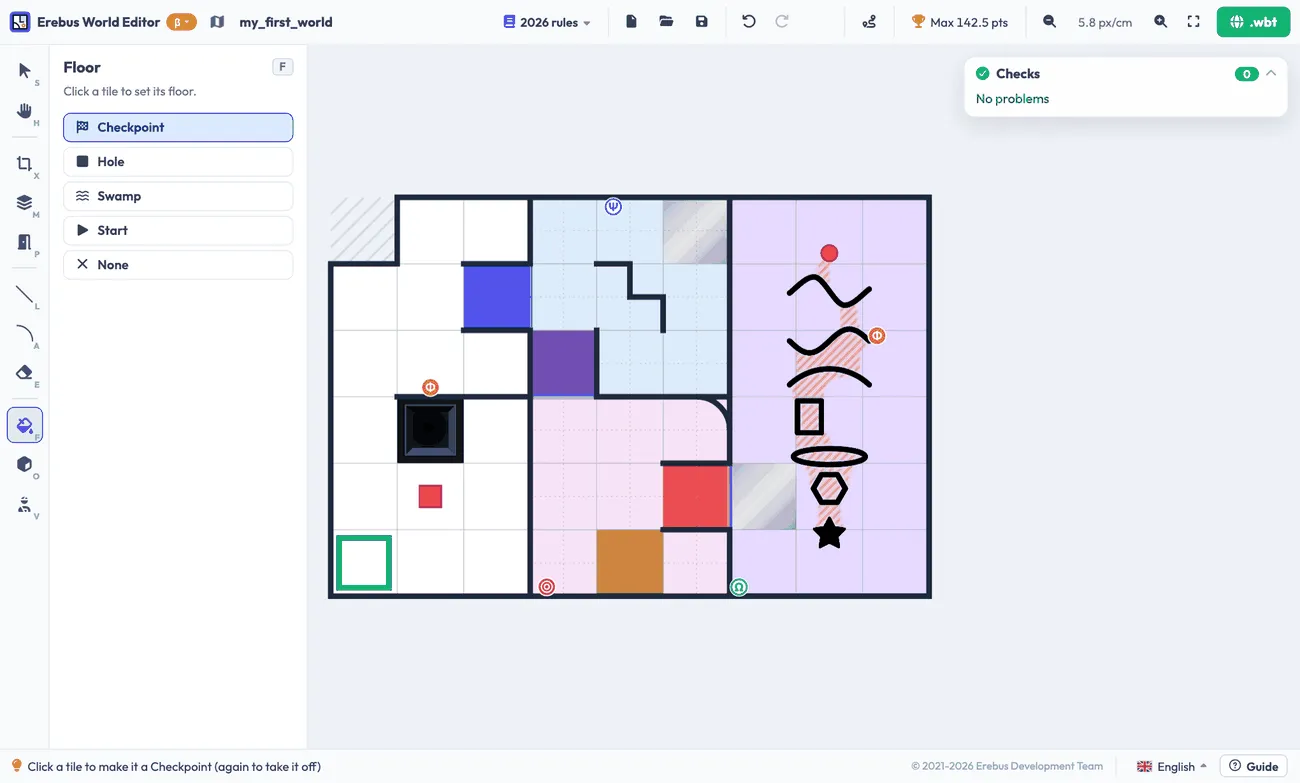
섹션 제목: “바닥과 장애물”Floor 도구로 바닥 종류를 고르고 타일을 클릭해서 설정하세요. 시작 타일은 Room 1의 타일이어야 하고, 시작 타일이 없으면 월드를 내보낼 수 없어요. 한 타일은 구멍, 늪, 체크포인트, 장애물, 시작, 통로 중 하나만 될 수 있어요.
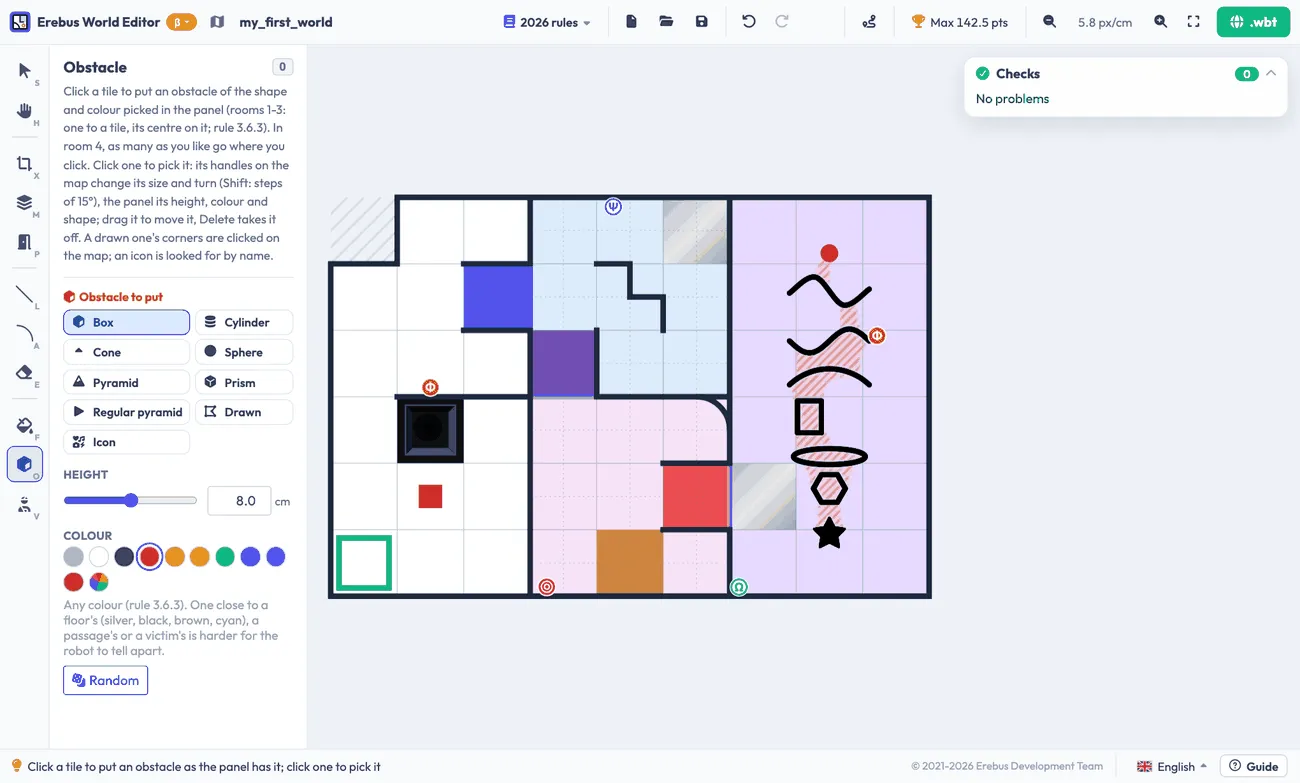
Obstacle 도구로 모양을 고르고 타일을 클릭하세요. Room 1~3에서는 타일마다 장애물이 하나씩, 타일 중심에 놓여요. 장애물을 클릭하면 핸들과 패널로 크기, 높이, 색, 회전을 바꿀 수 있어요.
피해자와 인지 표적
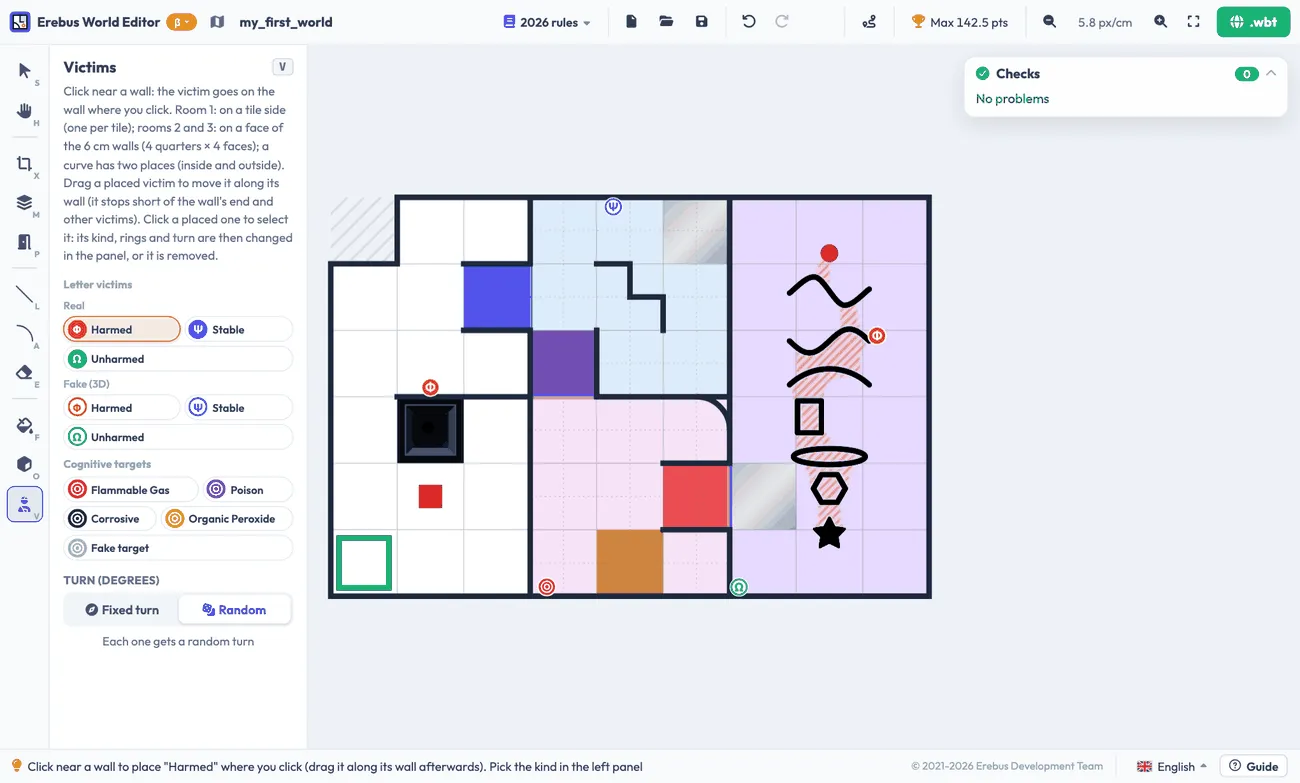
섹션 제목: “피해자와 인지 표적”Victims 도구로 종류를 고르고 벽 근처를 클릭하세요. 다음을 배치할 수 있어요.
- 진짜 문자 피해자: 부상(harmed), 안정(stable), 무사(unharmed)
- 입체 기호로 된 가짜 문자 피해자
- 인지 표적: 위험물 종류를 고르고, 원하면 고리의 색도 고르세요. 합이 표시되고, 그 합이 종류를 정해요
- 고리의 합이 0~3이 아닌 가짜 표적
Room 1에서는 타일의 각 변에 피해자를 하나씩 놓을 수 있어요. Room 2와 3에서는 6 cm 벽의 면에 놓고, 곡선 벽에는 안쪽과 바깥쪽 두 자리가 있어요. Turn에서 고정된 회전을 고르거나, 새 토큰마다 무작위 회전을 고르세요. 배치한 토큰을 클릭하면 바꾸거나 지울 수 있고, 벽을 따라 끌어서 옮길 수도 있어요.
Room 4
섹션 제목: “Room 4”Room 4는 타일 기반이 아니므로 그림으로 그려요. Rooms 도구로 Room 4를 칠하고, Draw room 4를 누르면(또는 방을 더블클릭하면) Room 4 작성기가 열려요.
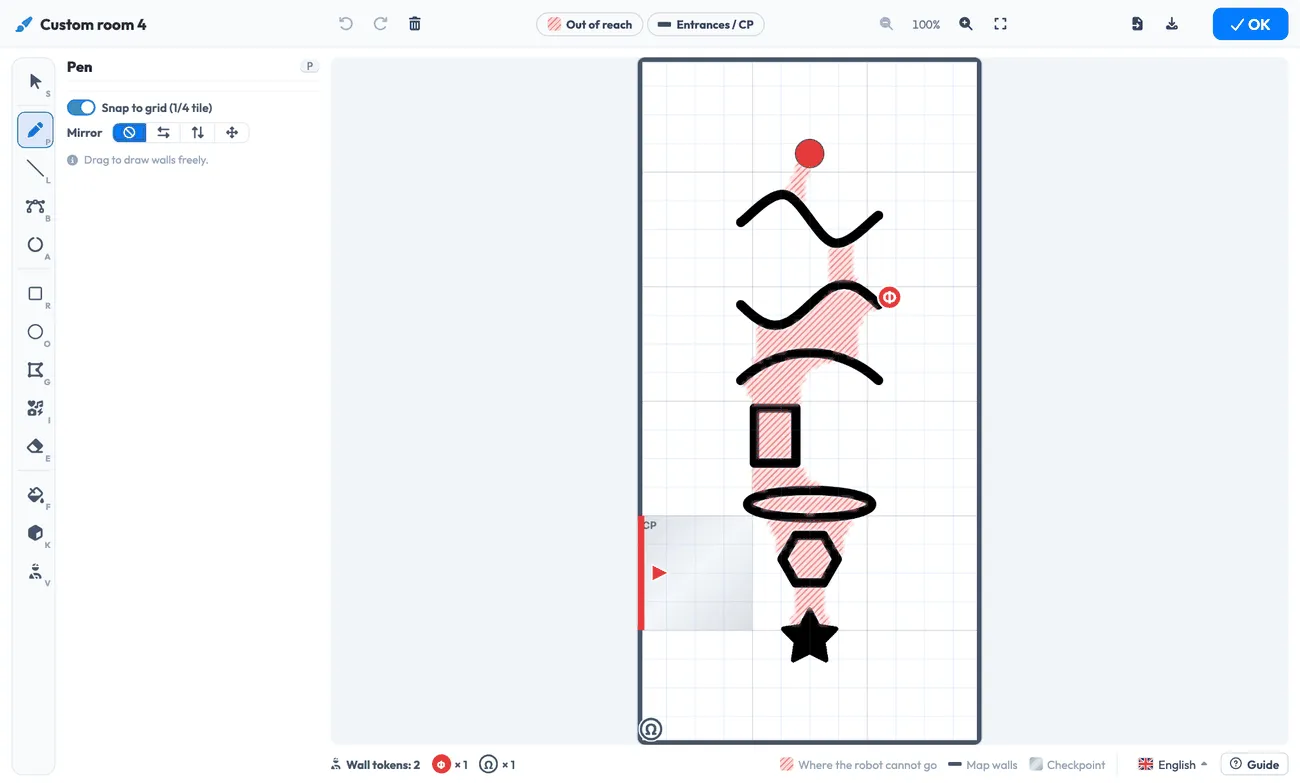
검은색으로 그린 것이 벽이 돼요. 작성기에는 자유롭게 그리는 도구, 직선, 곡선, 호, 사각형, 타원, 다각형, 아이콘 모양을 그리는 도구, 그리고 피해자와 장애물 도구가 있어요. Room 4에는 장애물을 원하는 만큼 놓을 수 있어요. 빨간 줄무늬는 로봇이 갈 수 없는 곳을 나타내며, 로봇이 지나갈 수 있도록 약 한 타일 너비의 길을 남겨 둬야 해요.
다 그렸으면 OK를 누르세요. 그림이 맵에 Room 4로 나타나고, 내보낸 월드에 들어가요. 작성기 오른쪽 위의 버튼으로 그림을 PNG로 저장해서 다른 맵에서도 같은 Room 4를 사용할 수 있고, PNG나 JPEG 그림을 열 수도 있어요.
맵 검사하기
섹션 제목: “맵 검사하기”모든 변경 사항은 오른쪽 위의 Checks 카드에서 규칙에 맞는지 검사돼요. 빨간 ✕는 월드를 내보낼 수 없게 하는 문제이고, 노란 !는 살펴볼 만한 경고예요. 항목을 클릭하면 그 위치로 이동해요. Fix는 항목 하나를, Fix all that can be fixed는 고칠 수 있는 항목을 모두 고쳐요.
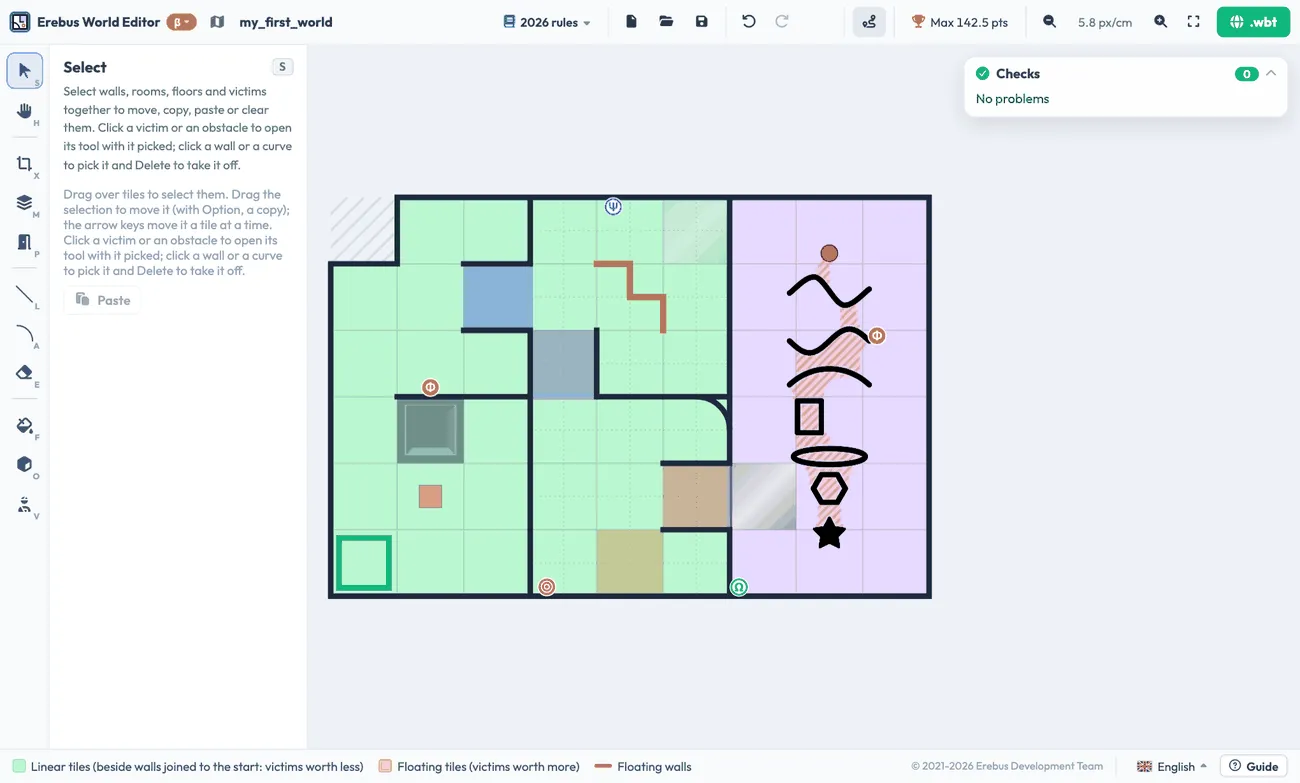
상단 바의 Linear 버튼은 각 타일을 선형 타일 또는 떠 있는 타일로 색칠해 보여 줘요. 이것이 토큰의 점수를 정해요.
상단 바의 트로피는 점수 규칙으로 계산한 맵의 최대 점수를 보여 줘요. 방별 점수와, 탈출 보너스와 지도 보너스를 포함한 점수도 함께 보여 줘요.
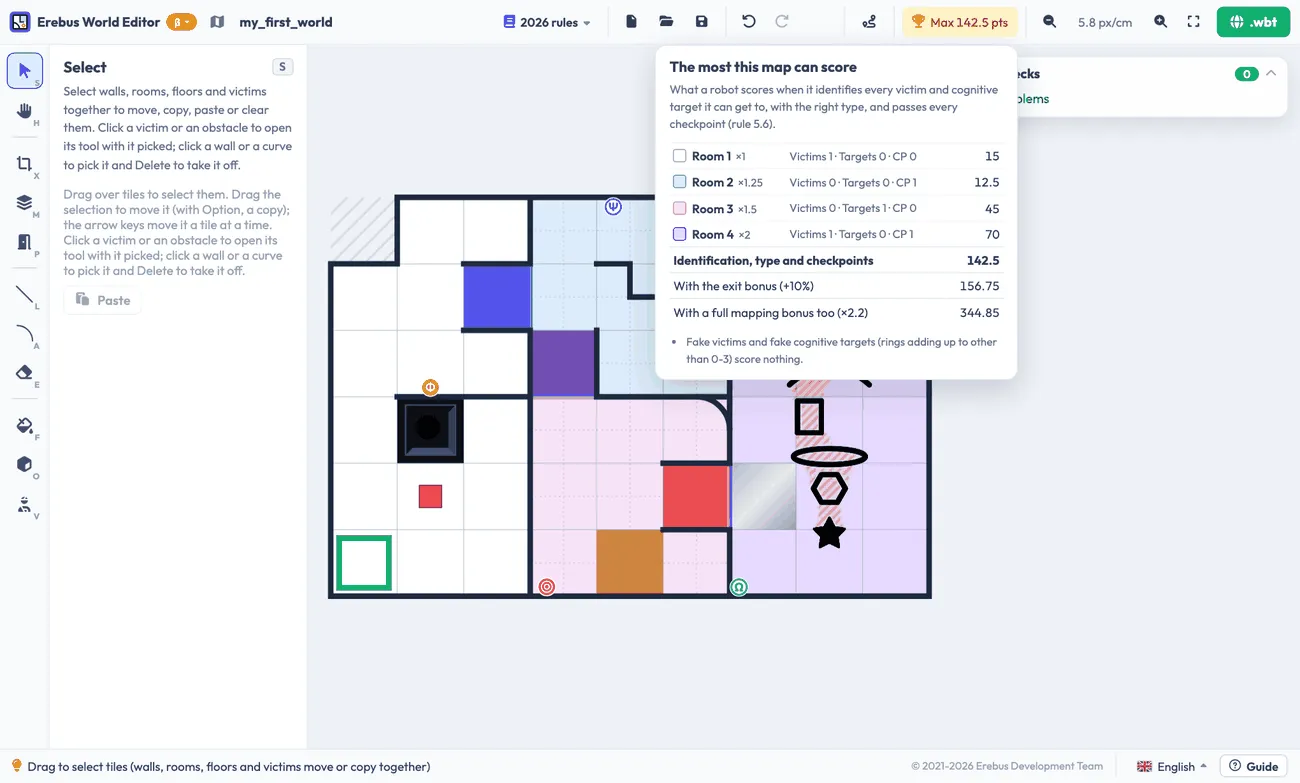
월드 내보내고 실행하기
섹션 제목: “월드 내보내고 실행하기”상단 바에서 맵 이름을 정하고, 오른쪽 위의 .wbt 버튼을 누르세요. 그런 다음:
.wbt파일을 Erebus의game/worlds폴더에 복사하세요. 월드가 Erebus의 파일을 사용하므로 반드시 이 폴더에 있어야 해요.- Webots에서 열거나, 제어 창의 Worlds 버튼으로 선택하세요.
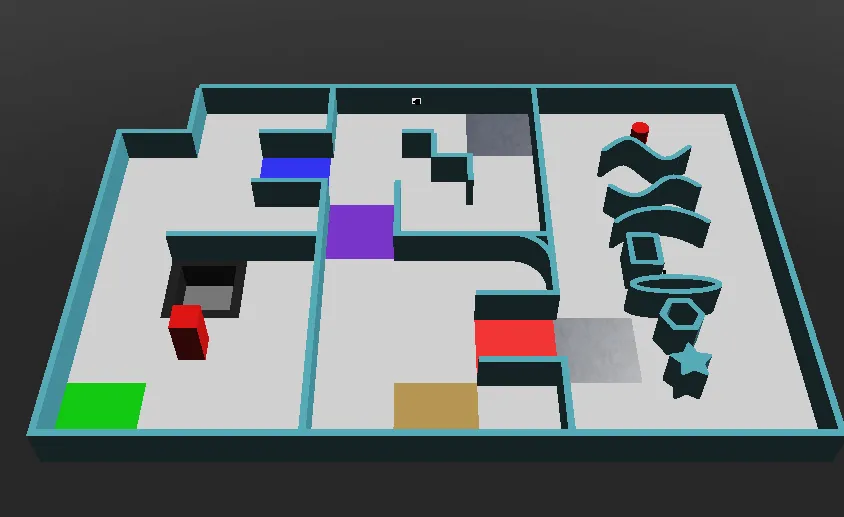
Erebus v26.1에서 실행 중인 에디터 가이드의 샘플 맵.
.wbt 파일은 다시 편집 가능한 맵으로 되돌릴 수 없으니, JSON도 함께 보관하세요.

Erebus는 RoboCupJunior Rescue의 일부예요.
뉴스, 이벤트, 팀 문서: RCJ Rescue 커뮤니티 웹사이트
© 2020–2026 Erebus Development Team