

 Bahasa Indonesia
 Deutsch
 English
 Español
 Français
 Português (Brasil)
 ไทย
 中文(简体)
 中文(繁體)
 日本語
 한국어
Windows
Oyun sunucusunu ve denetleyici programını aynı bilgisayarda çalıştırma
Bölüm başlığı “Oyun sunucusunu ve denetleyici programını aynı bilgisayarda çalıştırma”Önce oyun sunucusunu ve denetleyici programını aynı bilgisayarda çalıştırmayı dene. Bu, yarışmadaki kurulumla aynı değildir, ama kendi bilgisayarında hata ayıklarken işine yarar.
Uzaktan modu aç
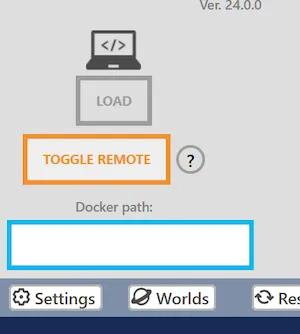
Bölüm başlığı “Uzaktan modu aç”Dünyayı aç ve kontrol penceresinde “TOGGLE REMOTE” düğmesine bas. Düğme turuncuya döner; bu, uzaktan modun açık olduğunu gösterir.
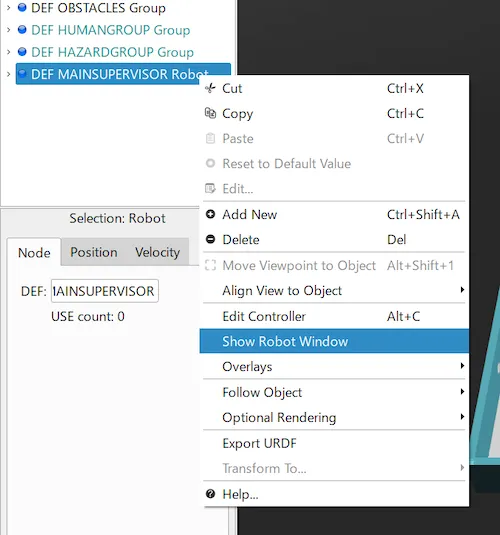
Kontrol penceresi görünmüyorsa Scene Tree’de “DEF MAINSUPERVISOR Robot” öğesine sağ tıkla ve “Show Robot Window” seçeneğini seç.
Programını çalıştır
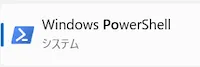
Bölüm başlığı “Programını çalıştır”PowerShell’i aç. Genellikle uygulamalar listesinde bulabilirsin.
PowerShell’de, <Your controller path> yerine denetleyici programının yolunu yazarak aşağıdaki komutu çalıştır.
webots-controller.exe <Your controller path>
Komut bulunamazsa komutun tam yolunu kullan; varsayılan yol C:\Program Files\Webots\msys64\mingw64\bin\webots-controller.exe şeklindedir.
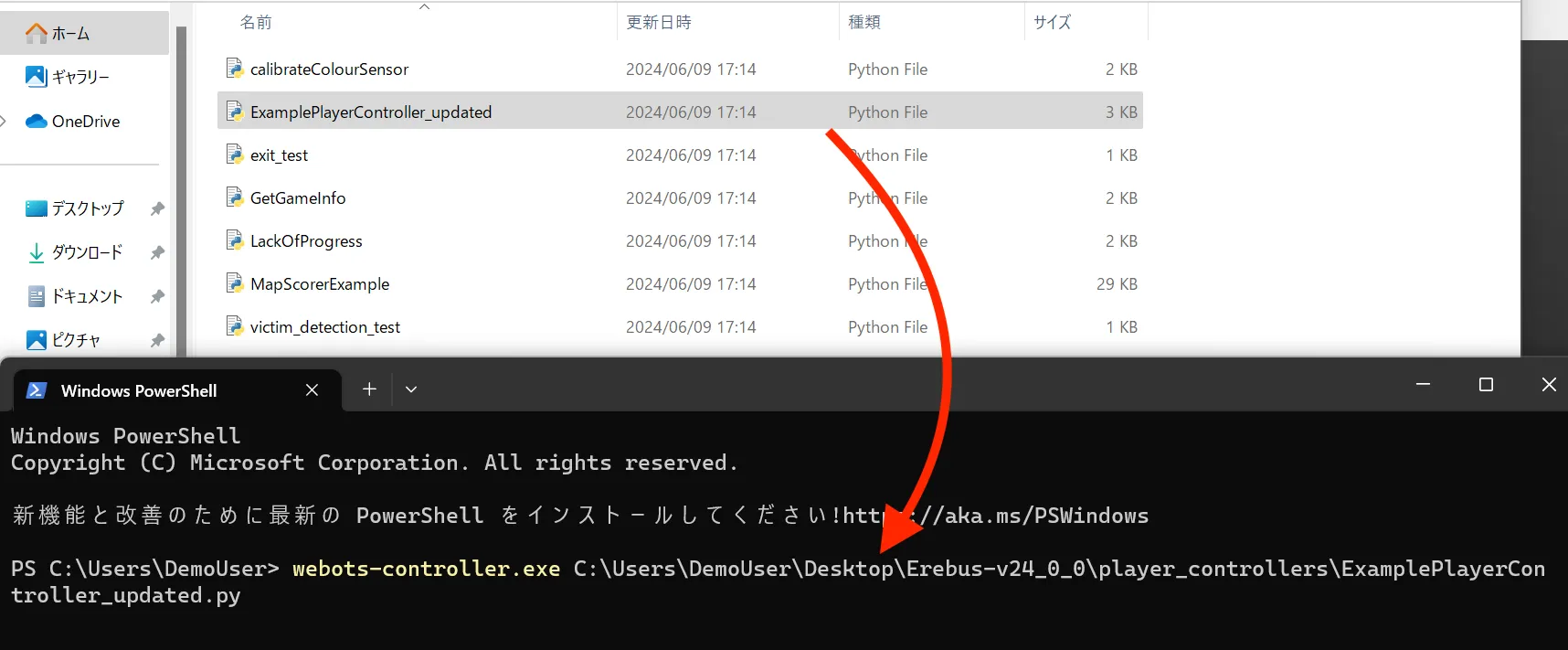
Denetleyici programının yolunu bilmiyorsan dosyayı PowerShell penceresine sürükleyip bırak; yolu otomatik olarak doldurulur.
Ardından komutu çalıştırmak için Enter’a bas. Denetleyici Webots’a bağlanır ve oyun başlayana kadar bekler.
Oyunu başlat
Bölüm başlığı “Oyunu başlat”Simülasyonu başlatmak için kontrol penceresindeki başlat düğmesine bas.
Oyunu sonlandır
Bölüm başlığı “Oyunu sonlandır”Oyunu durdurmak için PowerShell’de Ctrl+C tuşlarına basarak programını durdur.
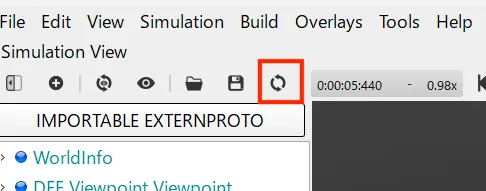
Simülasyon sona erdiğinde Erebus oyun yöneticisi de durur. Oyunu yeniden çalıştırmak için dünyayı yeniden yükle.
Oyun sunucusunu farklı bir bilgisayarda çalıştırma
Bölüm başlığı “Oyun sunucusunu farklı bir bilgisayarda çalıştırma”Resmî yarışmalarda kullanılan kurulum budur. Denetleyicini çalıştıran bilgisayar (istemci) ile oyunu çalıştıran bilgisayar (sunucu) aynı ağa bağlı olmalıdır.
- (Sunucu) Sunucuda Webots’u başlat, dünyayı aç ve kontrol penceresinde uzaktan modu aç.
- (Sunucu) Sunucunun IP adresini öğren. Windows’ta IP adresini bulma makalesine bak.
- (İstemci)
<Your controller path>yerine denetleyici programının yolunu,<Server IP address>yerine de önceki adımda bulduğun IP adresini yazarak PowerShell’de aşağıdaki komutu çalıştır.
webots-controller.exe --protocol=tcp --ip-address=<Server IP address> <Your controller path> - (Sunucu) Başlat düğmesine basarak oyunu başlat.
Sorun giderme
Bölüm başlığı “Sorun giderme”Denetleyici bağlanamazsa iki bilgisayarın birbirine ulaşabildiğini, sunucunun güvenlik duvarının 1234 numaralı TCP portuna izin verdiğini ve Webots tercihlerinin Network sekmesindeki izin verilen IP’ler listesinin boş olduğunu ya da istemciyi içerdiğini kontrol et.
Resmî belgeler
Bölüm başlığı “Resmî belgeler”Bu kurulum hakkında daha fazla ayrıntı için Webots kılavuzuna bak.

Erebus, RoboCupJunior Rescue programının bir parçasıdır.
Haberler, etkinlikler ve takım belgeleri: RCJ Rescue Topluluk Web Sitesi
© 2020–2026 Erebus Development Team