

 Bahasa Indonesia
 Deutsch
 English
 Español
 Français
 Português (Brasil)
 Türkçe
 ไทย
 中文(简体)
 日本語
 한국어
Robot Customizer 參考
Robot Customizer 讓你選擇機器人的感測器以及安裝的位置。它在你的瀏覽器中執行,並會匯出 Erebus 可以載入的 .json 檔案。
第一次使用嗎?請從組裝機器人開始,它會一步一步帶你組裝入門機器人。本頁說明其餘的所有內容。
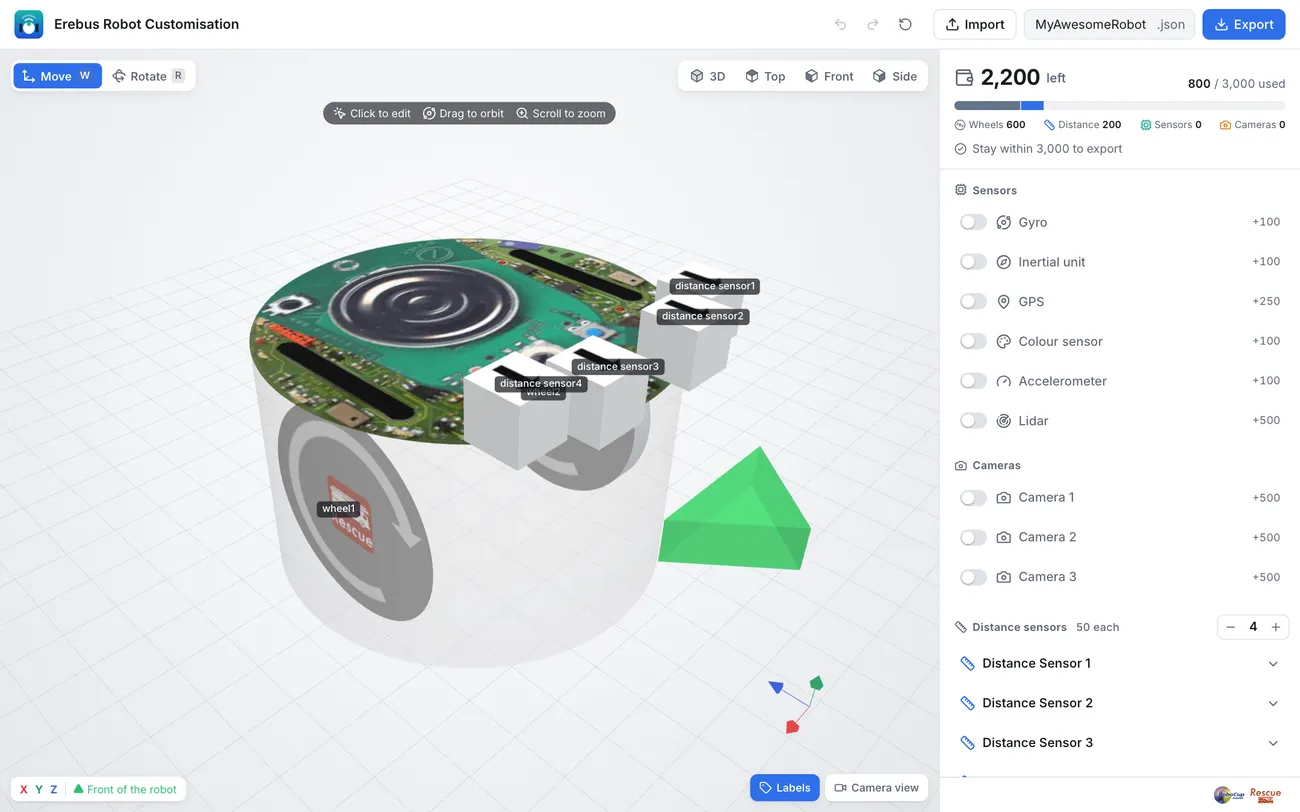
左側是 3D 預覽,右側是元件和預算。
- 加入元件。 開啟你想要的每個感測器或攝影機的開關,並用
−和+設定距離感測器的數量。每個元件的成本會顯示在它旁邊。 - 不要超出預算。 右上角會顯示 3000 預算還剩多少,以及預算如何分配在輪子、距離感測器、感測器和攝影機上。如果超出預算,它會告訴你需要減少多少:在符合預算之前,機器人無法匯出。
- 放置元件。 在清單或 3D 檢視中點選一個元件,展開它的設定。在 3D 檢視中用 Move(
W)或 Rotate(R)拖曳箭頭,或直接輸入數值。雖然輸入框上寫的是 mm,但位置的單位其實是十分之一毫米。Y 位置的範圍是 -100 到 370。旋轉按鈕可以一鍵讓感測器朝向前、後、左、右、上或下。綠色箭頭標示機器人的前方。 - 為元件命名。 名稱就是你的程式在
getDevice()中使用的名稱,如 In your controller 下方所示。輪子會有兩個裝置:<name> motor和<name> sensor。Wheel 1 位於機器人右側,Wheel 2 位於左側。 - 設定攝影機解析度。 每台攝影機都有寬度和高度,這會改變它的成本。
- 匯出。 在頂端輸入檔案名稱,然後按下 Export。請保留這個檔案:用 Import 匯入,或把檔案拖放到頁面上,就能載回它繼續編輯。
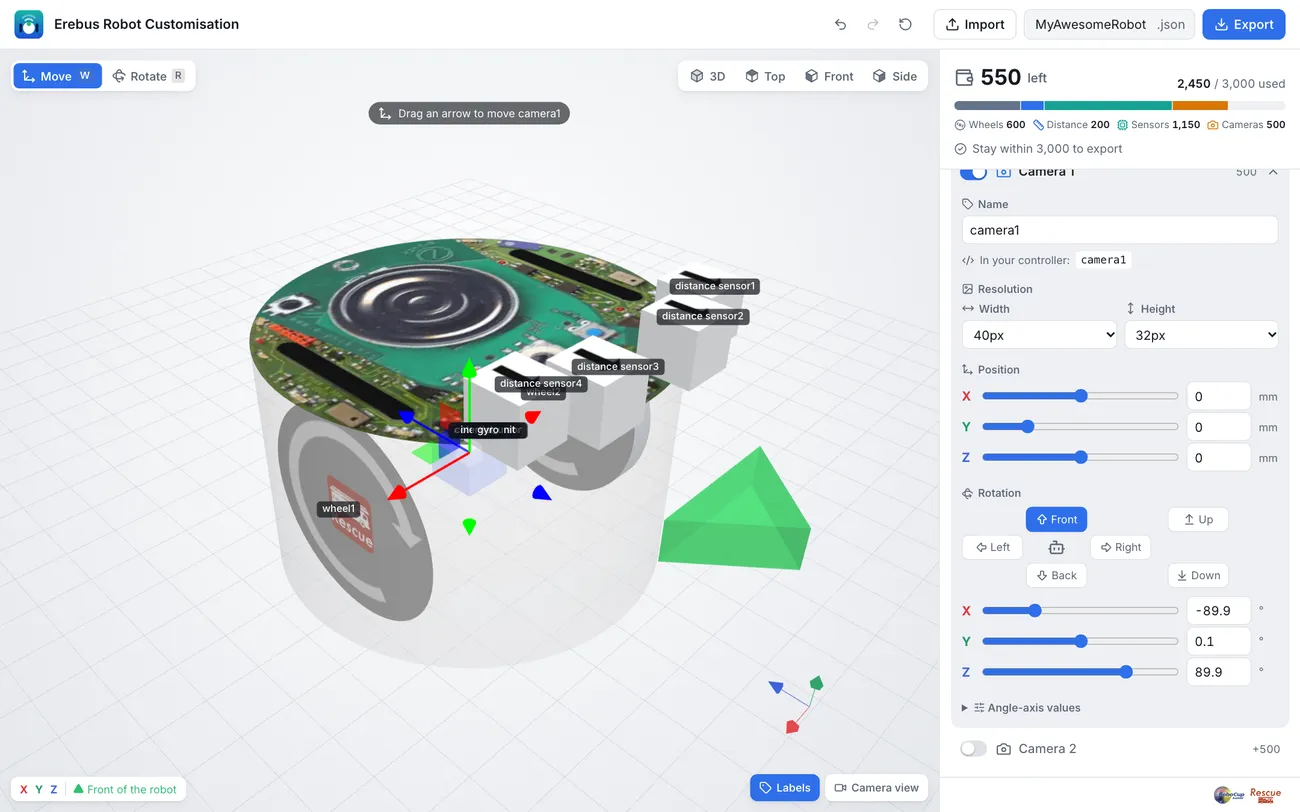
實用的檢視方式
Section titled “實用的檢視方式”- 3D、Top、Front 和 Side 會從不同角度顯示機器人。Top 很適合用來對稱地放置感測器。
- Labels 會顯示每個元件的名稱。
- Camera view 會顯示攝影機在 Webots 中看到的畫面的近似結果。
- 復原、重做和重設位於頂端。
在 Erebus 中使用
Section titled “在 Erebus 中使用”按下控制視窗右邊的 LOAD 按鈕,然後選擇你的 .json 檔案。請參閱在 Erebus 中載入。Erebus 會檢查預算並產生機器人,Webots 主控台會列出每個元件和它的成本。
請先載入機器人,再載入程式。
| 元件 | 成本 | 預設名稱 |
|---|---|---|
| 輪子(2 個,必要) | 每個 300 | wheel1、wheel2 |
| 距離感測器(最多 8 個) | 每個 50 | distance sensor1、distance sensor2… |
| 陀螺儀 | 100 | gyro |
| 慣性測量單元 | 100 | inertial_unit |
| 加速度計 | 100 | accelerometer |
| 顏色感測器 | 100 | colour_sensor |
| GPS | 250 | gps |
| 光達 | 500 | lidar |
| 攝影機(最多 3 台) | 500,加上解析度成本 | camera1、camera2、camera3 |
攝影機的解析度成本會依寬度和高度分別加計:32 或 40 像素為 0,64 像素為 100,128 像素為 200,256 像素為 300。例如,256 × 128 的攝影機成本是 500 + 300 + 200 = 1000。
新增的攝影機預設為 40 × 32 像素。入門機器人使用 64 × 40。
兩個輪子合計 600,所以其他所有元件可使用的預算是 2400。
- GPS: 回報標記時需要位置,而這是取得位置最簡單的方式。
- 攝影機: 解析度越高,就能從越遠的地方辨識標記,但成本越高,處理速度也越慢。
- 光達: 它能看到機器人周圍一整圈,對建圖很有幫助。請像入門機器人一樣把它放在頂部,並用旋轉 X
90讓它保持水平,否則會被機器人擋住。 - 顏色感測器: 把它放在輪子前方,讓機器人在掉進坑洞之前先看到它。
組裝機器人提供了一個完整的範例。

Erebus 是 RoboCupJunior Rescue 的一部分。
新聞、活動與隊伍文件:RCJ Rescue 社群網站
© 2020–2026 Erebus Development Team